Подборка · обновлено в октябре 2026
Недорогой ноутбук для дома, учёбы и офиса
Ноутбуки до 60 тысяч рублей для документов, учёбы, видеозвонков и фильмов. Рассказываем, на чём в этом классе можно сэкономить, а на чём не стоит.
Показать подборку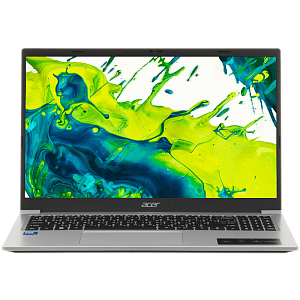
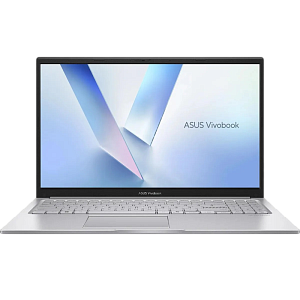
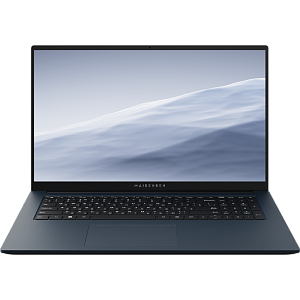
Недорогие ноутбуки в наличии
Показан срез подборки. Показать все товары
С Windows или без системы
Кому подойдёт
Тем, кто не хочет разбираться с установкой системы и драйверов.
Что получаете
Лицензионную Windows и драйверы от производителя, проверенные на этой модели.
Что учесть
Лицензия входит в цену, поэтому при равной начинке модель стоит дороже.
Кому подойдёт
Тем, у кого уже есть лицензия Windows, кто работает в Linux или ставит корпоративный образ.
Что получаете
Ту же начинку дешевле — за систему вы не платите.
Что учесть
Установка с загрузочной флешки займёт около часа вместе с драйверами.
Как купить
Из подборки или через фильтр каталога — по характеристикам и цене.
Менеджер связывается, проверяет наличие и сроки, помогает с выбором конфигурации.
Картой, наличными при получении или по счёту от организации.
Самовывоз в Москве или доставка по России — сроки на странице доставки.
Частые вопросы
Что можно делать на недорогом ноутбуке?
Работать с документами и таблицами, учиться, общаться по видеосвязи, смотреть фильмы и сидеть в браузере. Монтаж видео, современные игры и тяжёлые профессиональные программы — задачи для другого класса.
Хватит ли 8 ГБ памяти?
Для документов, браузера с несколькими вкладками и видеозвонков — да. Если привыкли держать открытыми десятки вкладок и несколько программ, ищите 16 ГБ.
На чём можно сэкономить, а на чём нет?
Экономить разумно на корпусе, подсветке клавиатуры и яркости экрана. Не стоит — на накопителе: SSD вместо жёсткого диска делает быстрым любой ноутбук, а 256 ГБ быстро заканчиваются, если хранить фото.
Зачем брать ноутбук без системы?
Он дешевле на стоимость лицензии. Это выгодно, если Windows у вас уже есть, вы работаете в Linux или компания ставит собственный образ системы.
Можно ли купить по счёту на организацию?
Да, работаем с юрлицами по безналичному расчёту. Оставьте заявку в <a href="/for-business/">разделе для юрлиц</a>.
Как выбрать недорогой ноутбук для дома, учёбы и офиса
Недорогой ноутбук закрывает понятный круг задач: документы, учёба, видеосвязь, браузер и фильмы. В подборке модели до 60 тысяч рублей. Две вещи, без которых работать за ноутбуком каждый день некомфортно, — SSD и IPS-экран — в этом классе уже стали нормой, их и стоит требовать.
Процессор
В этом классе стоят экономичные процессоры: Intel Core i3 и новая серия Core 3, AMD Ryzen 3 и Ryzen 5. Им хватает сил для офисных программ и браузера, а мало потребляют они даже под нагрузкой — ноутбук остаётся тихим.
Память и накопитель
8 ГБ оперативной памяти — комфортный минимум для документов и браузера, а для запаса в подборке есть 1 модель с 16 ГБ. Накопитель только SSD: с ним система загружается за секунды. Объём 256 ГБ подойдёт для документов, 512 ГБ — если хотите хранить фото и видео на самом ноутбуке.
Экран
Смотрите, чтобы матрица была IPS: на ней цвета и яркость не искажаются при взгляде сбоку, в отличие от дешёвых TN-экранов. Для учёбы и работы удобны 15,6 дюйма с разрешением Full HD — два документа помещаются рядом.
С системой или без
Ноутбук с Windows готов к работе после первой настройки, таких в подборке 6. Модель без системы дешевле на стоимость лицензии — её берут, если Windows уже есть или нужен Linux.
Если ноутбук нужен студенту и его придётся каждый день носить с собой, посмотрите подборку ноутбуков для учёбы: там отобраны лёгкие модели.
