
Геймпад к компьютеру: как подключить и настроить — XInput, DirectInput, Steam Input и почему Logitech F310 стоит десять лет
Геймпад к ПК подключается за секунду и не работает в половине игр — знакомая история, у которой одна причина: два несовместимых стандарта, XInput и DirectInput. Разбираем, что это такое, как переключатель на Logitech F310 и F710 решает проблему, зачем нужен Steam Input, как подключить DualSense, геймпад от Switch и недорогой FlashFire, и что делать, когда игра не видит контроллер.
Геймпад к компьютеру подключается проще любого другого устройства: воткнул USB или приёмник — и в Windows он уже есть. А потом одна игра его видит, вторая нет, в третьей кнопки перепутаны, в четвёртой работает только через Steam. Это не брак и не драйверы. Это два стандарта, которые живут в Windows параллельно тридцать лет, и понять их — единственный способ перестать мучиться.
Ниже — что это за стандарты, как переключается между ними самый популярный геймпад для ПК Logitech F310, как подключить контроллеры от приставок и недорогие универсальные, и короткий список проверок, когда игра геймпад не видит. Общий разбор, нужен ли геймпад на ПК вообще и в каких жанрах он лучше клавиатуры, оставим за скобками: если вы читаете это, он вам нужен.
XInput и DirectInput: два языка, на которых говорит геймпад
DirectInput — часть DirectX с 1995 года, стандарт для всего, что подключается к компьютеру для игр: рули, джойстики, педали, первые геймпады. Он описывает устройство как набор осей и кнопок без смысла: кнопка 1, кнопка 2, ось X. Каждая игра сама решает, что значит кнопка 3, и предлагает игроку раскладку настроить.
XInput появился в 2005 году вместе с Xbox 360 и описывает ровно одно устройство: геймпад Xbox с двумя стиками, крестовиной, четырьмя кнопками A/B/X/Y, курками и бамперами. Игра заранее знает, что такое «кнопка A», и рисует подсказки с правильными значками. С тех пор почти все игры для ПК пишутся под XInput, а DirectInput поддерживают по остаточному принципу — или не поддерживают вовсе. Windows 11 по-прежнему понимает оба, но игра — не всегда.
Отсюда правило: геймпад, который умеет только DirectInput, в современной игре может не работать; геймпад с XInput работает почти везде. Именно несовпадение стандартов — самая частая причина «игра не видит контроллер» на Windows 10 и 11.
Logitech F310 и F710: переключатель X/D
F310 — проводной геймпад с кабелем около 1,8 метра, F710 — беспроводной через приёмник 2,4 ГГц с двумя моторами вибрации. Обе модели выпускаются больше десяти лет, и причина их живучести — переключатель режима на корпусе: положение X превращает геймпад в XInput-устройство, D — в DirectInput. В режиме X он определяется в Windows как контроллер Xbox 360 без установки чего-либо; в режиме D — как классический геймпад для старых игр и эмуляторов. По данным Logitech, для режима DirectInput может понадобиться установка программного обеспечения, для XInput — нет.
Крестовина у обоих на четырёх отдельных переключателях — Logitech называет это своей особенностью: нажатия чёткие, диагонали отрабатывают. Вибрация есть только у F710; в описании F310 её нет. Оба заявлены совместимыми с ПК и работают со Steam в режиме Big Picture; F310 Logitech дополнительно упоминает для телевизоров на Android TV в режиме X.
- Переведите переключатель на задней стороне в положение X.
- F310: вставьте USB. F710: вставьте приёмник в USB-порт, поставьте две батарейки AA, нажмите любую кнопку — светодиод перестанет мигать.
- Откройте «Параметры → Bluetooth и устройства → Устройства»: геймпад должен появиться как Xbox 360 Controller.
- Проверка: в поиске Windows наберите joy.cpl, выберите контроллер, нажмите «Свойства» — кнопки и оси должны отзываться.
- Если игра из Steam — включите Steam Input для Xbox-контроллеров в настройках (см. ниже); если нет — просто запускайте.
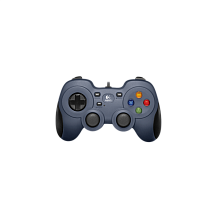
Геймпад Logitech F310 Wired GamePad, проводное подключение, USB-A, для Android, PC, чёрный
3 300 ₽
В наличии
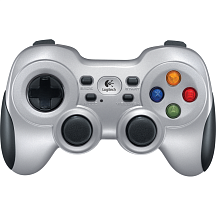
Геймпад Logitech Gamepad F710, Bluetooth, для PC, поддержка Dinput, Xinput
4 250 ₽
В наличии
Steam Input: переводчик между геймпадом и игрой
Steam умеет перехватывать любой подключённый контроллер и представлять его игре так, как ей удобно — как раз это и называется Steam Input. Геймпад в режиме DirectInput, DualSense от PlayStation, Pro Controller от Switch, мобильный контроллер по Bluetooth: игра в Steam увидит их как Xbox-геймпад, если это включено.
- Steam → Настройки → Контроллер. Включите поддержку для того типа, который у вас: Xbox, PlayStation, Switch или «универсальный геймпад».
- Подключите контроллер: он появится в списке с названием. Нажмите «Калибровка и дополнительные настройки», если стики дрейфуют.
- Для конкретной игры: правая кнопка на игре → Свойства → Контроллер. Там можно принудительно включить или выключить Steam Input, если игра сама умеет работать с DualSense и лучше её не трогать.
- Раскладка: во время игры откройте оверлей и «Настройки контроллера» — любую кнопку можно переназначить, в том числе на клавиши клавиатуры.
Для игр вне Steam — из других магазинов или старых с диска — можно добавить их в библиотеку Steam как «сторонние игры» и запускать через Steam: Steam Input заработает и там. Альтернатива для DirectInput-геймпадов — бесплатные программы-обёртки вроде XOutput, которые представляют любой контроллер системе как XInput; они нужны редко, но выручают с экзотикой.
Геймпады от приставок: DualSense, Switch и универсальные
DualSense от PlayStation 5 подключается к ПК по USB-C или Bluetooth и работает как DirectInput-устройство; без Steam Input в большинстве игр не заведётся, со Steam — работает полностью, включая адаптивные курки в играх, которые их поддерживают. Pro Controller от Switch — то же самое по Bluetooth. В каталоге оба есть, и для тех, у кого дома приставка, это самый разумный вариант: один контроллер на всё.
Универсальные геймпады вроде FlashFire SP3600 заявлены совместимыми со Switch, с ПК в режиме XInput и с устройствами по Bluetooth — то есть переключаются между стандартами так же, как Logitech, только без физического переключателя: комбинацией кнопок при включении, порядок — в инструкции к модели. FlashFire F207 NEON — контроллер по Bluetooth в первую очередь для мобильных устройств и ПК. Эти модели дешевле оригинальных, но на них стоит проверить одно: режим XInput для ПК должен быть заявлен явно.
Геймпады для ПК из наличия
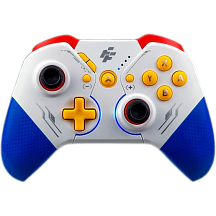
Геймпад FLASHFIRE SP3600, USB-C, Bluetooth, для Nintendo Switch, PC, белый
Универсальный: Switch, ПК в XInput, Bluetooth
3 450 ₽
В наличии
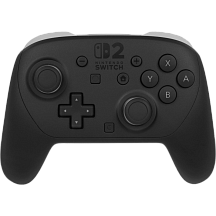
Геймпад Nintendo Switch 2 Pro Controller, USB-A, Bluetooth, для Nintendo Switch 2
Контроллер Switch 2 — по Bluetooth на ПК через Steam
10 100 ₽
В наличии
Игра не видит геймпад: проверка по шагам
- Переключатель на Logitech стоит в положении X? Если D — переведите и переподключите.
- Steam запущен? Для DualSense и Switch-контроллеров без Steam Input игра может не увидеть устройство вовсе.
- Подключено больше одного контроллера? Игра берёт первый по номеру, и это может быть руль или старый приёмник. В joy.cpl посмотрите список, отключите лишнее.
- Игра запущена до подключения геймпада? Многие определяют устройства только при старте — перезапустите игру.
- Bluetooth-контроллер спарен, но не подключён? В Windows 11 нажмите на него в списке устройств — «Подключить».
- Старая игра с DirectInput не видит XInput-геймпад? Переведите Logitech в D или включите Steam Input с профилем «клавиатура и мышь».
- Стик дрейфует — курсор ползёт сам? Калибровка в joy.cpl или в Steam; если не помогает — механический износ.
Похожие симптомы у мышей — двойные клики и самопроизвольная прокрутка — разбирали в статье мышь двоит клик; а как назначить макросы и профили на кнопки периферии — в материале макросы и профили.
Какой геймпад брать для ПК
- Первый геймпад, редкие игры, дети: Logitech F310 — проводной, без батареек, работает везде, стоит недорого.
- Диван и телевизор: F710 с приёмником или контроллер от приставки по Bluetooth.
- Есть PlayStation 5 или Switch: берите их контроллер, на ПК через Steam он полноценен.
- Много играть в шутеры и гонки: Xbox-контроллер или DualSense — курки и стики точнее, чем у бюджетных.
Если геймпад нужен к монитору с высокой частотой для игр с приставки — как подключить и что даст 120 Гц, в статье телевизор для игровой приставки; для ПК — в обзоре мониторов AOC на 180 и 240 Гц.
Коротко о главном
- XInput — стандарт геймпада Xbox, его понимают все игры с 2005 года; DirectInput — старый стандарт 1995 года для рулей и джойстиков. Геймпад, который умеет только один из них, не заработает в половине игр.
- Logitech F310 и F710 умеют оба: переключатель X/D на корпусе. Ставьте X — и геймпад видится как Xbox-контроллер без драйверов.
- Steam Input переводит любой геймпад в понятный игре формат, в том числе DualSense и контроллеры Switch, — для игр из Steam проблема решается одной галочкой.
- Игра не видит геймпад — в 9 случаях из 10 это режим D вместо X, второй геймпад с меньшим номером или не запущенный Steam.
Частые вопросы
Чем XInput отличается от DirectInput?
XInput — стандарт геймпада Xbox с 2005 года: игра заранее знает раскладку. DirectInput — старый стандарт 1995 года для любых устройств без фиксированной раскладки. Современные игры пишутся под XInput, часть DirectInput не поддерживает.
Что означает переключатель X/D на Logitech F310?
X — режим XInput, геймпад видится как контроллер Xbox 360 без драйверов. D — DirectInput для старых игр и эмуляторов. Для большинства игр ставьте X.
Есть ли вибрация у Logitech F310?
В описании F310 на сайте Logitech вибрация не указана; два мотора вибрации есть у беспроводного F710.
Как подключить DualSense к ПК?
По USB-C или Bluetooth; для работы в играх включите поддержку PlayStation-контроллеров в настройках Steam. Без Steam Input многие игры DualSense не увидят.
Работает ли геймпад от Nintendo Switch на компьютере?
Pro Controller — по Bluetooth через Steam Input. Joy-Con — тоже, но по одному или парой в настройках Steam.
Нужны ли драйверы для геймпада на Windows 11?
Для XInput-геймпадов — нет, система видит их сразу. Для DirectInput у Logitech может понадобиться программа Logitech; для контроллеров приставок драйверы даёт Steam.
Почему игра видит геймпад, но кнопки перепутаны?
Игра работает через DirectInput и не знает раскладки. Переключите геймпад в XInput или настройте раскладку в Steam Input.
Можно ли подключить два геймпада к одному компьютеру?
Да, до четырёх XInput-контроллеров одновременно. Игра нумерует их по порядку подключения; лишние устройства лучше отключить.
