
Провод или беспроводная связь: что выбрать для мыши, клавиатуры и гарнитуры
Аргумент «беспроводное медленнее» устарел лет пять назад, но не для всех типов подключения. Разбираем три технологии, их реальные задержки и то, где провод по-прежнему выигрывает.
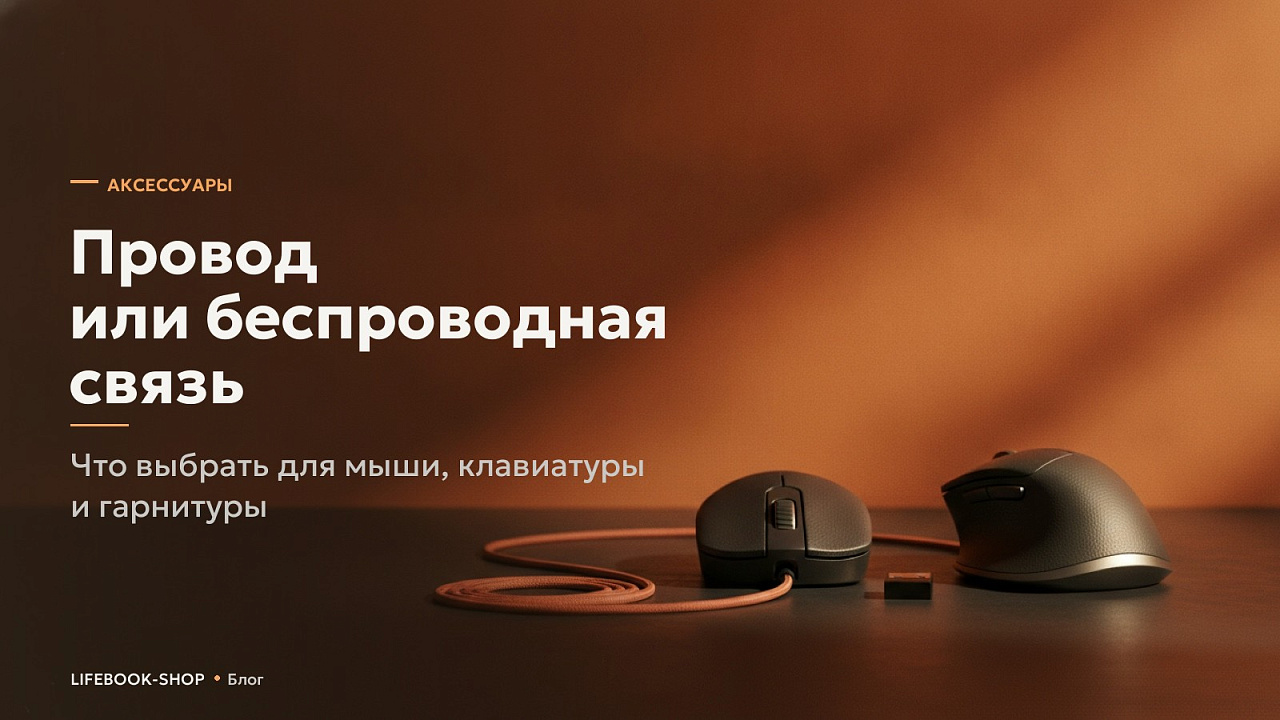
Спор о проводах тянется столько же, сколько существует беспроводная периферия, и за это время аргументы обеих сторон успели устареть. Сегодня ответ зависит не от того, есть ли провод, а от того, какая именно беспроводная технология используется — они принципиально разные.
Разберём три варианта и то, где каждый уместен.
Три технологии
- Провод
- Сигнал идёт по кабелю без преобразования в радиоволну. Задержка минимальная, стабильность абсолютная, питание постоянное.
- Собственный радиоканал
- Приёмник в USB-порту и передатчик в устройстве работают по протоколу производителя, оптимизированному под минимальную задержку. Обычно диапазон 2,4 ГГц.
- Bluetooth
- Универсальный стандарт, который понимают все устройства. Оптимизирован под экономию энергии, а не под скорость отклика.
Ключевое различие между вторым и третьим пунктом — цель оптимизации. Радиоканал производителя создан ради отклика, Bluetooth — ради совместимости и автономности.
Задержка: цифры
| Подключение | Порядок задержки | Заметно ли |
|---|---|---|
| Провод | около 1 мс | Эталон |
| Радиоканал 2,4 ГГц | 1–2 мс | Неразличимо |
| Bluetooth | 5–20 мс и выше | В играх — да |
Разница между первыми двумя строками лежит за порогом человеческого восприятия. Именно поэтому соревновательные игроки перешли на беспроводные мыши и не вернулись — выигрыш в свободе движения реален, а проигрыш в отклике нет.
Bluetooth — другой разговор. Задержка там не только выше, но и непостоянна: она плавает в зависимости от загрузки эфира и энергосберегающих режимов. Для набора текста и офисной работы это безразлично, для игр ощутимо.
Стабильность и помехи
Диапазон 2,4 ГГц — самый населённый в быту: там же работают Wi-Fi, микроволновые печи, беспроводные наушники и умные лампочки.
Проявляется это как редкие микрозамирания: курсор на долю секунды останавливается, символ не печатается. В хороших устройствах протокол умеет перескакивать между каналами и такие ситуации отрабатывает.
Главный практический фактор — расположение приёмника. Воткнутый в заднюю панель системного блока под столом, он работает через металлический корпус и мебель. Удлинитель, выводящий приёмник на стол рядом с устройством, снимает большую часть проблем — и в комплекте он обычно есть.
Ещё один довод в пользу гибридных моделей: кабель в них служит не только зарядкой, но и страховкой. Разрядившееся устройство продолжает работать проводом, и рабочий день не прерывается.
Что происходит при разряде
Сценарий отказа у беспроводных устройств различается.
Устройства со встроенным аккумулятором заранее предупреждают о низком заряде — индикатором на корпусе или уведомлением в фирменной программе. Дальше подключается кабель, и работа продолжается без паузы, если модель поддерживает работу во время зарядки.
Устройства на сменных батарейках обычно отключаются внезапно, зато решение занимает полминуты и не требует розетки. Для офиса и командировок это иногда удобнее.
Отдельно стоит проверить, что делает устройство при полном разряде: часть беспроводных клавиатур и гарнитур продолжает работать по кабелю как обычные проводные, а часть при подключении только заряжается и функции не выполняет.
Автономность
Единственный пункт, где беспроводное подключение проигрывает безоговорочно: устройство требует заряда.
| Устройство | Типичная автономность |
|---|---|
| Офисная мышь на батарейке | От нескольких месяцев до года |
| Игровая мышь на радиоканале | Десятки часов, у экономичных — сотни |
| Беспроводная клавиатура | Месяцы без подсветки, дни с ней |
| Игровая гарнитура | 20–50 часов |
Разброс объясняется просто: подсветка и повышенная частота опроса съедают заряд в разы быстрее всего остального. Отключение подсветки на клавиатуре продлевает работу с дней до месяцев.
Практическая привычка, снимающая вопрос: ставить устройство на зарядку в перерыве или на ночь. Модели, которые работают во время зарядки по кабелю, делают разряд вовсе неощутимым.
И бытовая деталь про батарейки: щелочные дают больше ёмкости, но к концу срока напряжение падает плавно, и устройство начинает вести себя странно задолго до полного разряда. Аккумуляторы держат напряжение ровнее и отключаются резко — предсказуемее, хотя и без предупреждения.
Совместимость с приставками и телефонами
Отдельный слой вопроса, который всплывает, когда периферию хотят использовать не только с компьютером.
Игровые приставки поддерживают подключение клавиатур и мышей по проводу и, как правило, по Bluetooth. А вот собственные радиоканалы производителей периферии там нередко не работают: приставка просто не видит приёмник.
Телефоны и планшеты — территория Bluetooth. Радиоприёмник в USB к ним подключить теоретически можно через переходник, но поддержка непредсказуема.
Если устройство должно работать не только с компьютером, ищите модель с Bluetooth или гибридную. Чисто радиоканальные модели — специализация под настольную машину.
Где что уместно
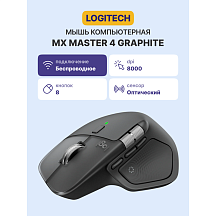
Мышь. Радиоканал — оптимум для всего, включая соревновательные игры. Bluetooth — для ноутбука в поездках, где важнее не занимать порт. Провод — если не хочется думать о заряде вовсе; критерии выбора самой мыши разобраны отдельно.
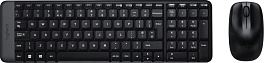
Клавиатура. Здесь задержка почти не имеет значения — даже Bluetooth-задержка теряется на фоне скорости набора. Беспроводная клавиатура выигрывает в порядке на столе, проводная — в отсутствии заботы о заряде.
Гарнитура. Радиоканал даёт свободу движения и стабильный звук. Bluetooth удобен с телефоном, но при включении микрофона качество звука падает: полоса делится между двумя потоками — подробнее в материале о гарнитурах.
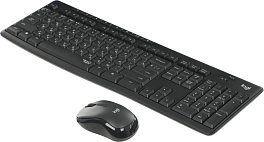
Комплект для офиса. Один приёмник на клавиатуру и мышь — распространённое и удобное решение: занят один порт, провода на столе отсутствуют.
Отдельно стоит сказать про режимы энергосбережения. Беспроводные устройства засыпают при простое, и первое движение после паузы уходит на пробуждение — курсор трогается с заметной задержкой. Глубину сна обычно можно настроить в фирменной программе, разменивая автономность на мгновенный отклик.
Задержка в цепочке целиком
Полезно понимать, какую долю в общей задержке занимает подключение — тогда споры о миллисекундах встают на место.
- Опрос устройства. При частоте 1000 Гц — до 1 миллисекунды.
- Передача. Провод или радиоканал — около миллисекунды, Bluetooth — заметно больше.
- Обработка системой и приложением. Зависит от загрузки, обычно единицы миллисекунд.
- Отрисовка кадра. При 60 кадрах в секунду — 16,7 миллисекунды, при 144 — около 7.
- Вывод на экран. Задержка монитора, обычно 2–5 миллисекунд.
Сложите: даже на быстрой системе суммарная задержка составляет полтора-два десятка миллисекунд, и разница в одну миллисекунду между проводом и радиоканалом растворяется в ней полностью.
А вот двадцать миллисекунд Bluetooth-задержки удваивают весь путь — и вот это уже заметно. Отсюда и вывод: спорить стоит не о проводе, а о типе беспроводного подключения.
Гибридные устройства
Модели, поддерживающие несколько способов подключения одновременно, стали нормой в верхнем сегменте.
Типичная конфигурация: радиоканал для основного компьютера, Bluetooth для ноутбука или планшета, кабель для зарядки и как резерв. Переключение — кнопкой на корпусе.
Практическая польза выше, чем кажется. Одна мышь обслуживает рабочий и домашний компьютеры, а на время разряда просто подключается кабелем и продолжает работать.
Сколько устройств выдержит один приёмник
Вопрос, который возникает, когда беспроводной периферии на столе становится больше одной штуки.
Приёмники бывают двух видов. Персональный работает только со своим устройством и заменяется отдельно при потере. Универсальный подключает несколько устройств одного производителя — обычно до шести — и занимает один порт на всех.
Второй вариант заметно удобнее: клавиатура, мышь и цифровой блок работают через один приёмник, а порты остаются свободными. Именно так устроены офисные комплекты, где приёмник идёт в коробке один на два устройства.
Приёмник — мелкая деталь, которую легко потерять при переезде. У многих мышей предусмотрен отсек для его хранения внутри корпуса; если его нет, стоит хотя бы не вынимать приёмник без нужды.
Порядок на столе
Аргумент, который редко попадает в технические сравнения, а на практике оказывается главной причиной перехода на беспроводную периферию.
Три провода к монитору, мыши и клавиатуре плюс кабель гарнитуры и зарядка телефона превращают заднюю часть стола в клубок, который мешает передвигать предметы и собирает пыль.
Отдельная польза для тех, кто работает на низкой чувствительности мыши: кабель цепляется за край стола и тянет мышь назад при широких движениях. Проводные модели решают это держателем кабеля, беспроводные — самим фактом отсутствия провода.
И бытовая мелочь: стол без проводов проще протирать, а клавиатуру и мышь можно убрать в ящик одним движением, когда стол нужен подо что-то другое.
Безопасность беспроводных устройств
Тема, о которой применительно к клавиатурам стоит знать, хотя для дома риск и невелик.
Клавиатура передаёт по радио всё, что вы набираете, включая пароли. Современные устройства шифруют этот поток, но старые и дешёвые модели на 2,4 ГГц иногда передают данные открыто.
Bluetooth в этом отношении устроен строже: шифрование предусмотрено стандартом и работает по умолчанию после сопряжения.
Практический ориентир для организаций: в помещениях, где обрабатывается чувствительная информация, проводные клавиатуры остаются разумным выбором. Для дома и обычного офиса хватает любой современной модели известного производителя.
Мифы, которые пора отпустить
- «Беспроводное всегда медленнее». Для собственного радиоканала это неверно уже несколько лет.
- «Батарейки — вечная морока». Офисная мышь работает от одной батарейки до года.
- «Провод надёжнее». Кабель перетирается у входа в корпус — это самая частая поломка проводной периферии.
- «Bluetooth не годится вовсе». Для набора текста и офисной работы он безупречен и экономичнее всех.
- «Приёмник занимает порт — это проблема». Один приёмник обслуживает и клавиатуру, и мышь в комплектах.
Коротко о главном
- Собственный радиоканал по задержке практически не отличается от провода.
- Bluetooth экономичнее и универсальнее, но заметно медленнее и менее стабилен.
- Провод остаётся выбором там, где не хочется думать о заряде вообще.
Частые вопросы
Беспроводная мышь медленнее проводной?
На собственном радиоканале разница составляет доли миллисекунды и неразличима. У Bluetooth задержка выше в разы.
Чем радиоканал отличается от Bluetooth?
Радиоканал использует протокол производителя, оптимизированный под отклик. Bluetooth универсален и оптимизирован под экономию энергии.
Почему беспроводная мышь иногда «подвисает»?
Помехи в диапазоне 2,4 ГГц или приёмник, воткнутый в заднюю панель под столом. Помогает удлинитель, выводящий приёмник на стол.
Сколько работает беспроводная клавиатура?
Без подсветки — месяцы. С включённой подсветкой — дни: она расходует заряд в разы быстрее всего остального.
Нужен ли провод для игр?
Нет, если это модель на собственном радиоканале. Провод выбирают те, кто не хочет следить за зарядом.
Можно ли подключить одно устройство к двум компьютерам?
Да, у гибридных моделей: радиоканал на один, Bluetooth на другой, переключение кнопкой на корпусе.
