
Двусторонняя печать: как настроить и почему листы выходят вверх ногами
Автоматический дуплекс есть не у всех, а вручную с первого раза почти ни у кого не получается. Разбираем оба варианта, переплёт по длинному и короткому краю и типовые ошибки.
Двусторонняя печать экономит половину бумаги, делает документы компактнее и выглядит аккуратнее. Препятствий ровно два: у части аппаратов нет автоматического режима, а у тех, где он есть, вторая сторона регулярно выходит перевёрнутой.
Разберём и то, и другое, начав с настройки, которая чаще всего оказывается источником проблемы.
Автоматический дуплекс
Аппарат сам переворачивает лист внутри и печатает вторую сторону. Механизм встроен в тракт бумаги, и наличие его обозначается буквой d в названии модели у большинства производителей.
Включается двусторонняя печать в диалоге печати или в свойствах драйвера. Если задать её в свойствах принтера, а не в конкретном документе, режим станет режимом по умолчанию — и экономия начнёт работать без участия человека.
Стоит проверить одну вещь: некоторые программы имеют собственные настройки печати, которые перекрывают системные. Если документ упорно печатается односторонним, ищите переключатель в диалоге самой программы.
Переплёт по длинному или короткому краю
Та самая настройка, из-за которой вторая сторона выходит вверх ногами. Названия у неё бывают разные: «переворот по длинному краю», «книжная ориентация переплёта», иногда просто «переплёт слева».
Смысл в том, вокруг какой оси аппарат переворачивает лист. Для книжной ориентации страницы, то есть обычного вертикального документа, нужен переворот по длинному краю: лист листается как книга, слева направо.
Для альбомной ориентации, то есть горизонтального документа, нужен переворот по короткому краю: страницы листаются вверх, как в перекидном блокноте.
| Документ | Переплёт | Как листается |
|---|---|---|
| Книжная ориентация, сшивка слева | По длинному краю | Как книга |
| Альбомная ориентация, сшивка сверху | По короткому краю | Как блокнот |
| Книжная, но сшивка сверху | По короткому краю | Перекидной календарь |
| Альбомная, сшивка слева | По длинному краю | Разворот альбома |
Если вторая сторона выходит перевёрнутой, почти всегда достаточно переключить этот параметр на противоположный. Проверять удобнее на двух страницах, а не на всём документе.
Ручная двусторонняя печать
Способ для аппаратов без дуплекса. Работает надёжно, если один раз разобраться, как ваш принтер выкладывает листы.
- В диалоге печати выберите печать нечётных страниц и распечатайте их.
- Возьмите готовую стопку, не переворачивая и не перемешивая её.
- Определите опытным путём, как её положить обратно в лоток: пометьте карандашом верхний угол первого листа и распечатайте одну чётную страницу.
- Если результат правильный — запомните положение стопки. Если нет — переверните её другим способом.
- Распечатайте чётные страницы.
Ключевая деталь в третьем пункте. Комбинаций всего четыре: текстом вверх или вниз, верхним краем вперёд или назад. Правильная зависит от того, кладёт ли аппарат отпечаток лицом вверх или вниз, и определяется за одну пробную страницу.
Бумага для двусторонней печати
Фактор, из-за которого аккуратно настроенная печать всё равно выглядит плохо.
Тонкая бумага плотностью 65–70 г/м² просвечивает: текст с обратной стороны читается сквозь лист и мешает. Для двусторонних документов минимум — 80 г/м², а для того, что уходит заказчику, лучше 90–100.
Второй момент касается лазерной печати: лист проходит через горячую печку дважды. Тонкая бумага после первого прохода теряет влагу и слегка коробится, отчего при втором проходе чаще заминается. Плотная переносит двойной нагрев спокойно.
Отсюда совет: если замятия случаются именно на второй стороне, первым делом попробуйте бумагу плотнее, а не лезьте в механику.
Почему дуплекс есть не у всех
Автоматическая двусторонняя печать выглядит простой функцией, но требует заметного усложнения конструкции, и отсюда её отсутствие в младших моделях.
Чтобы напечатать вторую сторону, аппарат должен не выбросить лист наружу, а поймать его на выходе, остановить, вернуть обратно по отдельному тракту и подать в печатающий узел перевёрнутым. Это дополнительный путь бумаги внутри корпуса, лишние ролики, датчики и логика управления.
Отсюда и практические следствия. Корпус аппарата с дуплексом глубже или выше, механика сложнее, а замятия при двусторонней печати случаются чаще, чем при обычной — путь длиннее и поворотов больше.
У части моделей дуплекс поставляется отдельным модулем, который докупается и устанавливается позже. Если аппарат уже есть и печатать с двух сторон приходится регулярно, стоит проверить, существует ли такой модуль для вашей модели.
Поля и переплёт
Документ, который планируется сшивать или подшивать, требует места под переплёт — и на двусторонней печати это устроено хитрее, чем на односторонней.
На односторонних документах достаточно увеличить левое поле. На двусторонних запас должен быть зеркальным: на нечётных страницах слева, на чётных справа — иначе после сшивания половина текста уйдёт в переплёт.
В текстовых редакторах за это отвечает режим зеркальных полей или отдельный параметр переплёта. Задавать его нужно в документе, а не в драйвере принтера.
Двустороннее сканирование
Соседняя задача, которая всплывает сразу за печатью: документ, напечатанный с двух сторон, рано или поздно нужно оцифровать.
Автоподатчик с двусторонним сканированием считывает обе стороны листа за один проход. Реализуется это двумя способами: либо в узле стоят две линейки датчиков, либо аппарат прогоняет лист дважды, переворачивая его. Первый вариант вдвое быстрее и встречается в аппаратах рангом выше.
Если такой функции нет, остаётся сканировать стопку дважды — сначала одну сторону, потом другую, — а затем сводить страницы в правильном порядке. Часть программ умеет делать это автоматически: функция обычно называется объединением или чередованием страниц.
При втором проходе стопку нужно перевернуть целиком, не меняя порядок листов. Тогда вторая сторона отсканируется в обратной последовательности, и программа сведёт её корректно.
Брошюра из А4
Продвинутый вариант двусторонней печати, который умеют многие драйверы и о котором мало кто знает.
В режиме брошюры аппарат раскладывает страницы по две на лист в правильном порядке, печатает с двух сторон, и после сгибания стопки пополам получается готовое издание с последовательной нумерацией.
Порядок страниц при этом нетривиальный: на одном листе оказываются первая и последняя, на следующем — вторая и предпоследняя. Драйвер считает это сам, от вас требуется только выбрать режим и, желательно, кратное четырём число страниц.
На аппарате формата А3 таким способом получаются полноценные брошюры формата А4 — то, за чем обычно обращаются в типографию.
Скорость двусторонней печати
Ожидаемо более низкая, чем односторонней, и величина разницы зависит от класса аппарата.
У недорогих моделей лист после первой стороны выдерживается снаружи несколько секунд — тонеру дают остыть, чтобы он не смазался при обратном проходе. В результате двусторонняя печать идёт вдвое-втрое медленнее односторонней.
У офисных аппаратов тракт возврата рассчитан на непрерывную работу, и падение скорости составляет проценты, а не разы. Это одна из тех вещей, за которые платят в старшем сегменте и которые не видны в характеристиках.
Практический вывод для дома: если документ большой и срочный, иногда быстрее напечатать односторонне. Для офиса разница несущественна, и двусторонний режим разумно держать включённым постоянно.
Полезная деталь напоследок: перед большим двусторонним заданием стоит выровнять пачку бумаги по краю и слегка распушить её. Слипшиеся листы на обратном проходе заминаются заметно чаще.
Частые проблемы
| Симптом | Причина |
|---|---|
| Вторая сторона вверх ногами | Неверный край переплёта в настройках |
| Замятие только на второй стороне | Слишком тонкая бумага или влажная пачка |
| Текст просвечивает насквозь | Плотность бумаги ниже 80 г/м² |
| Страницы в обратном порядке | Аппарат выкладывает лицом вверх |
| Дуплекс недоступен в диалоге | Драйвер установлен без поддержки опции |
| Текст уходит в переплёт | Не заданы зеркальные поля в документе |
Предпоследняя строка встречается чаще, чем кажется: универсальный драйвер из состава системы нередко не знает про дополнительные возможности конкретной модели. Помогает установка полного драйвера с сайта производителя.
Принтеры с автоматическим дуплексом
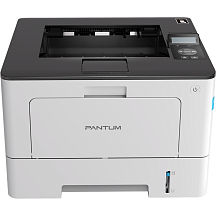
Принтер лазерный Pantum BP5100DW, A4, 40 стр./мин, двусторонняя печать, USB, Ethernet, Wi-Fi
Pantum BP5100DW: дуплекс и Wi-Fi
32 600 ₽
В наличии
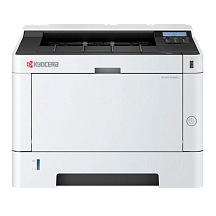
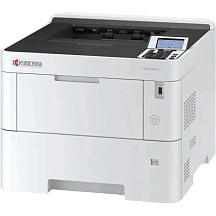
Kyocera PA4000x: дуплекс, ресурс для офиса
25 750 ₽
В наличии

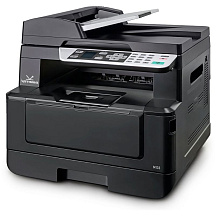
МФУ лазерное Pantum BM5100ADN, A4, двусторонняя печать, сканирование 1200x1200 dpi, USB, Ethernet
Pantum BM5100ADN: МФУ с дуплексом и автоподатчиком
44 750 ₽
В наличии
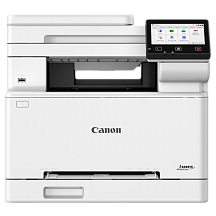
Canon MF664Cdw: цветное МФУ с дуплексом
39 000 ₽
В наличии
Коротко о главном
- Переплёт по длинному краю — для книжной ориентации, по короткому — для альбомной.
- Ручная двусторонняя печать требует понимания, как аппарат выкладывает листы.
- Не всякая бумага переносит двойной проход через печку: тонкая коробится.
Частые вопросы
Почему вторая сторона печатается вверх ногами?
Неверно выбран край переплёта. Для книжной ориентации нужен переворот по длинному краю, для альбомной — по короткому.
Как понять, есть ли у принтера дуплекс?
Обычно на это указывает буква d в названии модели. Точнее — по наличию опции двусторонней печати в свойствах драйвера.
Какая бумага нужна для двусторонней печати?
От 80 г/м², иначе текст просвечивает. Тонкая бумага ещё и коробится после первого прохода через печку и чаще заминается.
Как печатать вручную на аппарате без дуплекса?
Сначала нечётные страницы, затем стопка возвращается в лоток и печатаются чётные. Правильное положение стопки определяется пробной страницей.
Что такое режим брошюры?
Драйвер раскладывает по две страницы на лист в нужном порядке и печатает с двух сторон. После сгибания получается издание.
Почему в диалоге печати нет двусторонней печати?
Часто установлен универсальный драйвер без поддержки опций модели. Поставьте полный драйвер с сайта производителя.
