
Как подключить принтер по Wi-Fi и почему он потом «пропадает»
Подключить принтер к сети — дело пяти минут. Сделать так, чтобы он не отваливался каждую неделю, — задача чуть сложнее, и решается она в настройках роутера, а не принтера.
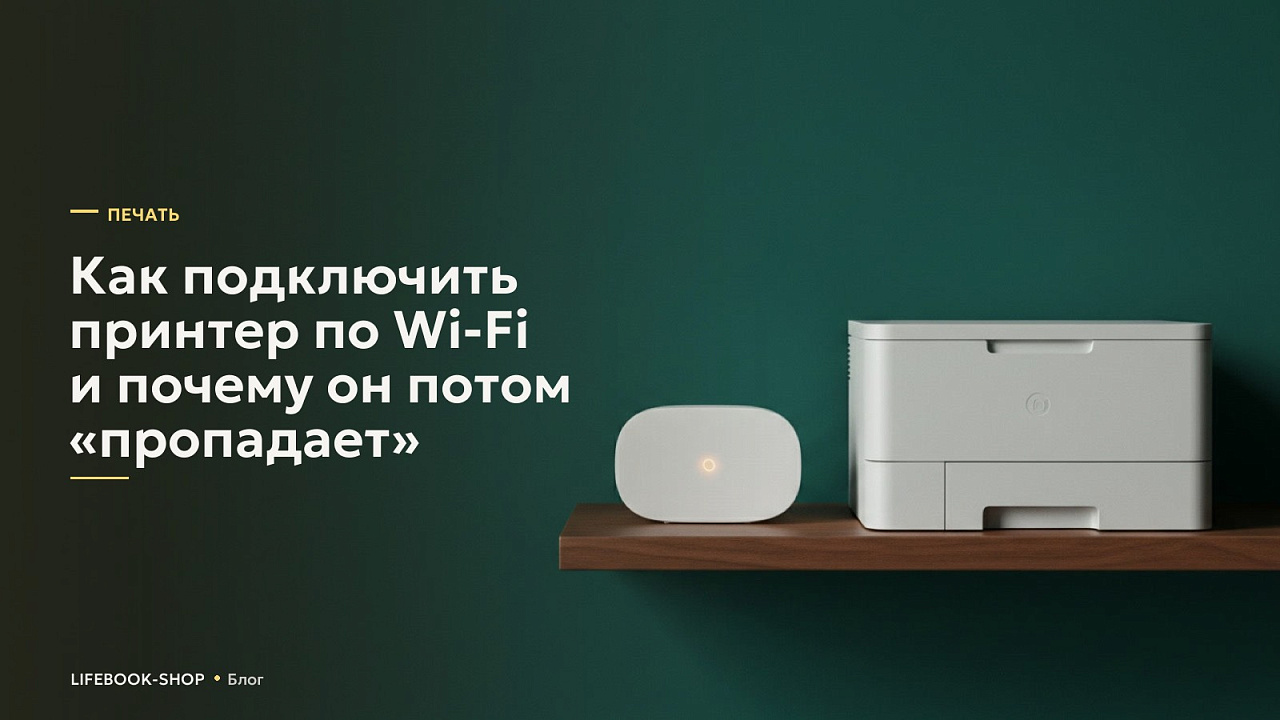
Сценарий знаком многим: принтер подключили, он печатал, а через две недели компьютер сообщает, что устройство недоступно. Переустановка драйвера помогает до следующего раза.
Разберём и подключение, и причину этой цикличности.
Что нужно перед началом
- Имя сети и пароль от неё. Пароль вводится на аппарате, и если у него нет клавиатуры, делать это придётся стрелками.
- Сеть на частоте 2,4 ГГц. Многие принтеры не работают с 5 ГГц, и это самая частая причина неудачи на первом шаге.
- Принтер и компьютер в одной сети. Гостевая сеть роутера обычно изолирует устройства друг от друга.
Способ 1: кнопка WPS
Самый быстрый вариант, если и роутер, и принтер поддерживают эту функцию.
- Найдите на принтере кнопку с обозначением WPS или значком двух стрелок по кругу. Нажмите и удерживайте пару секунд, пока индикатор не начнёт мигать.
- В течение двух минут нажмите такую же кнопку на роутере.
- Дождитесь, пока индикатор на принтере перестанет мигать и загорится ровно.
- Распечатайте страницу конфигурации с панели принтера — на ней будет полученный адрес в сети.
Функция удобна, но у неё есть особенность: в целях безопасности часть роутеров держит её отключённой. Если ничего не происходит, проверьте настройки роутера.
Способ 2: панель принтера
Работает на аппаратах с экраном и не требует ничего от роутера.
- На панели откройте раздел настроек сети или беспроводного подключения.
- Запустите мастер настройки — аппарат покажет список доступных сетей.
- Выберите свою и введите пароль. На кнопочных панелях символы перебираются стрелками, это долго, но однократно.
- Дождитесь подтверждения подключения и распечатайте страницу конфигурации.
Способ 3: утилита производителя
Программа с сайта производителя проводит через настройку и обычно сама находит аппарат в сети.
Часть моделей на время настройки поднимает собственную временную сеть: компьютер подключается к ней, передаёт принтеру пароль от домашней сети, после чего аппарат переключается на неё.
Способ надёжный, но требует скачивания программы и обычно занимает больше времени, чем первые два.
Добавление принтера на компьютер
После того как аппарат оказался в сети, его нужно добавить в систему.
В большинстве случаев Windows находит сетевой принтер автоматически: раздел принтеров и сканеров, кнопка добавления, выбор из списка.
Если аппарат не находится, добавьте его вручную по адресу — тому самому, который напечатан на странице конфигурации. Этот вариант надёжнее автоматического поиска.
Печать с телефона
После подключения к сети аппарат становится доступен и мобильным устройствам — часто без дополнительных настроек.
Современные телефоны находят сетевые принтеры автоматически: в меню отправки появляется пункт печати, и аппарат виден в списке. Работает это по стандартному протоколу, поддержку которого имеет большинство моделей последних лет.
Если принтер в списке не появляется, поможет приложение производителя: оно умеет работать и со старыми аппаратами, и через прямое подключение к принтеру, минуя сеть.
Общее требование то же, что и для компьютера: телефон и принтер должны быть в одной сети, не в гостевой.
Почему принтер потом пропадает
Главная причина всех повторяющихся проблем — и она не в принтере.
Роутер выдаёт устройствам адреса во временную аренду. Пока устройство в сети, адрес за ним держится. Принтер большую часть времени выключен или спит — аренда истекает, и адрес уходит другому устройству.
Компьютер продолжает искать принтер по старому адресу, не находит и сообщает, что устройство недоступно. Переустановка драйвера прописывает новый адрес — и всё работает до следующей смены.
Как это лечится навсегда
Нужно закрепить за принтером постоянный адрес. Делается это в настройках роутера, и это единственное надёжное решение.
- Откройте веб-интерфейс роутера по адресу из его наклейки.
- Найдите раздел с локальной сетью и списком подключённых устройств.
- Найдите принтер в списке — он определяется по имени модели или по физическому адресу с страницы конфигурации.
- Включите резервирование адреса за этим устройством. Формулировки у роутеров разные: привязка адреса, статический адрес, резервирование.
- Перезагрузите принтер и убедитесь, что адрес не изменился.
Альтернатива — прописать статический адрес в самом принтере. Работает, но требует выбрать адрес за пределами диапазона, который раздаёт роутер, иначе рано или поздно возникнет конфликт.
Общий доступ через компьютер: почему это плохо
Распространённый способ, который порождает больше проблем, чем решает.
Схема выглядит так: принтер подключён кабелем к одному компьютеру, и на нём включён общий доступ. Остальные печатают через него.
Проблема очевидна: печать работает, только пока тот компьютер включён и не спит. Плюс задания идут через промежуточное звено, и любая его перезагрузка обрывает очередь.
Правильный подход — подключать аппарат в сеть напрямую, кабелем к роутеру или по беспроводной связи. Тогда каждый компьютер работает с ним самостоятельно, и посредник не нужен.
Про безопасность
Принтер в сети — такое же сетевое устройство, как компьютер, и об этом обычно не думают.
У большинства аппаратов есть веб-интерфейс, доступный по их адресу из браузера. Там настраиваются сеть, уведомления, иногда адресная книга сканирования. По умолчанию вход в него часто без пароля или с заводским.
В домашней сети риск невелик, но пароль поставить стоит — хотя бы чтобы гость не перенастроил аппарат случайно.
Что действительно важно: не выставляйте принтер в интернет через проброс портов на роутере. Печатать издалека так не получится ничего хорошего, а доступный снаружи аппарат — известная точка входа в сеть.
Другие причины пропаданий
| Симптом | Вероятная причина |
|---|---|
| Пропал после смены роутера | Аппарат помнит старую сеть, нужна перенастройка |
| Виден с одного компьютера, с других нет | Подключён через общий доступ, а не напрямую в сеть |
| Пропадает при включении гостевой сети | Устройства изолированы друг от друга |
| Не отвечает после сна | Отключите глубокий спящий режим в настройках аппарата |
| Печатает медленно и с обрывами | Слабый сигнал; перенесите ближе или подключите кабелем |
Что делать, если ничего не помогает
Порядок действий, когда аппарат упорно не появляется в сети.
- Распечатайте страницу конфигурации с панели принтера. Если адреса на ней нет — аппарат к сети не подключился, и дело в первом этапе, а не в компьютере.
- Проверьте связь с принтером командой проверки доступности по его адресу. Ответ есть — сеть в порядке, проблема в драйвере.
- Убедитесь, что компьютер и принтер в одной подсети: первые три группы цифр адреса должны совпадать.
- Временно отключите брандмауэр и антивирус — они иногда блокируют обнаружение сетевых устройств.
- Сбросьте сетевые настройки принтера к заводским и пройдите подключение заново.
Если после сброса аппарат подключается, но снова теряется через несколько дней — возвращайтесь к разделу про закрепление адреса. Это именно тот случай.
Одна причина неудачных подключений встречается чаще прочих и почти никогда не приходит в голову сразу: диапазон. Многие принтеры работают только на 2,4 ГГц, а телефон и ноутбук в современной квартире сидят на 5 ГГц. Если роутер раздаёт оба диапазона под одним именем, устройства друг друга не видят, хотя формально сеть одна. Лечится либо временным подключением телефона к 2,4 ГГц на время настройки, либо разделением сетей на разные имена в настройках роутера Второй вариант удобнее в долгую: устройства перестают путаться между диапазонами Настройка занимает пару минут в панели роутера.
Когда лучше кабель
Беспроводное подключение удобно, но не всегда оптимально.
Если принтер стоит рядом с роутером — сетевой кабель избавит от всех описанных проблем разом: адрес стабилен, сигнал не теряется, скорость выше.
Проводное подключение особенно оправдано для аппаратов, которыми пользуются несколько человек, и там, где печатают большие документы: тяжёлое задание по слабому сигналу уходит долго.
Принтеры и МФУ с Wi-Fi
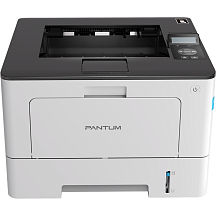
Принтер лазерный Pantum BP5100DW, A4, 40 стр./мин, двусторонняя печать, USB, Ethernet, Wi-Fi
Pantum BP5100DW
32 600 ₽
В наличии
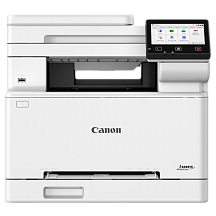
Canon MF664Cdw
39 000 ₽
В наличии
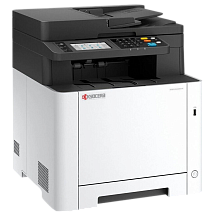
МФУ лазерное Kyocera MA2600cwfx, A4, цветная печать, USB, Ethernet, Wi-Fi, печать 1200x1200 dpi
Kyocera MA2600cwfx
45 800 ₽
В наличии

МФУ лазерное Pantum BM5100ADN, A4, двусторонняя печать, сканирование 1200x1200 dpi, USB, Ethernet
Pantum BM5100ADN по сети
44 750 ₽
В наличии
Коротко о главном
- Способов подключения три: кнопка WPS, панель самого аппарата и утилита производителя.
- Принтер «пропадает» почти всегда из-за смены адреса, выданного роутером.
- Лечится закреплением постоянного адреса в настройках роутера, а не переустановкой драйвера.
Частые вопросы
Почему принтер не видит домашнюю сеть?
Чаще всего сеть работает на частоте 5 ГГц, а принтер поддерживает только 2,4 ГГц.
Почему принтер периодически пропадает из сети?
Роутер выдаёт ему новый адрес после истечения аренды. Помогает резервирование постоянного адреса в настройках роутера.
Что такое WPS и где эта кнопка?
Способ подключения без ввода пароля. Кнопка есть на роутере и на части принтеров, обозначается двумя стрелками по кругу.
Можно ли печатать, если принтер в гостевой сети?
Обычно нет: гостевая сеть изолирует устройства друг от друга. Подключайте принтер к основной.
Нужно ли устанавливать программу производителя?
Для базовой печати обычно нет — Windows находит сетевой принтер сама. Утилита нужна для расширенных функций и настройки.
Что лучше: Wi-Fi или кабель?
Кабель стабильнее и быстрее. Wi-Fi выбирают, когда принтер стоит далеко от роутера.
