
Печать с телефона: четыре способа и почему один из них лишний
Отправить документ на печать прямо с телефона можно без компьютера, без проводов и чаще всего без установки чего-либо. Разбираем способы по надёжности и объясняем, когда какой работает.

Ситуация типовая: документ пришёл в мессенджер, распечатать нужно сейчас, компьютер выключен или его вовсе нет.
Разберём четыре способа и то, в каких условиях каждый работает.
Способ 1: встроенная печать
Самый простой и самый недооценённый: телефон умеет печатать сам, без сторонних программ.
Работает это по стандартному протоколу, который поддерживают и мобильные системы, и большинство принтеров последних лет. Телефон находит аппарат в сети и получает от него список возможностей: форматы, двусторонняя печать, цвет.
- Убедитесь, что телефон и принтер в одной сети — не в гостевой.
- Откройте документ или фотографию и вызовите меню отправки.
- Выберите пункт печати. Телефон покажет найденные аппараты.
- Выберите принтер, при необходимости поменяйте формат, число копий и двустороннюю печать.
- Отправьте задание.
Если принтер в списке не появился, проверьте сеть: чаще всего телефон подключён к диапазону 5 ГГц, а принтер работает только на 2,4 ГГц — формально это одна сеть, но обнаружение может не пройти.

Способ 2: приложение производителя
Нужно в двух случаях: аппарат старше стандарта встроенной печати или требуются функции, которых в системном диалоге нет.
Что даёт приложение сверх базовой печати:
- Сканирование на телефон. Полезнее печати: скан приходит прямо в галерею и сразу отправляется дальше.
- Уровень расходников. Сколько осталось тонера или чернил.
- Настройка аппарата без хождения по его панели.
- Печать с фирменных облаков и заказ расходников.
Минус тоже понятен: это ещё одна программа с доступом к файлам и сети. Если нужна только печать — первого способа достаточно.
Чем встроенная печать отличается от обычной
Полезно понимать, что происходит при отправке задания с телефона, — тогда сбои становятся объяснимыми.
На компьютере за перевод документа в понятный принтеру вид отвечает драйвер. Он знает про конкретную модель всё: разрешение, поля, поддерживаемые режимы.
На телефоне драйверов нет. Вместо них работает общий протокол: телефон спрашивает у принтера, что тот умеет, получает список и формирует задание по общим правилам.
Отсюда и особенности. Базовые функции работают везде одинаково, а фирменные — экономичный режим, печать нескольких страниц на листе, специальные профили — в мобильном диалоге чаще всего недоступны.
Способ 3: прямое подключение
Принтер поднимает собственную беспроводную сеть, к которой телефон подключается напрямую. Роутер при этом не нужен вовсе.
Сценарий, где это выручает: печать на даче, в гараже, в помещении без сети — или когда роутер сломался, а распечатать нужно сейчас.
Ограничение существенное: пока телефон подключён к сети принтера, интернета у него нет. Документ должен быть уже скачан на устройство.
Способ 4: печать через облако
Документ отправляется на сервер производителя, оттуда — на принтер, привязанный к вашей учётной записи. Телефон и аппарат при этом могут быть в разных городах.
Это и есть тот способ, который чаще всего оказывается лишним. Он решает узкую задачу — печать издалека, — а взамен требует учётной записи, постоянного подключения принтера к интернету и передачи документа через сторонний сервер.
Для дома и небольшого офиса выгоды почти нет: если вы рядом с принтером, работают первые три способа, а если далеко — распечатанный лист всё равно нужно кому-то забрать.
Сканирование на телефон
Обратное направление, о котором вспоминают реже, а пользы от него не меньше.
Приложение производителя обычно умеет запускать сканирование на МФУ и получать результат прямо в телефон. Скан оказывается в галерее и оттуда уходит в мессенджер или на почту за два касания.
Альтернатива без приложения — сканирование в сетевую папку или на почту, если аппарат это умеет. Настраивается один раз на самом МФУ, дальше работает с кнопки и вообще без участия телефона.
Третий вариант — камера телефона с приложением-сканером. Для одного листа быстрее любого МФУ; для стопки документов — мучение.
Что печатается хорошо, а что нет
Отдельная тема, из-за которой телефонная печать иногда разочаровывает.
| Формат | Как печатается |
|---|---|
| Предсказуемо: вёрстка сохраняется полностью | |
| Фотография | Хорошо, но проверьте поля и ориентацию |
| Документ из офисного редактора | Зависит от приложения; шрифты могут подмениться |
| Веб-страница | Через печать в браузере, часто с лишними элементами |
| Скриншот переписки | Как картинка, обычно мелко |
Если документ важен и вёрстка имеет значение, переведите его в PDF перед печатью. Мобильные редакторы отображают документы приблизительно, и на бумаге это вылезает.
Печать фотографий с телефона
Отдельный сценарий со своими нюансами — и главный из них не в принтере.
Соотношение сторон снимка с телефона обычно 4:3 или 3:4, а лист A4 имеет пропорции примерно 1:1,41. Совпасть они не могут: либо по краям остаются поля, либо часть кадра обрезается.
В параметрах печати за это отвечает выбор между вписыванием в страницу и заполнением страницы. Первое сохраняет кадр целиком, второе — убирает поля ценой обрезки.
Второй момент — бумага. На обычной офисной фотография выйдет блёклой независимо от аппарата: чернила впитаются в волокна. Разница с фотобумагой принципиальная, и это касается только струйной печати.
Права и доступы
Момент, который смущает при первой настройке.
Приложение производителя обычно просит доступ к файлам, фотографиям и сетевому окружению. Первые два нужны, чтобы отправлять документы и сохранять сканы; третий — чтобы находить аппарат.
Доступ к местоположению на части устройств запрашивается тоже, и это не сбор данных: мобильные системы привязали к нему право сканировать беспроводные сети, а без этого принтер не найдётся.
Встроенная печать никаких разрешений не требует — ещё один довод начинать с неё.
Стоит различать два разных сценария, которые в приложениях выглядят одинаково. Печать документа — это отправка файла целиком, и результат предсказуем. Печать фотографии из галереи проходит через пересжатие, и телефон нередко отправляет уменьшенную копию вместо оригинала. На обычной бумаге разницу не видно, а на фотобумаге результат разочаровывает. Если снимок печатается ради качества, надёжнее передать файл на компьютер и напечатать оттуда, либо убедиться в настройках приложения, что отправляется исходный размер Тот же совет работает для документов, присланных в мессенджере: многие приложения сжимают вложения при пересылке Исходник в таких случаях просят прислать почтой или облачной ссылкой Так файл доходит без потерь качества.
Типичные сложности
- Принтер не находится. Разные диапазоны сети или гостевая сеть. Проверьте, к чему подключён телефон.
- Печатает не тот размер. В диалоге печати выставлен формат по умолчанию; поменяйте на A4.
- Фотография обрезается по краям. Соотношение сторон снимка не совпадает с листом. Включите вписывание в страницу.
- Задание уходит, ничего не печатается. Аппарат спит и не просыпается по сети. Отключите глубокий спящий режим в его настройках.
- Печатает только одну копию из нескольких. Часть аппаратов игнорирует число копий из мобильного диалога; задавайте его на панели принтера.
Если принтер старый
Аппараты, выпущенные до распространения стандарта мобильной печати, телефон сам не найдёт. Вариантов остаётся три.
Приложение производителя — первое, что стоит попробовать. Фирменные программы обычно поддерживают модели заметно старше, чем системная печать.
Печатать через компьютер. Отправить документ на почту или в мессенджер самому себе и распечатать с компьютера, к которому принтер уже подключён. Способ неэлегантный, но рабочий всегда.
Промежуточный сервер печати. Небольшое устройство или постоянно включённый компьютер, который принимает задания по сети и передаёт их старому аппарату. Имеет смысл, когда принтер хороший и менять его не хочется.
Что выбрать
Для большинства ситуаций порядок такой.
Дома и в офисе — встроенная печать. Ничего не устанавливать, работает сразу, поддерживается всеми современными аппаратами.
Если нужно ещё и сканировать — приложение производителя. Скан на телефон удобнее, чем на компьютер.
Без сети — прямое подключение к аппарату.
Облако — только если печать издалека действительно ваш регулярный сценарий.
Принтеры, которые печатают с телефона
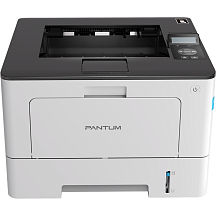
Принтер лазерный Pantum BP5100DW, A4, 40 стр./мин, двусторонняя печать, USB, Ethernet, Wi-Fi
Pantum BP5100DW: Wi-Fi и приложение
32 600 ₽
В наличии
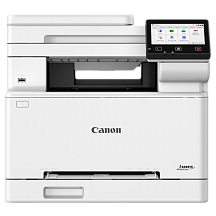
Canon MF664Cdw
39 000 ₽
В наличии
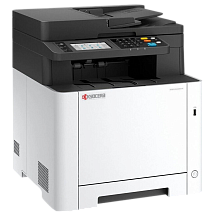
МФУ лазерное Kyocera MA2600cwfx, A4, цветная печать, USB, Ethernet, Wi-Fi, печать 1200x1200 dpi
Kyocera MA2600cwfx
45 800 ₽
В наличии
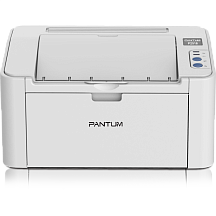
Принтер лазерный Pantum P2518, A4, 22 стр./мин, USB, печать 600x600 dpi, лоток 150 листов
Pantum P2518 с Wi-Fi
8 850 ₽
В наличии
Коротко о главном
- Современный телефон находит сетевой принтер сам — приложение нужно не всегда.
- Прямое подключение к принтеру работает без роутера, но отрезает телефон от интернета.
- Формат имеет значение: PDF печатается предсказуемо, документ из редактора — как повезёт.
Частые вопросы
Нужно ли устанавливать приложение, чтобы печатать с телефона?
Обычно нет: телефон находит сетевой принтер сам. Приложение нужно для сканирования и старых аппаратов.
Почему телефон не видит принтер?
Чаще всего устройства в разных сетях — например, телефон в диапазоне 5 ГГц или в гостевой сети.
Можно ли печатать без роутера?
Да, через прямое подключение к принтеру. Но интернета на телефоне в это время не будет.
В каком формате лучше печатать документ?
В PDF: вёрстка сохраняется точно. Мобильные редакторы отображают документы приблизительно.
Почему фотография печатается обрезанной?
Соотношение сторон снимка не совпадает с листом. Включите вписывание в страницу в параметрах печати.
Нужна ли облачная печать?
Только если регулярно отправляете задания издалека. Дома и в офисе хватает обычной сетевой печати.
