
Не работает микрофон гарнитуры: разбираем по шагам от разъёма до настроек
Собеседник вас не слышит, хотя гарнитура новая и звук в наушниках есть. Разбираем причины по порядку — от неправильного разъёма до прав доступа в системе.

Микрофон гарнитуры отказывает чаще, чем наушники, и причины у этого обычно не аппаратные. Цепочка от капсюля до собеседника длинная, и оборваться она может в полудюжине мест.
Пройдём по ним в порядке убывания частоты.
Шаг 1: разъём
Первое место, где всё ломается, и особенно часто — с новыми гарнитурами.
На настольных компьютерах разъёмов обычно два: зелёный для наушников и розовый для микрофона. У гарнитуры при этом может быть один комбинированный штекер.
Комбинированный штекер, воткнутый в зелёный разъём, даёт звук в наушниках и полное отсутствие микрофона. Именно этот случай и встречается чаще всего.
Решение — переходник, разводящий комбинированный штекер на два. Важно взять правильный: переходники бывают и обратные, объединяющие два штекера в один для ноутбука. Внешне они похожи.
На ноутбуках разъём обычно один комбинированный, и там гарнитура с одним штекером работает напрямую, а вот раздельные штекеры требуют обратного переходника.
Шаг 2: выбор устройства записи
Вторая по частоте причина, и коварна она тем, что настраивается в двух независимых местах.
В системе. Параметры звука, раздел записи. Гарнитура должна быть выбрана устройством по умолчанию. Если подключены и веб-камера с микрофоном, и монитор, и ноутбучный микрофон — система могла выбрать не то.
В приложении. Программы для звонков и записи имеют собственный выбор устройства и не всегда следуют системному. Проверять нужно отдельно в каждой.
Если индикатор уровня в системных параметрах реагирует на голос, а в приложении нет — дело именно в настройках приложения.
Шаг 3: права доступа
Причина, которая появилась вместе с современными версиями систем и сбивает с толку сильнее всего.
Доступ к микрофону выдаётся приложениям отдельно. Если разрешение не выдано, программа просто не получает звук — молча, без сообщений об ошибке. Индикатор при этом не шевелится.
Проверяется в параметрах конфиденциальности: раздел микрофона, список приложений с переключателями. Отдельно стоит проверить общий переключатель доступа для приложений.
Для программ, работающих в браузере, разрешение выдаётся ещё и внутри браузера — для каждого сайта отдельно. Это третье независимое место.
Драйверы и звуковые панели
Слой, который добавляет производитель материнской платы или ноутбука, и который живёт своей жизнью.
Фирменные звуковые панели имеют собственные настройки входов и нередко перекрывают системные. Классический случай: в параметрах системы всё выбрано верно, а панель производителя считает, что в разъём воткнуты наушники, а не гарнитура.
Проявляется это на компьютерах с комбинированным разъёмом: при подключении выскакивает окно с вопросом, какое устройство подключено. Неверный ответ отключает микрофон до следующего переподключения.
Второй типовой случай — обновление системы, после которого встаёт универсальный драйвер вместо фирменного. Звук при этом работает, а часть входов и настроек пропадает.
Проверить стоит две вещи: открыть панель производителя, если она установлена, и посмотреть в диспетчере устройств, какой драйвер стоит на звуковой карте.
Шаг 4: приглушение и уровень
Ситуация, когда микрофон работает, но настолько тихо, что собеседник не слышит.
- Откройте свойства устройства записи и проверьте, не стоит ли галочка отключения.
- Посмотрите уровень: он мог оказаться в нуле после обновления драйвера.
- Проверьте усиление микрофона — отдельный ползунок, который иногда выключен.
- Убедитесь, что не активна кнопка отключения на самой гарнитуре или на её кабеле.
- Проверьте положение штанги: у части моделей поднятый вверх микрофон автоматически отключается.
Последний пункт — конструктивная особенность, а не неисправность. Гарнитуры с откидной штангой нередко глушат микрофон, когда он поднят, и об этом не всегда написано крупно.
Смежная причина — приложение запущено с обычными правами, а доступ к устройствам записи в системе ограничен политикой. На рабочих компьютерах в организациях это встречается и решается только через администратора.
Шаг 5: обработка и эксклюзивный режим
Более редкие причины, до которых доходят, когда очевидное проверено.
Эксклюзивный режим. Одно приложение может захватить устройство монопольно, и остальные тогда его не получают. Отключается галочкой в свойствах устройства.
Программное шумоподавление. На агрессивных настройках оно принимает голос за шум и вырезает его целиком. Проявляется как «меня слышат обрывками».
Шумовые ворота. Порог выставлен слишком высоко, и тихая речь не проходит вовсе. Начала фраз при этом срезаются.
Общий подход: отключить всю обработку, добиться чистого сигнала, и только потом включать функции по одной — подробнее о настройке.
Отдельный источник путаницы — виртуальные аудиоустройства, которые ставят программы для стримов и голосового общения. Они появляются в списке наравне с настоящими, и выбранное по ошибке виртуальное устройство даёт полную тишину при исправном микрофоне. Отличить просто: у настоящих в названии указана звуковая карта или модель гарнитуры.
Проверка на другом устройстве
Приём, который за минуту делит проблему на аппаратную и программную.
Подключите гарнитуру к телефону и запишите голосовое сообщение. Если микрофон работает — железо исправно, и искать нужно в настройках компьютера.
Если не работает и там, проверьте кабель: пошевелите штекер и провод у входа в чашку. Обрыв в кабеле — самая частая аппаратная неисправность проводных гарнитур.
Для беспроводных моделей стоит попробовать другой способ подключения — если гарнитура поддерживает и радиоканал, и Bluetooth. Микрофон в этих режимах работает по-разному.
Отдельно про переходники неизвестного происхождения: дешёвые разветвители с комбинированного штекера нередко разводят контакты не по тому стандарту. Наушники при этом работают, а микрофон — нет, и выглядит это как неисправность гарнитуры.
Особенность Bluetooth
Отдельный случай, который выглядит как неисправность, а является свойством стандарта.
При включении микрофона устройство переключается в режим двусторонней связи, и полоса делится между входящим и исходящим потоком. Качество звука в наушниках при этом резко падает.
В системе это выглядит как два разных устройства: одно для стерео без микрофона, другое для связи с микрофоном. Выбрав первое, вы получаете хороший звук и неработающий микрофон.
Решение: выбирать в качестве устройства записи именно вариант для связи. Или, если качество звука важнее, — использовать отдельный микрофон, а гарнитуру оставить на воспроизведение.
И про USB-порты: гарнитуры с собственным преобразователем чувствительны к качеству питания. Подключённые через дешёвый концентратор без внешнего питания, они иногда работают с треском или переподключаются. Прямое подключение в порт компьютера снимает вопрос.
Когда слышно, но плохо
Отдельная категория жалоб: микрофон работает, но собеседник переспрашивает.
| Как звучит | Причина |
|---|---|
| Тихо и далеко | Штанга отведена в сторону или уровень занижен |
| Хлопки на «п» и «б» | Капсюль напротив потока воздуха |
| Гулко, с эхом | Голая комната или звук из наушников попадает в микрофон |
| Обрывками | Агрессивное шумоподавление или шумовые ворота |
| С шипением | Завышенное усиление на тихом микрофоне |
| С хрипом на громких словах | Перегрузка: уровень слишком высокий |
Первая строка решается положением штанги: капсюль должен быть в паре сантиметров сбоку от угла рта, а не у щеки и не под подбородком.
Третья строка про эхо требует уточнения. Если вы слушаете собеседника через колонки, его голос попадает в ваш микрофон и возвращается обратно. В наушниках этого не происходит, и подавление эха можно отключить.
Пятая и шестая — это две стороны одной настройки. Слишком низкое усиление заставляет приложение поднимать сигнал программно вместе с шумом; слишком высокое даёт перегрузку. Ориентир: индикатор при обычной речи доходит примерно до трёх четвертей шкалы.
Короткий порядок действий
- Проверьте разъём и переходник — это самая частая причина.
- Убедитесь, что гарнитура выбрана устройством записи и в системе, и в приложении.
- Проверьте права доступа к микрофону в параметрах конфиденциальности.
- Посмотрите уровень и галочку отключения в свойствах устройства.
- Проверьте кнопку отключения на гарнитуре и положение штанги.
- Отключите обработку и шумоподавление, проверьте чистый сигнал.
- Подключите гарнитуру к телефону, чтобы исключить неисправность железа.
Практика показывает, что первые три пункта закрывают подавляющее большинство случаев. К проверке кабеля и разборке дело доходит редко.
Если проще заменить
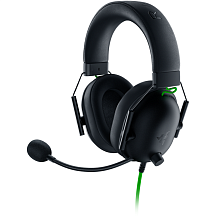
Гарнитура Razer BlackShark V2 X, проводное подключение, Mini-jack, накладные, чёрный, для геймеров
BlackShark V2 X — проводная, с микрофоном на штанге
5 400 ₽
В наличии
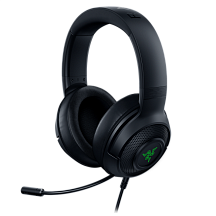
Гарнитура Razer Kraken V3 XUSB, проводное подключение, USB Type-A, полноразмерные, чёрный
Kraken V3 X по USB
6 650 ₽
В наличии
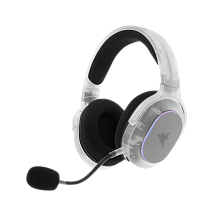
Гарнитура Razer Barracuda X Chroma - Phantom, радиоканал, Bluetooth 5.3, полноразмерные, белый
Barracuda X — беспроводная
17 650 ₽
В наличии
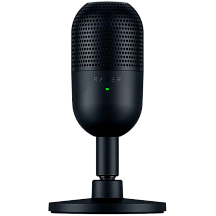
Микрофон Razer Seiren V3 Mini, проводное подключение, настольный, Black
Отдельный микрофон Seiren V3 Mini для созвонов
5 550 ₽
В наличии
Коротко о главном
- Комбинированный разъём и раздельные — разные вещи, и переходник нужен не всегда тот.
- Устройство записи задаётся в двух местах: в системе и отдельно в приложении.
- Права доступа к микрофону в системе блокируют его молча, без сообщений об ошибке.
Частые вопросы
Почему микрофон гарнитуры не работает на компьютере?
Чаще всего комбинированный штекер воткнут в зелёный разъём для наушников. Нужен переходник, разводящий его на два.
Звук есть, а меня не слышат — в чём дело?
Проверьте выбор устройства записи: он задаётся отдельно в системе и отдельно в каждом приложении.
Почему микрофон не работает только в одной программе?
Скорее всего, ей не выдан доступ к микрофону в параметрах конфиденциальности. Блокировка происходит молча.
Микрофон отключается, когда я поднимаю штангу — это поломка?
Нет, у части гарнитур поднятая штанга автоматически глушит микрофон. Это конструктивная особенность.
Почему по Bluetooth падает качество звука при включённом микрофоне?
Устройство переходит в режим двусторонней связи, и полоса делится между двумя потоками. Это свойство стандарта.
Как понять, что сломалась сама гарнитура?
Подключите её к телефону и запишите голосовое. Если и там нет звука — проверяйте кабель у входа в чашку.
