
Новый ноутбук: что настроить в первый час и что удалить сразу
Машина из коробки настроена под каталог и под интересы производителя, а не под вашу работу. Разбираем порядок первичной настройки: что проверить по гарантии, что вычистить и что включить.

Ноутбук из коробки — это машина, настроенная под демонстрацию в магазине и под интересы тех, кто заплатил за предустановку своих программ. Яркость на максимуме, режим изображения выкручен, в автозагрузке десяток утилит, а профиль питания выбран так, чтобы машина выглядела быстрой на стенде. Час, потраченный на первичную настройку, окупается всё время владения.
Разберём порядок: сначала то, что нужно успеть по гарантии, потом чистка, потом настройки.
Первое: проверка по гарантии
Заводской брак проявляется в первые дни, и это то окно, когда вопрос решается заменой, а не ремонтом. Проверку стоит провести до того, как машина обрастёт данными и настройками, и до того, как выброшена коробка.
- Осмотрите корпус: сколы, царапины, неравномерные зазоры, люфт крышки при открывании.
- Проверьте экран на битые пиксели и равномерность подсветки: сплошные заливки белого, чёрного и серого в затемнённой комнате.
- Прогоните тест клавиатуры — каждая клавиша должна срабатывать с одного нажатия и без дребезга.
- Проверьте все порты: флешка в каждый USB, монитор в видеовыход, наушники в аудиоразъём.
- Проверьте динамики, микрофон и камеру.
- Запустите нагрузочный тест на двадцать минут и посмотрите на частоты и температуры.
- Замерьте фактическую ёмкость батареи и сравните с паспортной.
Последние два пункта показывают не брак, а то, что вы фактически купили. Две машины с одинаковыми характеристиками могут различаться по устоявшейся производительности на треть — это зависит от системы охлаждения конкретной модели, и узнать заранее из описания невозможно, как проводить такой тест.
Коробку и упаковочные материалы стоит сохранить хотя бы на месяц. Возврат крупногабаритной техники без родной упаковки осложняется, а иногда и вовсе не принимается.


Второе: чистка от предустановленного
Производители получают деньги за размещение стороннего софта, и на новой машине его обычно с десяток. Часть безобидна, часть висит в автозагрузке, показывает уведомления и потребляет ресурсы круглосуточно.
Что удалять смело: пробные версии антивирусов с истекающей лицензией, сторонние браузеры, которыми вы не пользуетесь, игровые лаунчеры, программы для прослушивания музыки и просмотра видео от производителя, «ускорители» и «оптимизаторы» любого рода.
Что трогать не стоит: драйверы устройств, фирменную утилиту управления питанием и вентиляторами, средства обновления прошивок. Эти программы отвечают за то, чтобы машина работала штатно, и их удаление приводит к странным эффектам вроде неработающих функциональных клавиш.
Отдельно про пробный антивирус: его нужно именно удалить, а не оставить с истёкшей лицензией. Неактивный антивирус мешает штатной защите системы и оставляет машину без прикрытия.
После удаления стоит пройтись по списку автозагрузки и выключить всё, что не нужно с первой минуты. Обновления, синхронизация и индексация запустятся сами, когда понадобятся.
Третье: питание и батарея
Профиль питания на новой машине нередко выставлен на максимальную производительность — так она бодрее выглядит в тестах. В повседневной работе это означает, что процессор не опускается в экономичные состояния, машина греется, вентиляторы шумят, а батарея садится вдвое быстрее.
Сбалансированный режим на офисных задачах не уступает по отзывчивости и заметно комфортнее. Разумная схема — разные профили для работы от сети и от батареи, переключаемые автоматически.
Пороги заряда — функция, которую стоит найти в фирменной утилите и включить сразу. Она ограничивает зарядку на восьмидесяти процентах, и для машины, которая большую часть времени стоит в розетке, это продлевает жизнь аккумулятора в разы. Механика процесса разобрана отдельно.
Смежная настройка — поведение при закрытии крышки. Если машина работает с внешним монитором, уход в сон при закрытии мешает; если ездит в рюкзаке — наоборот, нужен гарантированный сон, иначе она проснётся в сумке и разрядится, почему так происходит.
Смежная мелочь — звуковые и визуальные уведомления. Свежая система сигнализирует обо всём подряд, и на рабочей машине это отвлекает. Пять минут на настройку фокусировки внимания окупаются каждый день.
Четвёртое: экран
Заводские настройки экрана рассчитаны на каталог: яркость на максимуме и режим изображения с задранной насыщенностью, чтобы машина выделялась среди соседей на полке. Для работы это утомляет глаза и искажает цвет.
Яркость стоит выставить по простому ориентиру: белый фон на экране должен выглядеть примерно как лист бумаги на столе при текущем освещении. Автоматическая регулировка по датчику освещённости работает неплохо, если она есть.
Масштаб интерфейса — вторая настройка, которую почти никто не трогает. На экранах с высокой плотностью пикселей система предлагает увеличение по умолчанию, но подобрать комфортное значение стоит самостоятельно: приглядываться к мелкому тексту весь день — прямой путь к усталости.
Частоту обновления, если панель поддерживает повышенную, нужно включить вручную: система нередко выставляет базовые шестьдесят герц и не сообщает об этом.
Учётные записи и первичный вход
Момент, который проходят на автомате, а он определяет, как машина будет вести себя дальше. При первом запуске система предлагает войти под сетевой учётной записью либо создать локальную, и разница между вариантами существеннее, чем кажется.
Сетевая запись даёт синхронизацию настроек между устройствами, привязку лицензий и, что важнее всего, восстановление доступа при забытом пароле и возможность найти потерянную машину. Локальная не зависит от интернета и не отправляет ничего наружу, но при утере пароля восстановить доступ заметно сложнее.
Для рабочей машины в организации вопрос обычно решён политикой: вход идёт через корпоративную запись, и это даёт централизованное управление и шифрование диска. Для домашней разумный компромисс — сетевая запись с двухфакторной проверкой и биометрией для повседневного входа: пароль по десять раз в день вводить не придётся.
Отдельно стоит сразу настроить шифрование накопителя, если машина будет ездить. Потерянный ноутбук без шифрования — это не только стоимость железа, но и все данные в руках нашедшего. Ключ восстановления при этом нужно сохранить отдельно от самой машины.
Пятое: резервное копирование
Настройка, которую откладывают до первой потери данных. На новой машине её сделать проще всего: объём небольшой, и первое копирование пройдёт быстро.
Минимальная схема, которая работает: облачная синхронизация рабочих документов плюс периодическая копия на внешний диск. Первое защищает от поломки машины, второе — от случайного удаления и от проблем с облаком.
Отдельно стоит создать загрузочную флешку со средой восстановления и убрать её в ящик. В момент, когда система перестанет грузиться, делать её будет уже не на чем, что делать в такой ситуации.
Шестое: обновления и прошивка
Машина с каталога нередко пролежала на складе несколько месяцев, и накопившиеся обновления системы и драйверов исчисляются гигабайтами. Разумно поставить их сразу, одним заходом, пока машина не используется в работе.
Прошивку тоже стоит обновить один раз на старте: производители правят в ней логику управления вентиляторами, энергосбережение и совместимость. Процедуру выполняют от сети и не прерывают.
После первичного обновления имеет смысл перевести систему в режим, где обновления устанавливаются по расписанию, а не в разгар рабочего дня. Внезапная перезагрузка посреди презентации — классика жанра.
И последнее, о чём вспоминают поздно: сохраните где-нибудь серийный номер машины и артикул конфигурации. Они понадобятся при обращении в поддержку, при заказе запчастей и в неприятном случае — при заявлении о пропаже. Наклейка на днище со временем затирается до нечитаемости.
Порядок за час
| Этап | Время | Зачем |
|---|---|---|
| Проверка по гарантии | 20 минут | Выявить брак, пока меняют |
| Удаление лишнего софта | 15 минут | Автономность и тишина |
| Питание и пороги заряда | 5 минут | Жизнь батареи |
| Экран и масштаб | 5 минут | Глаза |
| Обновления и прошивка | 20 минут | Стабильность |
| Резервное копирование | 10 минут | Данные |
Порядок не случаен: проверка идёт первой, потому что гарантийное окно конечно, а резервное копирование последним, потому что настраивается уже на приведённой в порядок машине. Всё вместе укладывается в час и больше не требует возврата.
Что докупить к новому ноутбуку

Мышь Logitech MX Master 4 GRAPHITE, беспроводное подключение, графит
Мышь, к которой привыкают за день: тихие кнопки, переключение между машинами
12 250 ₽
В наличии
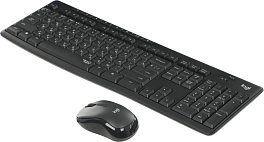
Комплект клавиатура и мышь Logitech MK295 Silent Combo GRAPHITE, радиоканал, графитовый
Тихий комплект клавиатура + мышь для стола
4 050 ₽
В наличии
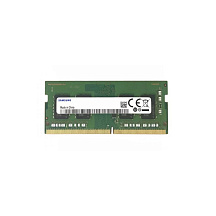
Оперативная память Samsung DDR4, 16 ГБ, 3200 МГц, SO-DIMM, PC4-25600
Если в ноутбуке 8 ГБ: второй модуль SO-DIMM DDR4-3200
23 400 ₽
В наличии
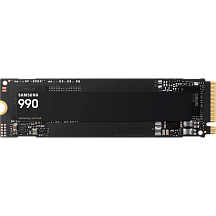
Твердотельный накопитель Samsung SSD 990, 1 ТБ, чтение до 7150 МБ/с
Терабайт NVMe, если штатного диска мало
22 800 ₽
В наличии
Коротко о главном
- Первая неделя — гарантийное окно, в которое нужно выявить заводской брак.
- Предустановленный софт съедает автономность и производительность, а пользы почти не даёт.
- Пороги заряда и профиль питания настраиваются один раз и работают годами.
Частые вопросы
Что проверить на новом ноутбуке в первую очередь?
Корпус, экран на битые пиксели и равномерность, клавиатуру, все порты, а также поведение под нагрузкой и фактическую ёмкость батареи.
Какие предустановленные программы можно удалять?
Пробные антивирусы, сторонние браузеры, лаунчеры и «оптимизаторы». Не трогайте драйверы и фирменные утилиты управления питанием.
Нужно ли удалять пробный антивирус?
Да, именно удалять, а не оставлять с истёкшей лицензией: иначе он блокирует встроенную защиту, сам при этом ничего не проверяя.
Что такое пороги заряда и зачем их включать?
Ограничение зарядки на 80 %. Для машины, которая постоянно в розетке, это продлевает жизнь аккумулятора в разы.
Почему экран из коробки слишком яркий?
Заводские настройки рассчитаны на каталог. Выставьте яркость так, чтобы белый фон выглядел как лист бумаги при текущем освещении.
Стоит ли сразу обновлять прошивку?
Да, один раз на старте: производители правят в ней управление вентиляторами, энергосбережение и совместимость.
