
Монитор для работы с текстом: почему герцы не важны, а плотность пикселей решает
Игровые характеристики в описаниях занимают половину места, но человеку, который восемь часов читает и пишет, нужны совсем другие параметры. Разбираем, что смотреть, если экран нужен под документы и код.
Мониторы продаются под играми и кино. Герцы, миллисекунды, поддержка расширенного динамического диапазона — всё это выносится в заголовок карточки товара.
Между тем большинство людей проводит за экраном день, читая и набирая текст. Для этой задачи важны совсем другие вещи, и о них пишут мелким шрифтом. Разберём по порядку.
Плотность пикселей — параметр номер один
Буква на экране состоит из пикселей. Чем их больше на единицу площади, тем ближе начертание к тому, что задумывал дизайнер шрифта, и тем меньше работы у глаза.
Плотность считается делением числа пикселей по горизонтали на ширину экрана в дюймах и обозначается как PPI.
| Диагональ и разрешение | Плотность | Оценка для текста |
|---|---|---|
| 24″ Full HD | ≈ 92 PPI | Приемлемо, пиксели различимы |
| 27″ Full HD | ≈ 82 PPI | Плохо, буквы рыхлые |
| 24″ 2K | ≈ 122 PPI | Отлично, нужен масштаб 125 % |
| 27″ 2K | ≈ 109 PPI | Оптимум для большинства |
| 27″ 4K | ≈ 163 PPI | Отлично, обязателен масштаб 150 % |
| 32″ 4K | ≈ 138 PPI | Отлично, масштаб 125–150 % |
Строка про 27 дюймов в Full HD объясняет, почему такие мониторы дешевле остальных и почему за ними тяжело работать: те же пиксели растянуты на большую площадь.
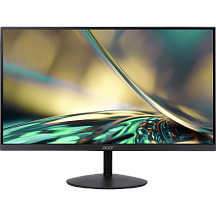
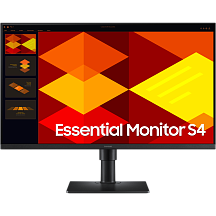
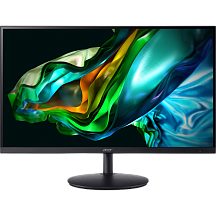
Как это выглядит на двух ходовых офисных моделях — 22-дюймовом VA Acer V227Q H и 27-дюймовом IPS Philips 27E1N2100D, — в обзоре офисных мониторов.
Сколько окон помещается
Второй по важности критерий — рабочее пространство. Оно измеряется не диагональю, а логическим разрешением после масштабирования.
Full HD — это два окна рядом, каждое узкое. 2K — два комфортных окна или три узких. 4K при масштабе 150 процентов даёт логические 2560 × 1440, то есть столько же, сколько 2K, но с вдвое более чёткими буквами.
Отсюда важный вывод: 4K для текста берут не ради площади, а ради качества начертания. Площадь остаётся прежней.
Как выглядит буква на разной плотности
Абстрактные цифры PPI становятся понятнее, если разобраться, что происходит с начертанием.
Шрифт спроектирован как набор плавных линий. Экран может показать только сетку квадратных пикселей, и система приближает линию к сетке — часть точек красится частично, чтобы создать иллюзию плавности.
При 90 пикселях на дюйм на высоту строчной буквы приходится около семи пикселей. Тонкие элементы — засечки, соединения, хвостики — попадают между точками сетки и рисуются серым. Отсюда «мыльность» и подкрашенные края.
При 150 пикселях на дюйм на ту же букву приходится уже двенадцать точек, и приближать почти ничего не нужно. Буква выглядит как напечатанная.
Глаз распознаёт чёткое начертание быстрее и с меньшим усилием. За восемь часов разница накапливается.
Масштабирование: без него никуда
На плотности выше 110 PPI интерфейс при стопроцентном масштабе становится мелким, и система предлагает увеличение.
Windows масштабирует хорошо, но не идеально: часть старых программ не поддерживает функцию и выглядит размыто. Если в вашей работе такие программы есть, это аргумент в пользу 27 дюймов в 2K, где масштаб можно оставить стопроцентным или поднять до 110.
Дробные значения масштаба вроде 125 или 150 процентов работают лучше всего, когда разрешение делится на них аккуратно — отсюда популярность связки «4K и 150 процентов».
Покрытие панели
Для текста разница между матовым и глянцевым покрытием ощущается сильнее, чем в любом другом сценарии.
Глянец отражает всё, что за спиной, и заставляет глаз постоянно переключаться между текстом и отражением. Матовое покрытие рассеивает свет и делает белый фон чуть менее чистым.
Компромисс почти всегда решается в пользу матового: рассеянная зернистость мешает меньше, чем зеркало.
Диагональ и расстояние
Плотность пикселей описывает качество картинки, но воспринимаемый размер буквы зависит ещё и от того, как далеко вы сидите.
Рабочий ориентир — вытянутая рука: 60–70 сантиметров для 24 дюймов, 70–80 для 27, до метра для 32. Если экран стоит ближе, крупная диагональ заставляет вертеть головой; если дальше — мелкий текст приходится разглядывать.
Отсюда следует, что 32 дюйма имеют смысл только на глубоком столе. На стандартном столе глубиной 60 сантиметров такой экран оказывается слишком близко, и края уходят на периферию зрения. Подробный разбор — в материале про диагональ.
Что для текста не важно
- Частота обновления. Выше 60 Гц приятнее при прокрутке, но на чтение не влияет. 75–100 Гц — достаточный бонус.
- Время отклика. Текст не движется.
- Расширенный динамический диапазон. Для документов бесполезен.
- Изогнутая панель. На 24–27 дюймах эффекта нет, а прямые линии в таблицах искажает.
- Широкий охват цвета. Нужен для графики; для текста избыточен и иногда даже мешает — интерфейсы выглядят перенасыщенными.
Что важно, но упускают
Регулировка высоты. Экран на правильном уровне — главная мера против боли в шее. Подставка с диапазоном 100–150 миллиметров экономит стоимость кронштейна.
Портретный режим. Вертикальный экран показывает страницу А4 целиком или вдвое больше строк кода. Для тех, кто работает с длинными документами, это меняет процесс.
Равномерность подсветки. На сплошном белом фоне документа неравномерность видна гораздо лучше, чем на пёстрой картинке.
Отсутствие мерцания подсветки. При долгой работе на невысокой яркости это ощутимо, подробнее про усталость глаз.
Про сглаживание шрифтов
Программная сторона вопроса, о которой вспоминают, когда новый монитор почему-то показывает текст хуже ожидаемого.
Windows использует технологию субпиксельного сглаживания: она красит отдельные красные, зелёные и синие субпиксели, чтобы получить более плавный контур. Работает это только при правильном порядке субпикселей в панели и при точном соответствии разрешения родному.
Отсюда два практических правила. Первое: монитор должен работать в своём родном разрешении — любое другое растягивается и размывает буквы. Второе: при повороте экрана в портретный режим порядок субпикселей меняется, и сглаживание работает хуже. На высокой плотности это незаметно, на 92 PPI — иногда да.
Настройка сглаживания в системе поддаётся подстройке через мастер, который показывает несколько вариантов текста и просит выбрать читаемый. После смены монитора его стоит прогнать заново.
Один большой или два обычных
Классическая развилка для текстовой работы.
Два монитора выигрывают, когда нужно одновременно видеть два независимых источника: код и документацию, оригинал и перевод, таблицу и отчёт. Физическая рамка между ними помогает разделять контексты.
Один большой экран лучше, когда работа идёт в одном приложении с несколькими панелями, и когда важно, чтобы окно можно было растянуть шире обычного.
Расстановка пары экранов разобрана в отдельном материале; там же про масштаб при разных разрешениях.
Формат экрана
Соотношение сторон обсуждают редко, хотя для текстовой работы оно значит немало.
Стандартные 16:9 — компромисс, унаследованный от видео. Документ вытянут по вертикали, а экран — по горизонтали, поэтому сверху и снизу почти всегда остаётся неиспользованное место.
Формат 16:10 даёт примерно на десять процентов больше высоты при той же ширине — это несколько дополнительных строк в каждом окне. Мониторы такого формата встречаются реже и стоят дороже, но для работы с документами и кодом разница ощутима.
Сверхширокие панели 21:9 решают другую задачу: три полноценных окна в ряд без рамок между ними. Для текста годятся, но требуют программ, умеющих раскладывать окна по третям — иначе половина ширины уходит на растянутый на весь экран документ.
Три готовых конфигурации
- Бюджетная
- 24 дюйма Full HD, матовая IPS, регулировка высоты. Плотность приемлемая, площадь минимальная. Рабочий вариант, если экран нужен под почту и документы.
- Оптимальная
- 27 дюймов 2K, матовая IPS, подставка с pivot. 109 PPI, три окна, масштаб можно не трогать. Подходит почти всем.
- Максимальная
- 27 или 32 дюйма 4K с масштабом 150 процентов. Буквы выглядят как на печати. Требует работающих с масштабированием программ.
Выбор между второй и третьей упирается не в деньги, а в то, насколько важна чёткость шрифта лично вам. Разница заметна сразу, но привыкание происходит быстро в обе стороны.
Что стоит настроить в первый день
Монитор из коробки для текстовой работы почти никогда не готов: заводские профили рассчитаны на каталог.
- Режим изображения — стандартный, а не «яркий» или «динамичный». Задранная насыщенность на документах утомляет.
- Цветовую температуру — около 6500 К днём; вечером теплее, если работаете при искусственном свете.
- Яркость — по сравнению с листом бумаги на столе, а не на максимум.
- Резкость — в среднее положение. Повышенная добавляет буквам ореолы и создаёт ложное ощущение чёткости.
- Родное разрешение — обязательно, иначе сглаживание шрифтов работает неверно.
Полный порядок первичной настройки описан отдельно.
Отдельно про масштабирование. Монитор с высокой плотностью точек даёт чёткий текст только при правильном масштабе интерфейса — при стопроцентном всё окажется мелким, и человек начнёт снижать разрешение, теряя ровно то, за что платил. Ставить нужно масштаб, а не разрешение. Отдельные программы, особенно старые, на дробные значения масштаба реагируют размытым интерфейсом, и это стоит проверить на своём наборе приложений Целые значения масштаба в этом смысле безопаснее дробных, и при выборе диагонал Дробный масштаб приемлем, но проверять его нужно самому На своих рабочих программах.
Как проверить перед покупкой
- Откройте на демонстрационном экране обычный текстовый документ, а не яркую заставку.
- Отойдите на своё рабочее расстояние — примерно вытянутая рука.
- Оцените, приходится ли приглядываться к тексту стандартного размера.
- Посмотрите на сплошной белый фон и оцените равномерность.
- Проверьте, нет ли на экране отражения потолочных ламп с вашей позиции.
Коротко о главном
- Главный параметр — плотность пикселей: она определяет, как выглядит буква.
- 27 дюймов в 2K дают около 109 пикселей на дюйм и считаются рабочим оптимумом.
- Частота обновления, время отклика и охват цвета для текста почти не важны.
Частые вопросы
Какая плотность пикселей нужна для текста?
От 100 PPI буквы выглядят ровно. 109 PPI (27 дюймов в 2K) — распространённый оптимум, 150+ PPI — уровень печати.
Нужен ли 4K для работы с документами?
Не обязательно. 4K даёт качество начертания, но не площадь: при масштабе 150 % логическое разрешение равно 2K.
Подойдёт ли 27 дюймов в Full HD?
Для текста нежелательно: 82 пикселя на дюйм — буквы выглядят рыхлыми.
Матовый или глянцевый экран для работы?
Матовый. Отражения на глянце мешают сильнее, чем лёгкая зернистость матового покрытия.
Важна ли частота обновления для текста?
Почти нет. Выше 60 Гц приятнее прокрутка, но на чтение это не влияет.
Что даёт портретный режим?
Страницу А4 целиком или вдвое больше строк кода без прокрутки. Нужна подставка с поворотом или кронштейн.
