
Два монитора: как расположить, настроить и не мучиться с масштабом
Второй экран добавляет не столько площади, сколько порядка: задачи перестают перекрывать друг друга. Разбираем расположение, разные разрешения, панель задач и горячие клавиши, которые экономят время.
Второй монитор — одно из самых недооценённых улучшений рабочего места. Он не делает компьютер быстрее и не улучшает картинку, но убирает главный источник мелких потерь времени: постоянное переключение между перекрывающими друг друга окнами.
Настройка занимает десять минут, но пара неочевидных моментов способна испортить впечатление. Разберём по порядку.
Физическое расположение
Начинать нужно не с настроек, а со стола. Ошибки на этом этапе потом не исправить никакими параметрами.
Классическая схема — два монитора рядом, основной строго напротив, второй сбоку под небольшим углом. Угол важен: если второй экран стоит в одной плоскости с первым, смотреть на его дальний край приходится под острым углом, и на VA-панели картинка там заметно потускнеет.
Альтернативная схема — второй монитор в портретной ориентации. Он занимает меньше ширины стола и отлично подходит для документации, логов, мессенджеров и длинных лент. Требует подставки с поворотом или кронштейна.
Третий вариант — второй экран сверху, на кронштейне. Экономит ширину стола, но заставляет поднимать голову; подходит для справочной информации, а не для активной работы.

Монитор Philips 24B2U3301, 23.8 дюйма, 1920x1080, 120 Гц, IPS, чёрный, DP x 1, HDMI x 1 и др.
23,8'' · 1920x1080 · IPS · 120 Гц
18 900 ₽
В наличии
Расположение в системе
Windows нужно объяснить, как экраны стоят физически, иначе курсор будет уходить не в ту сторону.
- Откройте параметры дисплея. Правый клик по рабочему столу → «Параметры экрана». Вверху появится схема с пронумерованными прямоугольниками.
- Определите, какой номер чей. Кнопка «Определить» выведет крупные цифры на экраны.
- Перетащите прямоугольники. Расположите их так же, как мониторы стоят на столе. Если второй левее — двигайте его влево.
- Выровняйте по высоте. Прямоугольники можно смещать вертикально: это влияет на то, на какой высоте курсор переходит между экранами.
- Назначьте основной. Выберите нужный экран и отметьте «Сделать основным дисплеем».
Основной экран — не формальность. На нём появляется панель задач по умолчанию, там открываются новые окна и диалоги, и туда же выводятся полноэкранные игры. Логично назначать основным тот, за которым вы работаете большую часть времени.
Что даёт второй экран на практике
Прирост производительности от второго монитора обычно оценивают в десятки процентов, но цифра эта лукавая: всё зависит от характера работы.
Максимальную отдачу получают там, где приходится держать в поле зрения два источника одновременно: код и документация, таблица и график, переписка и рабочее окно, монтаж и превью. Здесь второй экран убирает десятки переключений в час, каждое из которых стоит секунду внимания.
Минимальную — там, где работа идёт в одном приложении на полный экран. Второй монитор в этом случае превращается в место для мессенджера, то есть в источник отвлечения, а не в инструмент.
Отдельная категория — задачи, где второй экран меняет сам способ работы. Например, сравнение двух версий документа или отладка интерфейса рядом с макетом: на одном экране это неудобно принципиально.
Разные разрешения и масштаб
Здесь кроется главный источник неудобств. Сами по себе разные разрешения проблемы не создают: система спокойно работает с 4K и Full HD одновременно.
Проблема возникает с масштабированием. Если на одном экране стоит 150 процентов, а на другом 100, окно при перетаскивании между ними должно перерисоваться в другом масштабе. Современные программы делают это корректно, старые — показывают размытую картинку до перезапуска.
- Одинаковый масштаб на обоих — самый беспроблемный вариант, если позволяют разрешения.
- Разный масштаб — работает, но с оговорками для старого софта.
- Разные разрешения при одинаковом масштабе — нормально, просто на одном экране поместится больше.
- Проблемные программы — держите их на одном экране и не перетаскивайте.
Подобрать масштаб под конкретную диагональ и разрешение помогает таблица плотности пикселей из материала о выборе диагонали.
Разные частоты обновления
Ситуация типичная: основной монитор игровой на 144 герца, второй офисный на 60. Windows это поддерживает, каждый экран работает на своей частоте.
Нюанс проявляется в играх. При запуске в полноэкранном режиме система иногда синхронизирует вывод, и на основном мониторе появляются микроподтормаживания при активности на втором — например, при воспроизведении видео.
Если столкнулись, попробуйте оконный режим без рамки вместо полноэкранного или временно отключайте второй экран на время игры. Как выставить частоту вручную, описано в отдельной инструкции.
Панель задач и окна
По умолчанию Windows дублирует панель задач на оба экрана, и это не всегда удобно. Настройки находятся в параметрах панели задач.
- Показывать на всех экранах
- Включено по умолчанию. Можно отключить, оставив панель только на основном.
- Где отображать кнопки
- Три варианта: все кнопки на всех панелях, кнопка на том экране, где открыто окно, или комбинация. Второй вариант обычно удобнее.
- Обои
- Задаются для каждого экрана отдельно — это заодно помогает не путать, где какой.
Горячие клавиши, которые экономят время
Мышью перетаскивать окна между экранами утомительно. Несколько сочетаний решают задачу быстрее.
| Сочетание | Что делает |
|---|---|
| Win + Shift + стрелка | Перенести окно на соседний экран |
| Win + стрелка | Прикрепить окно к половине экрана |
| Win + P | Режимы вывода: дублирование, расширение, один экран |
| Win + Ctrl + стрелка | Переключение виртуальных рабочих столов |
| Win + D | Свернуть всё на обоих экранах |
Особенно полезно сочетание для переноса окна: оно работает мгновенно и не требует прицеливания мышью через границу экранов.
Типичные проблемы
| Симптом | Причина | Решение |
|---|---|---|
| Курсор уходит не в ту сторону | Экраны переставлены в схеме | Перетащить прямоугольники |
| Окна открываются не там | Не тот экран назначен основным | Сменить основной дисплей |
| Размытый текст после переноса | Разный масштаб | Перезапустить программу или уравнять масштаб |
| Второй экран не определяется | Кабель или порт без поддержки | Проверить подключение |
| Экраны меняются местами после сна | Порядок определения при пробуждении | Обновить драйвер видеокарты |
| Игра сворачивается при клике на втором | Полноэкранный режим | Переключить в оконный без рамки |
Подключение к ноутбуку
Отдельный сценарий со своими особенностями. Ноутбук — это уже один экран, и второй становится третьим по счёту, если считать встроенный.
Самая частая схема: ноутбук закрыт и работает как системный блок, внешний монитор основной. Для этого нужно изменить действие при закрытии крышки в параметрах электропитания — иначе машина уйдёт в сон.
Вторая схема: ноутбук открыт сбоку, внешний экран по центру. Встроенная панель используется для мессенджеров и почты. Здесь важно выровнять высоту — экран ноутбука обычно заметно ниже, и постоянный перевод взгляда вниз утомляет.
Для двух внешних мониторов одновременно ноутбуку обычно нужен Thunderbolt или док-станция: одного потока DisplayPort на два экрана не хватает. Подробности — в материале о подключении одним кабелем.
Ещё один нюанс подключения к ноутбуку — питание. Внешний экран заметно нагружает встроенную графику, и время работы от батареи сокращается на четверть, а иногда и на треть. Если ноутбук работает с двумя экранами постоянно, держите его на адаптере: это не только про автономность, но и про частоту кадров, которую система урезает на батарее.
Если розетка одна, а устройств много, обратите внимание на мониторы с портом USB-C и подачей питания: такой экран заряжает ноутбук по тому же кабелю, по которому получает изображение, и провод на столе остаётся один.
Когда двух мониторов не нужно
Оговорка: связка из двух экранов подходит не всем и не для всего.
Если работа идёт в одном широком окне — монтажный таймлайн, чертёж, длинная таблица — рамка посередине будет мешать, и один большой монитор окажется удобнее. То же касается игр: второй экран там скорее отвлекает.
И ещё один момент: два монитора требуют дисциплины. Дополнительная площадь легко превращается в свалку из открытых окон, если не выработать привычку раскладывать задачи по местам.
Пары для двух экранов
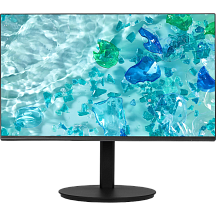
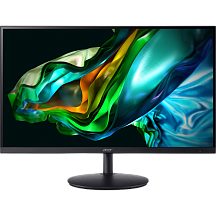
Монитор Acer CB242YGbmiprx, 23.8 дюйма, 1920x1080, 120 Гц, IPS, чёрный, формат 16:9
Два одинаковых 23,8″ — самый простой вариант
12 600 ₽
В наличии
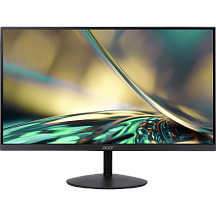
Два 27″ 2K для работы с текстом и кодом
16 400 ₽
В наличии
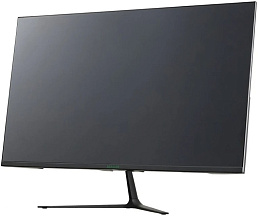
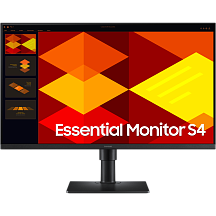
Монитор Бештау электроникс VALDAY, 23.8 дюйма, 1920x1080, 75 Гц, IPS, 300 кд/м², чёрный
23,8″ с USB-C для ноутбука
13 650 ₽
В наличии
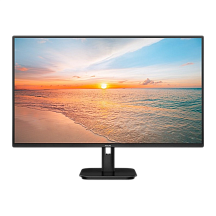
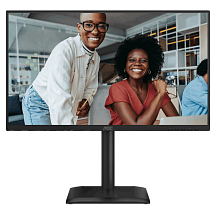
Монитор Philips 27E1N2100D, 27 дюймов, 1920x1080, 100 Гц, IPS, 300 кд/м², чёрный
27″ Full HD как второй экран
11 400 ₽
В наличии
Коротко о главном
- Основной экран определяет, где открываются новые окна и где стоит панель задач — выбирайте его осознанно.
- Разные разрешения работают нормально, а вот разный масштаб приводит к размытию при перетаскивании окон.
- Windows умеет разные частоты обновления на разных экранах, но в играх это иногда даёт подтормаживания.
Частые вопросы
Можно ли подключить мониторы разных марок?
Да, никаких ограничений нет. Разница будет в оттенке белого — её частично выравнивают одинаковой цветовой температурой.
Нужна ли мощная видеокарта для двух мониторов?
Для работы — нет, справится даже встроенная графика. Нагрузка растёт только в играх и при выводе видео на оба экрана.
Как подключить второй монитор к ноутбуку?
Через HDMI, DisplayPort или USB-C с поддержкой вывода изображения. Для двух внешних экранов обычно нужен Thunderbolt или док-станция.
Почему после перезагрузки экраны меняются местами?
Порядок определения зависит от того, какой монитор ответил первым. Обычно лечится обновлением драйвера видеокарты.
Стоит ли ставить второй монитор вертикально?
Для работы с текстом, кодом и документацией — да, помещается вдвое больше строк. Нужна подставка с поворотом или кронштейн.
Сколько мониторов поддерживает обычная видеокарта?
Как правило от трёх до четырёх, ограничение — число видеовыходов. У встроенной графики обычно два-три.
