Монитор 27 дюймов: Full HD, 2K или 4K — какой брать и где Full HD уже мало
На 27 дюймах продаются все три разрешения, и разницу между ними проще всего мерить расстоянием до глаз: в Full HD пиксели различимы с метра, в 2K — с восьмидесяти сантиметров, в 4K — с полуметра. Разбираем, кому хватит Full HD, почему 2K стал обычным выбором для 27 дюймов, во что 4K обходится видеокарте и какие порты нужны каждому варианту.
Двадцать семь дюймов — самая ходовая диагональ настольных мониторов, и внутри неё разброс больше, чем кажется по фотографиям. Один и тот же размер продают с разрешением 1920×1080, 2560×1440 и 3840×2160. Первый вариант обычно самый доступный, последний — заметно дороже, а что именно вы получаете за доплату, из карточки не видно.
Ниже — расчёт плотности и расстояния, данные Microsoft о масштабе интерфейса, тесты видеокарт в трёх разрешениях из сводной таблицы Tom's Hardware и требования к портам по спецификациям HDMI и DisplayPort. В конце каждого блока — модели из наличия, в которых эти цифры воплощены.
Три разрешения на одной диагонали: таблица плотности
Площадь экрана у всех трёх одинаковая, меняется размер точки. В Full HD шаг пикселя около 0,31 мм, в 2K — 0,23 мм, в 4K — 0,16 мм. Отсюда и плотность: 82, 109 и 163 точки на дюйм.
| Разрешение | Пикселей | Точек на дюйм | Пиксели сливаются с | Масштаб в Windows |
|---|---|---|---|---|
| Full HD 1920×1080 | 2,07 млн | 82 | 107 см | 100 %, интерфейс крупный |
| 2K 2560×1440 | 3,69 млн (×1,78) | 109 | 80 см | 100 % |
| 4K 3840×2160 | 8,29 млн (×4) | 163 | 54 см | обычно 150 % |
Колонка «пиксели сливаются» — расчёт по остроте зрения в одну угловую минуту: ближе этой дистанции глаз с нормальным зрением различает соседние точки. Зернистость Full HD видна на тонких шрифтах и диагональных линиях, в фильме или игре в движении её замечают меньше.
Для 27 дюймов комфортная дистанция — 60–75 см, подробнее о ней и о глубине стола — в разборе диагонали и расстояния до монитора. На этой дистанции 4K уже за порогом различимости, 2K — у самой границы, а Full HD — в 30–45 см от неё.
Стоит ли брать 27 дюймов в Full HD
Короткий ответ: для работы с текстом за обычным столом — нет, в остальных случаях — по обстоятельствам. RTINGS в сравнении 1080p и 1440p пишет, что 24 дюйма в Full HD ещё дают приличную чёткость текста, а на больших диагоналях буквы становятся нерезкими. DisplayNinja советует для Full HD брать 24 дюйма, а 27 оставлять под 1440p.
При этом у 27-дюймового Full HD есть свои покупатели, и они не ошибаются:
- Экран стоит дальше метра. На стойке, на стене, на глубоком угловом столе зерно уже не видно, а крупная картинка читается легче.
- Нужен крупный интерфейс без настройки. При 82 точках на дюйм шрифт Windows на масштабе 100 % заметно крупнее, чем на 24-дюймовом Full HD. Людям, которые на 2K-экране всё равно поставили бы 125 %, это удобно.
- Видеокарта начального уровня. RTX 5060 в тесте Tom's Hardware выдаёт в среднем 88 кадров в 1080p и 60 в 1440p. Если менять карту не планируете, Full HD с высокой частотой даст больше плавности.
- Сетевые шутеры и высокие герцы. 180 Гц в Full HD встречаются в самом доступном ценовом слое, а мощности на такие кадры нужно меньше.
Где Full HD уже мало: таблицы и код, где в окно нужно уместить больше строк, работа с фотографиями, два документа рядом. В 2K на том же экране на 78 % больше пикселей, по ширине прибавляется 640 точек — треть экрана Full HD. Как это сказывается на тексте, разобрано в статье о мониторе для работы с текстом.
27 дюймов в Full HD: кому хватит
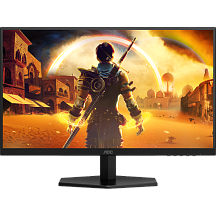
Монитор AOC 27G42E, 27 дюймов, 1920x1080, 180 Гц, IPS, чёрный, DP x 1, HDMI x 1, Jack 3.5 mm x 1
Fast IPS на 180 Гц, HDMI 2.0 и DisplayPort 1.4 — для сетевых игр на видеокарте начального уровня
12 950 ₽
В наличии
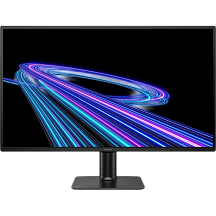
Монитор Philips 27E2G2200, 27 дюймов, 1920x1080, 144 Гц, IPS, чёрный, DP x 1, HDMI 1.4 x 1 и др.
144 Гц штатно и 180 Гц с разгоном в меню, Adaptive Sync — недорогой игровой вариант
10 800 ₽
В наличии
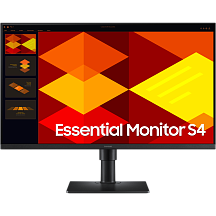
Монитор Samsung S4 S27D400GAI, 27 дюймов, 1920x1080, 100 Гц, IPS, 250 кд/м², чёрный
Офисный: подставка с высотой 105 мм, поворотом и пивотом, два USB, до 100 Гц
12 250 ₽
В наличии
Почему 2K стал обычным выбором для 27 дюймов
Microsoft в документации о высокой плотности пишет, что почти все настольные экраны лежат в диапазоне 95–110 точек на дюйм и для них Windows ставит масштаб 100 %. 27 дюймов в 2K — это 109, верхний край этой зоны. Интерфейс получается того же размера, к которому вы привыкли на 24-дюймовом Full HD, только места больше.
Масштаб 100 % спасает от размытых окон: при 125 % и 150 % старые программы без поддержки высокой плотности Windows растягивает растром, и они выглядят мыльно: так описывает механизм сама Microsoft. На 2K таких сюрпризов нет, на 4K они встречаются.
Второй довод — частота. В подборке ниже у 27-дюймовых 2K-моделей от 120 до 260 Гц, и высокая частота давно не только у игровых моделей: даже офисный AOC Q27B30S3 работает на 120 Гц. Третий — видеокарта: по сводке Tom's Hardware переход с 1080p на 1440p стоит современным картам 26–33 % кадров при прибавке пикселей на 78 %.
Сколько герц брать в 2K и что для этого нужно
Частота и разрешение связаны через кабель. Пропускной способности HDMI 2.0 хватает на 1440p до 144 Гц. Выше — 165, 180, 240 Гц — только DisplayPort 1.4, а на самых высоких частотах и он работает со сжатием DSC. Philips у 27M2N3500PF так и пишет: по HDMI 48–144 Гц, по DisplayPort до 260 Гц в режиме разгона.
| Частота | Кому | Какой вход | Сколько кадров нужно от видеокарты |
|---|---|---|---|
| 100–120 Гц | работа, кино, одиночные игры | HDMI 2.0 или DP | 60–100 |
| 144 Гц | универсальный дом | HDMI 2.0 или DP | 90–140 |
| 165–180 Гц | игры с упором на отклик | DisplayPort 1.4 | от 120 |
| 240–260 Гц | киберспортивные проекты | DisplayPort 1.4 | от 180 — только в лёгких играх |
Последняя колонка — ориентир по тестам Tom's Hardware: RTX 5060 Ti 16 ГБ в среднем показывает 73 кадра в 1440p, RTX 5070 — 96, RX 9070 — 104. Это тяжёлые игры на высоких настройках. Частоты 240–260 Гц заполняются кадрами в лёгких сетевых играх вроде CS2.
После подключения проверьте, что Windows действительно выставила полную частоту: по умолчанию монитор часто стартует на 60 Гц. Как это сделать — в инструкции как включить 144 Гц, а про версии кабелей — в материале какой кабель нужен монитору.
27 дюймов в 2K: от офиса до 260 Гц

Монитор AOC Q27B30S3, 27 дюймов, 2560x1440, 120 Гц, IPS, чёрный, DP 1.4 x 1, HDMI 2.0 x 1
IPS на 120 Гц, 300 кд/м² — для работы и спокойных игр; динамиков и выхода на наушники нет
12 550 ₽
В наличии
144 Гц и тонкий корпус, подставка только с наклоном — расчёт на кронштейн VESA 75×75
16 350 ₽
В наличии
Та же панель на 144 Гц, но подставка регулируется по высоте и есть HDMI 2.1
17 850 ₽
В наличии
Монитор AOC Q27G40E, 27 дюймов, 2560x1440, 180 Гц, IPS, 300 кд/м², чёрный
Fast IPS на 180 Гц, G-SYNC Compatible — полная частота по DisplayPort
16 750 ₽
В наличии
144 Гц по HDMI и до 260 Гц по DisplayPort в режиме разгона, FreeSync Premium
19 350 ₽
В наличии
4K на 27 дюймах: чёткость вместо площади
163 точки на дюйм дают текст, близкий к печатному, но без увеличения он мелкий. На масштабе 150 % — именно его DisplayNinja считает удобным для 27-дюймового 4K — Windows раскладывает интерфейс как на экране 2560×1440: 3840 делим на 1,5. Места столько же, сколько в 2K, а каждая буква нарисована более чем вдвое большим числом точек.
Значит, 4K на 27 дюймах покупают ради чёткости: когда много читают с экрана, работают с фотографиями и мелкой графикой или подключают Mac. С играми сложнее, о них в следующем разделе. Подробный разбор недорогого 4K на 60 Гц — в отдельном обзоре.
Цена за чёткость — совместимость. Microsoft прямо предупреждает, что программы без поддержки высокой плотности на увеличенном масштабе размываются. Если работаете в старом специализированном софте, проверьте его на 150 % до покупки — например, на ноутбуке с таким масштабом.
Mac и 27 дюймов: почему 2K и 4K выглядят иначе, чем на Windows
macOS рассчитывает интерфейс на две плотности: около 110 точек на дюйм для обычных экранов и около 220 для Retina. Apple Studio Display — это 27 дюймов с разрешением 5120×2880 и плотностью 218. Дизайнер Марк Эдвардс в разборе внешних мониторов для Mac (bjango.com) объясняет, что промежуточные режимы macOS рисует на виртуальном холсте и затем уменьшает, отсюда мягкость и лишняя нагрузка на графику.
- 27″ 2K (109 точек) совпадает с «обычной» плотностью macOS — интерфейс нормального размера, без масштабирования, но без Retina-чёткости.
- 27″ 4K (163 точки) попадает между двумя режимами. В режиме «как 2560×1440» картинка рисуется в 5120×2880 и ужимается до 3840×2160: чётче, чем 2K, но мягче, чем Studio Display.
- 27″ Full HD (82 точки) — для Mac самый неудачный вариант: интерфейс крупный, текст зернистый.
Apple в справке тоже предупреждает, что масштабированное разрешение может влиять на производительность — особенно это касается нескольких 4K-экранов в промежуточных режимах.
4K в играх: во что это обходится видеокарте
Пикселей в 4K в 2,25 раза больше, чем в 2K, и кадров соответственно меньше. Сводная таблица Tom's Hardware (11 игр, высокие и ультранастройки, без апскейлинга) показывает это наглядно:
| Видеокарта | 1080p | 1440p | 4K | Потеря 1440p → 4K |
|---|---|---|---|---|
| RTX 5060 8 ГБ | 88 | 60 | 22 | −64 % |
| RTX 5060 Ti 16 ГБ | 105 | 73 | 40 | −45 % |
| RX 9060 XT 16 ГБ | 98 | 67 | 35 | −48 % |
| RTX 5070 12 ГБ | 133 | 96 | 54 | −44 % |
| RX 9070 16 ГБ | 141 | 104 | 58 | −45 % |
Видно и второе: карты с 8 ГБ памяти в 4K теряют больше остальных — у RTX 5060 Ti 8 ГБ падение 59 %, у той же модели с 16 ГБ — 45 %. Об этом подробно в разборе RTX 5060 Ti на 8 и 16 ГБ.
Спасает апскейлинг. По руководству NVIDIA к DLSS режим Quality рендерит кадр с двумя третями разрешения по каждой стороне, Performance — с половиной. Для 4K это значит, что в Performance видеокарта считает кадр в Full HD, а в Quality — 2560×1440. Для 1080p тот же Quality опускается до 1280×720, поэтому Tom's Hardware отмечает, что апскейлеры лучше работают при выводе выше Full HD.
Итог для игр: RTX 5070 и RX 9070 тянут 4K с апскейлингом, RTX 5060 Ti — 2K без компромиссов и 4K только в нетребовательных играх. Если видеокарту ещё подбираете, сравнение двух ближайших ступеней — в материале RTX 5070 или RTX 5070 Ti, общая логика выбора — в гиде как выбрать видеокарту, а собрать компьютер под нужное разрешение можно в конфигураторе.
Порты и кабель под каждое разрешение
Пропускная способность считается просто: разрешение × частота × глубина цвета. HDMI 2.0 по спецификации HDMI Forum несёт до 18 Гбит/с — это 4K на 60 Гц при 8 битах. DisplayPort 1.4 по данным VESA — 32,4 Гбит/с, с поправкой на кодирование около 26 полезных: впритык на 4K 120 Гц при 8 битах, а для 144 Гц и выше нужно сжатие DSC. HDMI 2.1 поднимает потолок до 48 Гбит/с.
| Режим | HDMI 2.0 | DisplayPort 1.4 | HDMI 2.1 |
|---|---|---|---|
| 2K до 144 Гц | да | да | да |
| 2K 180–260 Гц | нет | да, на верхних частотах с DSC | да |
| 4K 60 Гц | да, 8 бит | да | да |
| 4K 144–160 Гц | нет | только с DSC | да |
Практически это значит: подключайте игровой монитор к видеокарте кабелем DisplayPort, если у монитора нет HDMI 2.1, и не берите кабель от старого Full HD-экрана. У Philips 27B1U3900 есть любопытное ограничение: 10-битный цвет в 4K он показывает только на 60 Гц и только по DisplayPort.
Приставка, ноутбук и офисный ПК: кто что поддерживает
Для PlayStation 5 вывод 1440p Sony добавила обновлением в сентябре 2022 года: нужен экран с режимом 1440p на 60 или 120 Гц. В том же объявлении Sony писала, что VRR в 1440p не работает; нынешняя справка уже предлагает проверить VRR и в этом режиме, так что ориентируйтесь на меню своей приставки. Xbox Series X|S выводит 1440p со 120 Гц, если монитор поддерживает их по HDMI, и 4K со 120 Гц.
Отсюда вывод для игровых приставок: 27-дюймовый 2K со 120–144 Гц по HDMI — рабочий вариант. 4K на 60 Гц подходит для одиночных игр, но приставка будет отдавать максимум 60 кадров. Full HD для приставки на 27 дюймах — шаг назад: обе консоли умеют больше.
Для ноутбука важнее порт, чем разрешение. Если ноутбук заряжается и выводит картинку через USB-C, монитор с USB-C и Power Delivery заменит док-станцию: Philips 27B1U3900 отдаёт по такому кабелю до 90 Вт и имеет сетевую розетку RJ45. Подробнее о таких схемах — в материале монитор с USB-C вместо док-станции.
27 дюймов в 4K: для текста, фото и игр

Монитор Philips 27E1N1800AE, 27 дюймов, 3840x2160, 60 Гц, IPS, 350 кд/м², чёрный
4K на 60 Гц, 350 кд/м², DCI-P3 96 %, подставка с высотой 100 мм — для фото и текста
20 300 ₽
В наличии
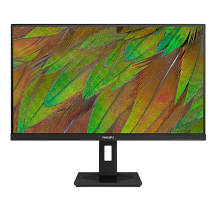
Монитор Philips 27B1U3900, 27 дюймов, 3840x2160, 60 Гц, IPS, 350 кд/м², чёрный
USB-C с зарядкой до 90 Вт, RJ45 и USB-хаб — один кабель к ноутбуку
27 900 ₽
В наличии
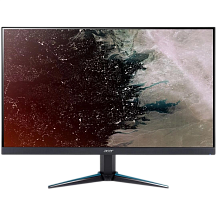
4K до 72 Гц или Full HD на 144 Гц в режиме DFR — работа днём, игры вечером
22 850 ₽
В наличии
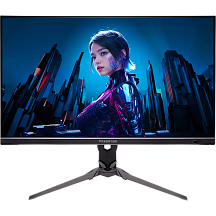
Монитор Acer Predator XB273KV5bmiiprx, 27 ″, 3840x2160, 160 Гц, IPS, чёрный, формат 16:9
4K на 160 Гц, DisplayHDR 400, два HDMI 2.1 — под мощную видеокарту
36 700 ₽
В наличии
Решение по сценарию: таблица выбора
| Как вы используете экран | Разрешение | Частота | На что смотреть |
|---|---|---|---|
| Документы и почта, экран дальше метра | Full HD | 60–100 Гц | подставка с высотой |
| Таблицы, код, два окна рядом | 2K | 75–120 Гц | регулировка высоты, USB-хаб |
| Дом: работа днём, игры вечером | 2K | 144–180 Гц | DisplayPort 1.4, Fast IPS |
| Сетевые шутеры, видеокарта начального уровня | Full HD или 2K | 180–240 Гц | DisplayPort |
| Фото, вёрстка, много чтения | 4K | 60 Гц | охват DCI-P3, ΔE < 2 |
| Mac | 4K | 60 Гц | USB-C с зарядкой |
| Игры на RTX 5070 и выше | 2K или 4K | от 144 Гц | HDMI 2.1 или DP 1.4 с DSC |
| PlayStation 5 и Xbox | 2K или 4K | 120 Гц | HDMI с поддержкой 120 Гц |
Если сомневаетесь между 2K и 4K для смешанной нагрузки, решает видеокарта. Уровень RTX 5060 Ti и ниже — 2K с высокой частотой. От RTX 5070 и выше — можно 4K, если вы готовы играть с апскейлингом. Если же компьютер используется в основном для работы и кино, 4K на 60 Гц даст больше, чем любые герцы. Как подвести любой из этих мониторов к правильной высоте — в разборе кронштейнов VESA.
Коротко о главном
- На 27 дюймах Full HD даёт 82 точки на дюйм, 2K — 109, 4K — 163. Пиксели перестают различаться с 107, 80 и 54 см соответственно, а обычная дистанция до такого экрана — 60–75 см.
- Full HD на 27 дюймах оправдан, когда вы сидите от экрана дальше метра, видеокарта начального уровня или нужен крупный интерфейс без настройки масштаба.
- 2K — единственный из трёх вариантов, где Windows оставляет масштаб 100 %: Microsoft относит экраны 95–110 точек на дюйм к зоне без увеличения.
- 4K вчетверо тяжелее Full HD и в 2,25 раза тяжелее 2K: RTX 5070 в тесте Tom's Hardware показывает 96 кадров в 1440p и 54 в 4K без апскейлинга.
- Для 2K выше 144 Гц и для 4K выше 60 Гц решает разъём: HDMI 2.0 упирается в 144 Гц при 1440p и в 60 Гц при 4K, дальше нужен DisplayPort 1.4 или HDMI 2.1.
Частые вопросы
Стоит ли брать монитор 27 дюймов в Full HD для игр?
Если видеокарта начального уровня и вы играете в сетевые шутеры, — да: в Full HD проще держать высокую частоту, а в динамике зерно почти не заметно. Для одиночных игр с красивой графикой и для работы с текстом на 27 дюймах лучше 2K.
Что лучше на 27 дюймов: 2K или 4K?
2K — для игр и универсального домашнего компьютера: масштаб 100 %, высокие частоты и умеренная нагрузка на видеокарту. 4K — для текста, фото и Mac: чётче, но нужен масштаб около 150 % и вчетверо больше вычислений в играх, чем в Full HD.
Хватит ли RTX 5060 для монитора 2K?
Для спокойных игр — да: в тесте Tom's Hardware RTX 5060 показывает в среднем около 60 кадров в 1440p на высоких настройках, с DLSS больше. Для 144 Гц в тяжёлых играх нужен уровень RTX 5070.
Можно ли подключить PS5 к монитору 2K?
Да. С сентября 2022 года PS5 выводит 1440p на экраны, которые поддерживают этот режим на 60 или 120 Гц. Xbox Series X|S тоже выводит 1440p, в том числе на 120 Гц по HDMI.
Какой масштаб ставить на 27-дюймовом 4K?
Обычно 150 %: так интерфейс получает размер, как на 2K при 100 %. Если текст всё равно мелкий, попробуйте 175 %. Старые программы без поддержки высокой плотности на увеличенном масштабе могут выглядеть размыто.
Как узнать, 2K или 4K у монитора?
Откройте в Windows «Параметры» → «Система» → «Дисплей» и посмотрите пункт «Разрешение экрана»: значение с пометкой «рекомендуется» — родное разрешение панели. 2560×1440 — это 2K, 3840×2160 — 4K.
Почему 2K-монитор показывает только 60 Гц?
Чаще всего в Windows не выбрана частота или кабель старой версии. Для 144 Гц в 1440p хватает HDMI 2.0, для 165 Гц и выше нужен DisplayPort 1.4. Проверьте частоту в дополнительных параметрах дисплея.
