AOC 24E4U: монитор с подставкой, которая делает всё, и хабом на четыре порта
Двадцатичетырёхдюймовый монитор, у которого интереснее всего не матрица, а обвязка: полный набор регулировок, поворот в портрет, USB-хаб и пять лет гарантии. Разбираем по официальной спецификации AOC, что это даёт рабочему месту и где у модели границы.
Мониторы класса AOC 24E4U обычно различают по диагонали и частоте обновления, а всё остальное считают одинаковым. Эта модель — повод посмотреть на то, что вокруг матрицы: именно там у неё собрано то, чего в классе обычно нет.
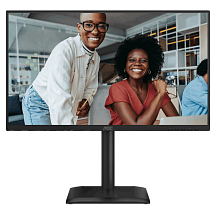
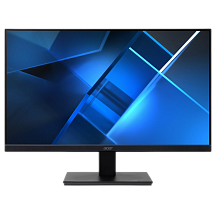
Монитор AOC 24E4U, 23.8 дюйма, 1920x1080, 120 Гц, IPS, чёрный, Audio in x 1, Audio out x 1 и др.
23,8'' · 1920x1080 · IPS · 120 Гц
12 300 ₽
В наличии
Подставка: полный набор регулировок
Начну с главного, потому что этот пункт в подобных моделях чаще всего урезают до одного наклона.
| Регулировка | Диапазон |
|---|---|
| Высота | 150 мм |
| Наклон | от −5° до +30° |
| Поворот вокруг оси | 175° ± 5 |
| Разворот в портрет | от −90° до +90° |
| Крепление VESA | 100 × 100 мм |
Пятнадцать сантиметров хода по высоте — это разница между «подложить стопку книг» и «поставить и забыть». Верхняя кромка экрана должна находиться примерно на уровне глаз, и высота стола у всех разная: без этой регулировки шея работает весь день в вынужденном положении.
Поворот вокруг оси на сто семьдесят пять градусов закрывает сценарий «показать коллеге»: экран разворачивается к соседнему столу, а монитор остаётся на месте. Как выстроить рабочее место по высоте и расстоянию, разобрано в отдельном материале.
Крепление VESA при этом на месте — если штатной подставки окажется мало или стол потребует кронштейна, вариант остаётся открытым. Насколько это отличает модель от типичного офисного монитора, видно по AOC Q27B30S3: там регулировка одна — наклон.
Поворот в портрет: кому он нужен
Разворот экрана на девяносто градусов кажется экзотикой, пока не попадёшь в задачу, где он решает.
- Код и тексты. В портретной ориентации на экран помещается вдвое больше строк, и прокрутка нужна вдвое реже.
- Документы формата A4. Страница показывается целиком в масштабе, близком к натуральному, без обрезки и без уменьшения.
- Переписка и мессенджеры на втором мониторе: длинная лента диалога видна целиком.
- Вёрстка и корректура — полоса или разворот на экране в правильных пропорциях.
Типовая конфигурация — основной монитор горизонтально, второй вертикально. Как настроить пару экранов и что учесть при разной ориентации, разобрано в отдельном материале.
Разворот требует поддержки со стороны системы: ориентацию нужно переключить в настройках экрана, иначе картинка останется горизонтальной на повёрнутом мониторе.
USB-хаб на четыре порта
Второе, чего в этом классе обычно не бывает. Монитор несёт хаб USB 3.2: четыре порта для устройств и один порт Type-B для подключения к компьютеру.
Смысл в том, что периферия подключается один раз и к монитору, а не к системному блоку под столом. Клавиатура, мышь, гарнитура и флешка остаются воткнутыми, а к компьютеру идёт один кабель.
Для ноутбука, который приносят и уносят, это полноценная замена простой док-станции: приехал, воткнул два провода — видеокабель и USB — и рабочее место собрано. Про мониторы, которые заменяют док-станцию целиком, разобрано отдельно.
120 герц и вопрос кабеля
Матрица работает с частотой обновления до ста двадцати герц и поддерживает синхронизацию Adaptive Sync. Для офисной модели это выше обычного: в этом классе до сих пор ставят шестьдесят или семьдесят пять.
Выигрыш заметен не в играх, а в повседневном: плавнее прокрутка документа, чётче движение курсора, спокойнее взгляду при перетаскивании окон.
Разъёмов три: HDMI версии 1.4, DisplayPort 1.2 и аналоговый D-Sub. Гарантированно полную частоту даёт DisplayPort — его пропускной способности хватает с запасом. Режим на 120 герцах лежит у самой границы возможностей HDMI 1.4, поэтому если в настройках частота не переключается, стоит просто сменить кабель.
После подключения частоту почти всегда нужно выставить вручную — порядок действий описан отдельно. Что бывает, когда HDMI старой версии стоит на мониторе с 144 Гц, — на примере Philips 25E2G2200.
Матрица, яркость и цвет
| Параметр | Значение |
|---|---|
| Тип матрицы | IPS |
| Диагональ | 23,8 дюйма (60,4 см) |
| Разрешение | 1920 × 1080 |
| Яркость | 300 кд/м² |
| Статическая контрастность | 1500:1 |
| Динамическая контрастность | 50 000 000:1 |
| Цвета | 16,7 млн |
| Углы обзора | 178° / 178° |
| Отклик | 4 мс |
Контрастность 1500:1 для IPS выше типичной. Показатель динамической контрастности в пятьдесят миллионов к одному — величина иного рода: она получена сравнением самого яркого белого и самого тёмного чёрного в разных сценах, с подстройкой подсветки. Сравнивать по ней мониторы между собой смысла нет.
Заявленный охват sRGB указан как 111,1 процента по одной из колориметрических систем. Значение выше ста процентов описывает объём цветового пространства, а не долю перекрытия стандарта — подробнее этот момент разобран в материале о настройке цвета.
Плотность пикселей на этой диагонали — около девяноста трёх точек на дюйм. Интерфейс работает без масштабирования, шрифты читаются чисто с рабочего расстояния.
Динамики и звук
В корпус встроены два динамика по два ватта и есть аудиовыход для наушников или колонок.
Два ватта на канал — уровень для системных звуков, видеовстречи и фонового ролика. Музыку на таких динамиках не слушают, но их наличие снимает вопрос со звуком на переговорах: не нужно тащить колонки или гарнитуру ради одного созвона.
Аудиовыход полезнее динамиков: он позволяет подключить наушники к монитору, а не искать разъём на системном блоке.
Аналоговый вход D-Sub
Третий видеовход — старый добрый VGA. В мониторе нынешнего поколения он выглядит рудиментом, и в домашней машине им не воспользуются ни разу.
В организации ситуация другая. Системные блоки и тонкие клиенты десятилетней давности, переключатели KVM, промышленные контроллеры, медицинское оборудование — там аналоговый выход по-прежнему основной. Наличие входа позволяет обновить мониторы, не трогая остальной парк.
Потребление и габариты
| Параметр | Значение |
|---|---|
| Потребление в работе | 13 Вт |
| Размеры с подставкой | 542,4 × 381,5–507,4 × 222 мм |
| Размеры без подставки | 542,4 × 320,2 × 51 мм |
| Вес без подставки | 4,86 кг |
Тринадцать ватт — очень скромно, вдвое ниже типичных значений для этой диагонали. Для класса на двадцать рабочих мест разница за год складывается в ощутимую величину, а заодно снижает нагрев в помещении.
Разброс высоты от 381 до 507 миллиметров — это и есть те самые сто пятьдесят миллиметров хода подставки, выраженные в габаритах.
Гарантия пять лет
Производитель заявляет пятилетнюю гарантию. Для монитора это долгий срок: чаще встречаются два или три года.
Практический смысл двойной. Для организации это прямое снижение рисков на технику, которая ставится на баланс и работает по восемь часов в день. Для частного покупателя — косвенный признак того, что производитель рассчитывает на низкий процент отказов.
Adaptive Sync вне игр
Синхронизацию частоты обновления принято считать игровой функцией, и в описаниях она обычно стоит рядом со словом «геймерский». Между тем работает она везде.
Суть в том, что монитор перестаёт обновлять картинку по собственному расписанию и ждёт готовый кадр от видеокарты. Если кадр не успел, экран не показывает половину старого и половину нового — он просто держит предыдущий чуть дольше.
В обычной работе это проявляется на видео с нестандартной частотой кадров. Фильм снят на двадцати четырёх кадрах в секунду, монитор обновляется шестьдесят раз — одни кадры показываются дважды, другие трижды, и движение камеры идёт лёгкими рывками. Синхронизация эту неровность убирает.
Второй сценарий — работа с тяжёлыми интерфейсами: большие таблицы, карты, планы помещений, где перерисовка занимает неравное время. Там синхронизация сглаживает прокрутку.
Собираем рабочее место вокруг монитора
Сочетание хаба, аудиовыхода и полноценной подставки меняет саму схему рабочего места. Разберём, как это выглядит на практике.
В классической схеме периферия воткнута в системный блок под столом. Чтобы подключить флешку, нужно нагнуться и нашарить порт; чтобы забрать ноутбук — выдернуть четыре кабеля из четырёх разных мест.
В схеме с монитором-хабом всё меняется. Клавиатура, мышь и гарнитура подключаются к монитору и остаются там навсегда. К компьютеру идут два кабеля: видео и USB Type-B. Уход с рабочего места — два движения.
- Клавиатура и мышь занимают два порта из четырёх и больше не трогаются.
- Гарнитура — либо в третий порт, либо в аудиовыход монитора.
- Свободный порт остаётся под флешку, и он на уровне стола, а не под ним.
Ограничение схемы стоит понимать заранее: хаб работает от порта Type-B и не заряжает ноутбук. Модели, которые передают видео, данные и питание одним кабелем USB-C, — это другой класс устройств, и разобраны они отдельно.
Для какого рабочего места
| Сценарий | Подходит |
|---|---|
| Офисное место на весь день | Да, полный набор регулировок |
| Ноутбук, который приносят и уносят | Да, хаб на четыре порта |
| Код, тексты, документы | Да, есть разворот в портрет |
| Второй монитор вертикально | Да |
| Парк старых системных блоков и KVM | Да, есть VGA |
| Учебный класс, экономия энергии | Да, 13 Вт |
| Созвоны без гарнитуры | Да, есть динамики |
| Игры в удовольствие | Да, 120 Гц и Adaptive Sync |
| Соревновательные игры | Нет, нужны модели быстрее |
| Точная работа с цветом | Нужна настройка и режим sRGB |
| Много места на рабочем столе | Нет, это Full HD на 23,8 дюйма |
После распаковки
- Подключите монитор по DisplayPort. Этот вход гарантированно даёт полные 120 герц; режим лежит у границы возможностей HDMI 1.4.
- Не забудьте кабель USB Type-B. Без него хаб не работает — видеокабель порты не активирует.
- Выставьте частоту вручную. Система обычно стартует на шестидесяти герцах.
- Настройте высоту по уровню глаз. Верхняя кромка экрана должна быть примерно на уровне глаз при прямой посадке.
- Осмотрите матрицу до установки на стол. Дефекты пикселей и засветы по краям проще заметить сразу, пока монитор не закреплён — что и как смотреть, описано отдельно.
Коротко о главном
- Подставка регулируется по высоте на 150 мм, поворачивается и разворачивается в портрет.
- Встроенный хаб USB 3.2 на четыре порта превращает монитор в точку подключения периферии.
- Потребление 13 ватт — вдвое ниже типичного для этой диагонали.
- Гарантия производителя пять лет.
Частые вопросы
Какие регулировки есть у подставки?
Полный набор: высота с ходом 150 мм, наклон от −5 до +30 градусов, поворот вокруг оси на 175 градусов и разворот в портретную ориентацию. Крепление VESA 100 × 100 тоже предусмотрено.
Сколько портов в USB-хабе?
Четыре порта USB 3.2 для устройств плюс один порт Type-B для подключения к компьютеру. Без этого кабеля хаб не работает.
Какой кабель нужен для 120 герц?
Надёжнее всего DisplayPort 1.2 — его пропускной способности хватает с запасом. Режим 1920 × 1080 при 120 герцах лежит у границы возможностей HDMI 1.4, поэтому при проблемах с переключением частоты стоит сменить кабель.
Есть ли встроенные динамики?
Да, два динамика по два ватта, плюс аудиовыход для наушников. Уровень достаточен для созвонов и системных звуков, но не для прослушивания музыки.
Зачем в мониторе разъём VGA?
Для совместимости со старой техникой: системными блоками и тонкими клиентами прошлых поколений, переключателями KVM, промышленным оборудованием. Он позволяет обновить мониторы, не меняя остальной парк.
Что означает контрастность 50 000 000:1?
Это динамический показатель: он измеряется в разных сценах с подстройкой подсветки. Реальную глубину картинки описывает статическая контрастность, здесь она составляет 1500:1 — выше типичной для матриц IPS.
Сколько монитор потребляет?
13 ватт в рабочем режиме. Это примерно вдвое ниже типичных значений для диагонали 23,8 дюйма.
Какая гарантия у монитора?
Пять лет по заявлению производителя — вдвое дольше распространённого срока в два-три года.
