
Калибровка монитора без колориметра: что реально можно настроить глазами
Без прибора настоящей калибровки не получится. Но большая часть проблем с картинкой решается не калибровкой, а правильными настройками — и вот их выставить вполне реально.
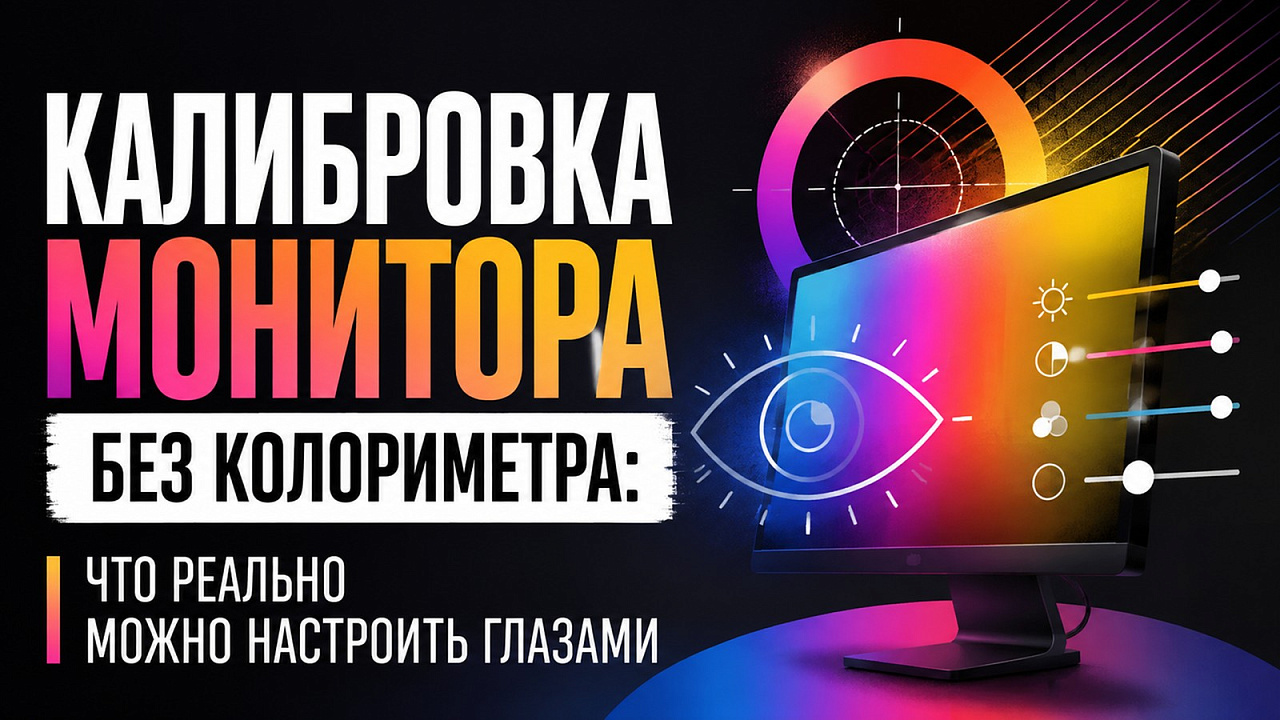
Слово «калибровка» в разговорах о мониторах используется свободно и обычно означает «сделать, чтобы выглядело хорошо». Строго говоря, это другое.
Разведём понятия, а потом займёмся тем, что действительно можно сделать без прибора.
Калибровка и настройка — не одно и то же
- Калибровка
- Измерение прибором того, как монитор показывает известные эталонные цвета, и построение поправочного профиля. Результат объективен и повторяем.
- Настройка
- Подбор яркости, контраста, температуры и гаммы по субъективному впечатлению и тестовым изображениям. Результат зависит от глаз и освещения.
Прибор нужен там, где цвет — часть работы: полиграфия, фото, видео. Если вы не сдаёте макеты в типографию, хватит настройки — и она снимет процентов девяносто претензий к картинке.
С чего начать: сброс и режим
Заводские настройки почти всегда рассчитаны в каталог магазина: яркость на максимум, контраст задран, насыщенность повышена.
- Сбросьте настройки монитора к заводским через меню — так вы начнёте с известной точки.
- Выберите режим изображения «стандартный» или «пользовательский». Режимы «яркий», «динамичный», «кино» ломают всё дальнейшее.
- Отключите динамическую контрастность. Она меняет яркость подсветки на ходу и делает настройку невозможной.
- Проверьте, что монитор работает в родном разрешении и на максимальной частоте.
- Дайте монитору прогреться 20–30 минут: подсветка выходит на стабильный режим не сразу.
Освещение: настраивать нужно в рабочих условиях
Настройка, сделанная вечером при лампе, днём окажется неверной. Это не ошибка метода, а его природа: восприятие яркости и цвета зависит от окружения.
Настраивайте при том свете, при котором работаете чаще всего. Если освещение сильно меняется, имеет смысл сохранить два профиля в мониторе и переключать.
Почему заводские настройки такие
Вопрос, ответ на который объясняет половину работы по настройке.
Монитор в магазине стоит в ряду таких же, под ярким потолочным светом, и покупатель сравнивает их за несколько секунд. В этих условиях выигрывает тот, что ярче и насыщеннее — даже если картинка при этом далека от достоверной.
Отсюда и заводской режим с задранной яркостью, повышенным контрастом и холодным белым: он оптимизирован под каталог, а не под рабочий стол в обычной комнате.
Поэтому первое действие при настройке — уйти с этого режима, а не крутить отдельные параметры внутри него.
Чем настраивать: тестовые изображения
Для настройки глазами нужны эталонные картинки — по обычной фотографии ничего не выставить.
- Ступени серого
- Полоса из прямоугольников от чёрного к белому. Основной инструмент: по ней проверяются и контраст, и уровень чёрного.
- Сплошные заливки
- Чистый белый, чёрный и средне-серый. Показывают равномерность подсветки и паразитные оттенки.
- Гамма-тест
- Чередующиеся линии рядом с серыми квадратами. Проверяет, верно ли растёт яркость от тёмного к светлому.
- Тест резкости
- Тонкие линии и мелкий текст. Выявляет ореолы от повышенной резкости.
- Цветовые поля
- Насыщенные красный, зелёный, синий. Помогают заметить явный перекос баланса.
Такие наборы есть в свободном доступе и открываются в браузере в полноэкранном режиме. Важно смотреть их именно на весь экран: интерфейс вокруг искажает восприятие.
Шаг 1: яркость
Самый важный параметр и самый неправильно выставленный у большинства.
Ориентир: белый фон на экране должен выглядеть примерно как лист бумаги на столе при текущем освещении. Положите рядом лист и сравните.
Признак завышенной яркости — от белого фона хочется отвести взгляд. Признак заниженной — приходится приглядываться к серым элементам интерфейса.
Шаг 2: контраст
Контраст в мониторе отвечает за то, насколько различимы светлые оттенки у верхней границы.
Проверяется тестовым изображением со ступенями серого от белого к светло-серому. Нужно найти положение, при котором различимы все ступени: если верхние сливаются в белое — контраст завышен.
Типичное правильное значение — около 70–75 процентов шкалы. Заводские 100 почти всегда срезают светлые детали.
Шаг 3: чёрный и тени
Обратная задача: различимость тёмных оттенков у нижней границы.
На ступенчатом тесте от чёрного к тёмно-серому должны быть видны все ступени, кроме, может быть, самой первой. Если сливаются несколько — детали в тенях теряются.
Регулируется параметром «яркость» в некоторых мониторах или отдельным «уровень чёрного». Названия у производителей различаются.
Шаг 4: цветовая температура
Определяет, каким выглядит белый: холодным с синевой или тёплым с желтизной.
| Значение | Как выглядит | Когда уместно |
|---|---|---|
| 9300 K | Явно синеватый | Заводская настройка, обычно менять |
| 6500 K | Нейтральный | Стандарт, подходит для большинства |
| 5500–5000 K | Тёплый | Работа с печатью, вечернее время |
6500 K — рабочий выбор по умолчанию. Если после переключения картинка кажется желтоватой, дайте глазам десять минут: адаптация к новому белому происходит быстро, и обратно уже не захочется.
Шаг 5: гамма
Параметр, описывающий, как яркость растёт от чёрного к белому. Стандартное значение — 2,2.
Проверяется тестом с чередующимися тонкими линиями рядом со сплошными серыми квадратами: при верной гамме квадрат нужной яркости сливается с полосатым полем, если отойти от экрана.
В мониторе гамма обычно выбирается из нескольких предустановок. Если варианта 2,2 нет — оставьте стандартный.
Промежуточное замечание про порядок: шаги идут именно в этой последовательности не случайно. Яркость задаёт общий уровень, контраст и чёрный работают относительно него, а цветовая температура и гамма имеют смысл только после того, как диапазон выставлен. Если начать с цвета, придётся возвращаться.
Шаг 6: резкость
Параметр, который чаще всего портит картинку, а не улучшает.
Повышенная резкость добавляет светлые ореолы по краям контрастных объектов. На фотографиях это выглядит как искусственная детализация, на тексте — как обведённые буквы.
Правильное положение — среднее по шкале, то есть нейтральное. На цифровом подключении в родном разрешении дополнительная обработка не нужна вовсе.
Про равномерность подсветки
Параметр, который настройкой не лечится, но о котором стоит знать: он определяет, насколько осмысленны все предыдущие шаги.
Ни одна массовая панель не светится одинаково по всей площади. Разброс в 10–15 процентов между центром и углами — норма для боковой подсветки, которая стоит в большинстве мониторов.
Настраивать нужно по центру экрана. Если ориентироваться на угол, результат окажется смещённым.
Проверить просто — сплошная серая заливка в затемнённой комнате. Плавный перепад от центра к краям нормален; резкие пятна и полосы — дефект панели, который стоит показать продавцу, как и остальные при приёмке.
Отдельно про профили в системе: изменения, сделанные в панели управления видеокартой, накладываются поверх настроек монитора и легко теряются при обновлении драйвера. Если один и тот же параметр есть и там, и там, выставлять его надёжнее в самом мониторе.
Чего без прибора сделать нельзя
- Привести охват к стандарту. Если панель показывает цвета шире или уже эталона, глазами это не определить и не исправить.
- Выровнять оттенки серого. Лёгкий уход в зелень или пурпур на средних тонах заметен только измерением.
- Согласовать два монитора. Свести их к одинаковой картинке на глаз почти невозможно.
- Получить предсказуемый результат печати. Без профиля соответствие экрана и типографии случайно.
Если любой из пунктов относится к вашей работе — колориметр нужен, и альтернатив нет.
Сколько это займёт и как часто повторять
Полный проход по шагам занимает около получаса вместе с прогревом. Большая часть времени уходит не на регулировки, а на то, чтобы глаза привыкли к каждому новому состоянию.
Повторять регулярно смысла нет: в отличие от калибровки прибором, которую советуют обновлять раз в несколько месяцев, настройка глазами держится, пока не меняются условия.
Возвращаться к ней стоит в трёх случаях: сменилось освещение рабочего места, монитор переехал в другую комнату, или картинка начала субъективно раздражать — обычно это значит, что подсветка потускнела и выставленная яркость перестала соответствовать.
Отдельная ситуация — обновление системы или драйвера видеокарты. Иногда после него сбрасывается программный профиль цвета, и картинка меняется без вашего участия. Настройки в самом мониторе при этом остаются на месте — ещё один довод в пользу того, чтобы делать всё в его меню.
Куда сохранить результат
Настройки, сделанные в меню монитора, хранятся в самом мониторе и работают с любым подключённым устройством. Это надёжнее программных профилей.
Если у монитора есть пользовательские профили — сохраните настройку в один из них, оставив заводской нетронутым как точку возврата.
Общий порядок первичной настройки нового монитора разобран отдельно.
Коротко о главном
- Калибровка прибором и настройка глазами — разные задачи; вторая закрывает большинство жалоб.
- Начинать нужно с яркости и контраста, а не с цветов.
- Заводской режим «яркий» или «динамичный» портит картинку сильнее, чем отсутствие калибровки.
Частые вопросы
Можно ли откалибровать монитор без прибора?
Настроить — да, откалибровать — нет. Калибровка требует измерения эталонных цветов, глазами это не воспроизводится.
Какая цветовая температура правильная?
6500 K — стандарт для большинства задач. Заводские 9300 K дают заметную синеву.
Почему нельзя ставить контраст на максимум?
Светлые оттенки сливаются в белый, и детали в светах теряются. Обычно верное значение около 70–75 %.
Нужно ли трогать резкость?
На цифровом подключении в родном разрешении — нет. Повышенная резкость добавляет ореолы вокруг букв.
Сколько прогревать монитор перед настройкой?
20–30 минут. Подсветка выходит на стабильную яркость не сразу.
Что делать, если после настройки картинка кажется жёлтой?
Подождать десять минут. Глаз адаптируется к новому белому, и нейтральная температура начинает восприниматься правильно.
