
Настройка монитора после покупки: что изменить в первый вечер
Заводские установки монитора рассчитаны на каталог, а не на работу: яркость завышена, насыщенность задрана, включены режимы «улучшения». Разбираем по пунктам, что поправить и почему.
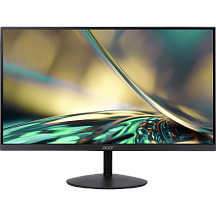
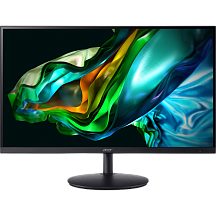
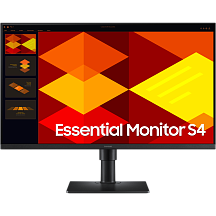
Новый монитор из коробки настроен так, чтобы выигрышно смотреться рядом с десятком других в каталоге магазина. Яркость на максимуме, насыщенность повышена, контраст растянут — картинка бросается в глаза, но работать за ней восемь часов утомительно.
Приведение в чувство занимает четверть часа и делится на две части: настройки в меню самого монитора и параметры в операционной системе.
Начните с яркости
Это единственный параметр, который влияет на усталость глаз напрямую и сильнее всех остальных вместе взятых.
Принцип простой: экран не должен быть заметно ярче окружения. Если в комнате горит потолочный свет, а монитор при этом воспринимается как источник света — яркость завышена. Если экран кажется серым и тусклым — занижена.
Практический способ подобрать: откройте белую страницу и лист офисной бумаги. Поднесите бумагу к экрану и отрегулируйте яркость так, чтобы белый на экране и белый на бумаге выглядели одинаково при вашем освещении. Обычно это оказывается 30–45 процентов вместо заводских ста.
Днём у окна яркость поднимают, вечером опускают. Хороший монитор позволяет делать это горячей клавишей или колёсиком — если такой возможности нет, стоит хотя бы запомнить путь в меню.
Почему заводские настройки такие
Логика производителя понятна, если представить условия, в которых монитор впервые видит покупатель. Торговый зал с мощным потолочным освещением, рядом ещё десяток экранов, и каждый борется за внимание.
В этих условиях выигрывает самая яркая и насыщенная картинка. Панель с нейтральными настройками рядом с задранными выглядит тускло, хотя показывает более правильный цвет. Поэтому по умолчанию включают всё: максимальную яркость, повышенную насыщенность, динамический контраст.
Дома эти настройки работают против вас. Комната освещена слабее магазина в разы, а смотреть на экран приходится не тридцать секунд, а весь день.
Цветовая температура
Заводская настройка почти всегда холоднее нейтральной: белый уходит в синеву, и картинка кажется более контрастной. В каталоге это работает, в длительной работе — утомляет.
Нейтральной точкой считается 6500 кельвинов — это цвет дневного света. В меню он обычно называется sRGB, Normal или Standard. Если есть выбор из пресетов, начните с него.
Вечером имеет смысл смещаться в тёплую сторону — до 5000 K. Меньше синего в спектре, глаза устают медленнее. Windows умеет делать это автоматически через функцию ночного света, и это удобнее, чем каждый раз лезть в меню монитора.
Что выключить сразу
Производители добавляют в меню набор функций, которые звучат полезно, а на деле искажают картинку. Их лучше отключить и больше не вспоминать.
- Динамическая контрастность
- Монитор на лету меняет яркость подсветки в зависимости от кадра. Выглядит эффектно в демороликах, в работе даёт заметное «дыхание» экрана при смене окон.
- Повышение резкости
- Программное подчёркивание границ. На нативном разрешении оно не нужно, а на тексте создаёт ореолы вокруг букв.
- Улучшение цвета и живости
- Растягивает насыщенность так, что оттенки кожи уходят в красный. Работать с изображением после этого невозможно.
- Режим экономии энергии
- Занижает яркость непредсказуемо. Лучше выставить нужное значение вручную.
- Игровые пресеты FPS и RTS
- Обычно просто задранная резкость и контраст с другим названием.
Отдельная функция, которую наоборот стоит включить, — снижение синего в вечернее время, если она реализована аппаратно и не превращает картинку в жёлтую.
Разгон матрицы
В меню он называется Overdrive, Response Time или OD. Функция подаёт на кристаллы повышенное напряжение, чтобы они переключались быстрее.
Уровней обычно три-четыре. На минимальном за движущимися объектами тянется шлейф. На максимальном шлейф исчезает, но появляется обратный артефакт — светлый контур перед объектом, который выглядит хуже исходной проблемы.
Правильный выбор — средний уровень. Проверить просто: откройте тестовую страницу с горизонтально движущимися квадратами и последовательно переключите режимы, наблюдая за краями объекта.
Настройки в системе
Половина параметров задаётся не в мониторе, а в операционной системе, и без них картинка останется неправильной.
- Проверьте разрешение. Должно стоять нативное — то, что указано в характеристиках. Любое другое даст размытие, потому что физические пиксели не совпадут с логическими.
- Выставьте частоту обновления. Windows часто оставляет 60 Гц. Как это исправить, описано в отдельной инструкции.
- Настройте масштабирование. Для 4K на 27 дюймах — 150 %, для 2K — 100 %. От этого зависит читаемость текста.
- Проверьте глубину цвета. В панели видеокарты должно быть 8 бит на канал и полный динамический диапазон, а не ограниченный.
- Включите синхронизацию частоты. FreeSync или G-Sync активируется и в меню монитора, и в панели видеокарты.
- Настройте сглаживание шрифтов. В Windows это ClearType — мастер настройки занимает минуту и заметно улучшает текст.
Профили и пресеты в меню
Помимо отдельных параметров в меню обычно есть готовые режимы. Разобраться в них полезно: часть действительно удобна, часть существует для галочки.
- Standard, Normal — базовый режим без искажений. С него стоит начинать настройку.
- sRGB — ограничивает охват стандартным пространством. Полезен, если панель широкоохватная и цвета выглядят перенасыщенными.
- Reading, Text — снижает синюю составляющую и контраст. Для длинных документов вечером иногда удобно.
- Movie, Cinema — повышенные контраст и насыщенность. Для работы не подходит.
- Game, FPS, RTS — обычно комбинация задранной резкости и разгона матрицы. Проверьте, что именно меняется.
- Custom, User — режим, где доступны все ручные настройки. Рабочий вариант для большинства.
Важная деталь: в готовых пресетах часть параметров блокируется. Если яркость или цветовая температура не меняются, переключитесь в пользовательский режим.
Диапазон RGB: частая незаметная ошибка
Параметр, из-за которого картинка выглядит блёклой, а чёрный серым, при том что все остальные настройки верные.
Видеокарта может выводить сигнал в полном диапазоне значений от 0 до 255 или в ограниченном от 16 до 235 — последний пришёл из телевизионного стандарта. Если монитор ждёт полный диапазон, а получает ограниченный, тени становятся серыми, а света приглушёнными.
Проверяется в панели управления видеокартой: параметр называется Output dynamic range или «Выходной динамический диапазон». Для монитора выбирайте полный.
Два монитора: отдельная задача
Если экранов два, настраивать придётся оба, и здесь появляется дополнительная сложность — свести их к похожей картинке.
Даже одинаковые модели из разных партий дают слегка разный оттенок белого. Разные модели различаются сильнее, и перетаскивание окна между ними становится заметным событием.
Порядок действий: выставьте на обоих одинаковую цветовую температуру и одинаковый режим, затем подгоните яркость на глаз по белому полю. Полного совпадения без колориметра не добиться, но разница перестанет бросаться в глаза. Остальные тонкости — в отдельной инструкции.
Нужна ли калибровка
Точная настройка цвета требует колориметра — прибора, который измеряет реальный цвет экрана и строит поправочный профиль. Программные «калибровки на глаз» подгоняют картинку под ваше восприятие, а не под эталон.
Для офисной работы и игр этого не нужно вовсе. Для любительской обработки фото достаточно выбрать в меню профиль sRGB и не трогать остальное. Колориметр окупается только при профессиональной работе с цветом.
Последнее замечание про порядок действий: любую настройку стоит делать при том освещении, при котором вы обычно работаете. Экран, выставленный вечером при настольной лампе, днём у окна будет выглядеть тусклым, и наоборот.
Итоговый порядок настройки
- Яркость под освещение комнаты — обычно 30–45 %, а не 100.
- Цветовая температура 6500 K или пресет sRGB.
- Выключить динамическую контрастность, повышение резкости и «улучшения» цвета.
- Разгон матрицы на средний уровень.
- Нативное разрешение, максимальная частота, правильное масштабирование.
- Полный диапазон RGB в панели видеокарты.
- Синхронизация частоты включена с обеих сторон.
После этих шагов монитор будет показывать то, что должен, и работать за ним станет заметно комфортнее. Что проверить ещё до настройки, при получении коробки, разобрано в отдельной инструкции.
Коротко о главном
- Заводская яркость завышена вдвое: для помещения комфортны 30–45 %, а не 100.
- Режимы «улучшения» картинки почти всегда ухудшают её — динамическую контрастность и повышение резкости стоит выключить.
- Разгон матрицы на максимуме даёт светлый след перед объектами; средний уровень обычно оптимален.
Частые вопросы
Какая яркость правильная?
Та, при которой белый на экране совпадает с белым листом бумаги при вашем освещении. Обычно это 30–45 процентов.
Нужно ли менять контрастность?
Как правило нет. Заводские 70–75 процентов близки к оптимуму, изменения обычно только вредят.
Почему картинка блёклая, хотя всё настроено?
Чаще всего виноват ограниченный диапазон RGB в настройках видеокарты. Переключите на полный.
Стоит ли покупать колориметр?
Только при профессиональной работе с цветом. Для офиса, игр и любительского фото достаточно профиля sRGB в меню.
Что даёт настройка ClearType?
Подстраивает сглаживание шрифтов под субпиксельную структуру вашей панели. Занимает минуту и заметно улучшает читаемость.
Сбрасываются ли настройки монитора?
Они хранятся в самом мониторе и сохраняются при отключении питания. Сбрасываются только вручную через пункт меню Reset.
