
Монитор для ноутбука и телефона: один экран на все устройства
Рабочий ноутбук, личный планшет, телефон, иногда приставка — и один монитор на столе. Разбираем, как подключить каждое устройство и что нужно проверить в характеристиках, чтобы схема заработала.
Устройств на столе стало больше, а места не прибавилось. Логичное решение — один хороший экран, к которому по очереди подключается то, что сейчас нужно.
Схема рабочая, но у каждого типа устройств свои требования. Разберём по порядку.
Ноутбук
Самый простой случай, но с развилкой.
Если у ноутбука есть порт Type-C с поддержкой вывода изображения, а у монитора — такой же вход, достаточно одного кабеля: картинка, зарядка и данные периферии идут вместе. Это самый удобный вариант из существующих.
Если поддержки нет, остаются HDMI или DisplayPort плюс отдельный блок питания. Работает не хуже, просто проводов больше.
Как отличить: у порта с выводом изображения рядом обычно нарисован значок DisplayPort или молния Thunderbolt. Механика подробно разобрана отдельно.
Телефон
Здесь главная развилка всей темы: далеко не каждый телефон умеет выводить картинку на внешний экран.
Нужна поддержка альтернативного режима DisplayPort в порту Type-C. Это аппаратная возможность: она есть или её нет, программно не добавляется.
Ориентир простой: флагманские модели обычно умеют, бюджетные — обычно нет. Точный ответ даёт спецификация конкретной модели или проверка на месте: подключили кабель — либо картинка появилась, либо нет.
Если вывода нет, остаётся беспроводная трансляция — но она требует поддержки со стороны монитора или отдельной приставки, и добавляет задержку.
Планшет
Ситуация та же, что с телефоном: всё упирается в поддержку вывода по Type-C.
Разница в том, что у планшетов такая поддержка встречается чаще — производители позиционируют их как рабочие устройства. Плюс клавиатура и мышь, подключённые к монитору, обычно подхватываются планшетом автоматически.
Игровая приставка
Подключается по HDMI и требует внимания к двум вещам.
Первая — версия разъёма. Для режимов выше Full HD 60 Гц нужен HDMI 2.0 и новее; для 4K с высокой частотой — HDMI 2.1.
Вторая — звук. У приставки нет своих динамиков, и звук идёт по HDMI в монитор. Значит, у монитора должны быть либо динамики, либо разъём для наушников.
Как система каждого устройства ведёт себя на большом экране
Подключить — половина дела. Дальше начинается вопрос, что именно вы увидите.
Ноутбук показывает обычный рабочий стол: можно расширить пространство, продублировать картинку или отключить встроенный экран и работать с закрытой крышкой. Последний режим требует изменить действие при закрытии крышки в параметрах питания.
Телефон в обычном режиме дублирует свой экран, растягивая вертикальную картинку на горизонтальный монитор — по краям остаются чёрные поля. Полезно это для видео и презентаций, для работы — не очень.
Фирменный режим рабочего стола, если он есть, показывает уже полноценный интерфейс с окнами и панелью задач. Здесь телефон действительно заменяет компьютер для несложных задач: почта, документы, браузер.
Планшет чаще всего умеет и то, и другое, а некоторые модели используют внешний экран как продолжение рабочего пространства.
Что нужно от монитора
| Требование | Зачем |
|---|---|
| Порт Type-C с питанием | Ноутбук, телефон и планшет одним кабелем |
| Два и более видеовхода | Не перетыкать кабели между устройствами |
| USB-концентратор | Клавиатура и мышь переключаются вместе с картинкой |
| Разъём для наушников | Звук с приставки и телефона |
| Удобное меню | Переключение входа выполняется по нескольку раз в день |
| Функция KVM | Периферия следует за активным входом автоматически |
Последняя строка особенно важна, если устройств больше двух — как работает KVM.
Отдельно про количество входов. Два — рабочий минимум, три и больше встречаются у моделей с развитой обвязкой. Считать нужно не устройства, а те из них, что подключены постоянно: телефон и планшет обычно делят один порт Type-C с ноутбуком по очереди.
Полезная деталь про совместимость: если монитор отдаёт меньше, чем требует устройство, ничего не сгорит — стандарт согласует мощность автоматически. Устройство просто получит столько, сколько доступно.
Про питание
Мощность, которую монитор отдаёт по Type-C, определяет, какие устройства он сможет заряжать.
| Мощность | Что закрывает |
|---|---|
| 15–18 Вт | Телефон, планшет |
| 45 Вт | Компактный ноутбук в спокойном режиме |
| 65 Вт | Рабочий ноутбук 13–15 дюймов |
| 90–100 Вт | Крупные и мощные ноутбуки |
Если мощности не хватает, ноутбук не выключится — он будет заряжаться медленно или разряжаться под нагрузкой. Ориентируйтесь на мощность штатного адаптера самого требовательного устройства.
Порядок подключения и что за чем
Несколько практических правил, которые экономят время на разбирательствах.
- Сначала кабель, потом включение. Часть устройств определяет внешний экран только при загрузке.
- Один кабель Type-C — не всегда достаточно. Если монитор не отдаёт нужную мощность, подключите питание отдельно.
- Не подключайте два источника к одному входу через разветвитель. Пассивные HDMI-разветвители рассчитаны на обратное направление и работают непредсказуемо.
- Проверьте фактическую частоту после каждого нового подключения. Система нередко ставит базовые 60 Гц, как это исправить.
Кабели: где чаще всего ломается схема
- Кабель Type-C без поддержки видео. Внешне неотличим от нужного. Шнур из комплекта зарядки телефона обычно только для питания и данных.
- Кабель HDMI старой версии. Ограничит разрешение или частоту молча, без сообщений об ошибке.
- Длина. Кабели Type-C для видео надёжно работают до полутора-двух метров; дальше нужны активные.
- Переходники неизвестного качества. Самая частая причина мерцания и пропадания сигнала.
Соответствие версий разъёмов и режимов сведено в таблицу в материале про кабели.
Что выбрать, если монитор ещё не куплен
Схема с несколькими источниками предъявляет к экрану требования, которые в обычном выборе не всплывают.
Диагональ и разрешение подбираются под основное устройство — то, за которым вы проводите больше времени. Остальные подстроятся: телефон и приставка нетребовательны к плотности пикселей.
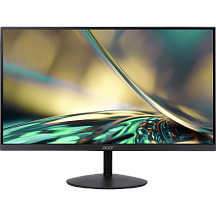
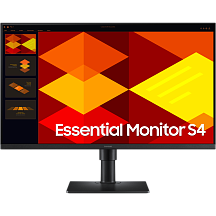
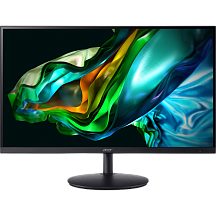
А вот обвязка выбирается под всю связку сразу: количество входов, мощность Type-C, наличие концентратора и звукового выхода. Именно на этих строках универсальная схема обычно и спотыкается.
Как это выглядит в работе
- Ноутбук подключён к порту Type-C постоянным кабелем, лежащим на столе.
- Настольный компьютер или приставка занимает вход HDMI.
- Клавиатура и мышь подключены в USB-разъёмы монитора.
- Телефон подключается тем же кабелем Type-C, что и ноутбук, когда нужно.
- Переключение между источниками — кнопка на мониторе или автоматически по сигналу.
Кабель Type-C стоит закрепить у края стола зажимом, иначе он будет уползать за монитор каждый раз, когда вы отключаете ноутбук.
Звук: где он теряется чаще всего
Тема, которая всплывает после того, как картинка уже настроена.
По HDMI и DisplayPort звук передаётся вместе с изображением. Система при подключении монитора нередко автоматически переключает вывод на него — и человек слышит тишину, потому что колонки подключены к компьютеру, а звук ушёл в монитор без динамиков.
Лечится выбором устройства вывода в параметрах звука. Полезно проверить это сразу после первого подключения, а не когда начнётся созвон.
Обратная ситуация с телефоном и приставкой: у них своих динамиков либо нет, либо они не используются при выводе на внешний экран. Значит, монитор должен уметь воспроизвести звук сам или отдать его на наушники.
Мелочь, которая экономит нервы: запомните, какой источник на каком входе. Мониторы позволяют переименовать входы в меню — «ноутбук», «приставка» вместо «HDMI-1», «HDMI-2». Функция есть не у всех, но там, где есть, ей стоит воспользоваться сразу.
Кабель стоит брать с запасом по длине — натянутый разъём выходит из строя первым.
Чего эта схема не решает
Одновременную работу. Экран показывает один источник; если нужно видеть два сразу, нужен режим «картинка рядом с картинкой», который есть далеко не у всех моделей.
Разные требования к экрану. Монитор, оптимальный для работы с текстом, не лучший для игр на приставке, и наоборот.
Файлы между устройствами. Переключение входа не переносит данные — это задача сети или облака.
Коротко о главном
- Телефон выводит картинку только при поддержке альтернативного режима DisplayPort.
- Один порт Type-C на мониторе закрывает и ноутбук, и телефон, и планшет.
- Переключение между устройствами упрощается, если у монитора несколько входов и удобное меню.
Частые вопросы
Как узнать, выводит ли телефон картинку на монитор?
Смотрите спецификацию конкретной модели: нужна аппаратная поддержка вывода видео через порт Type-C. Проще всего проверить подключением.
Какой мощности Type-C хватит для ноутбука?
65 Вт закрывают рабочие модели 13–15 дюймов. Для мощных нужно 90–100 Вт.
Можно ли подключить приставку и ноутбук одновременно?
Подключить — да, к разным входам. Показывать монитор будет один источник, если нет режима двух картинок.
Почему телефон заряжается, но картинки нет?
Либо телефон не поддерживает вывод изображения, либо кабель рассчитан только на питание и данные.
Нужен ли монитору звук для приставки?
Да, либо встроенные динамики, либо разъём для наушников: у приставки своих динамиков нет.
Переключаются ли клавиатура и мышь вместе с картинкой?
Только если у монитора есть функция KVM. Иначе периферия остаётся у того устройства, к которому подключена.
