
Монитор с USB-C вместо док-станции: один кабель для всего рабочего места
Монитор с портом USB-C и питанием на 65 ватт заменяет док-станцию, зарядку и USB-хаб разом. Разбираем, как это работает, что проверить перед покупкой и в каких случаях схема не сработает.
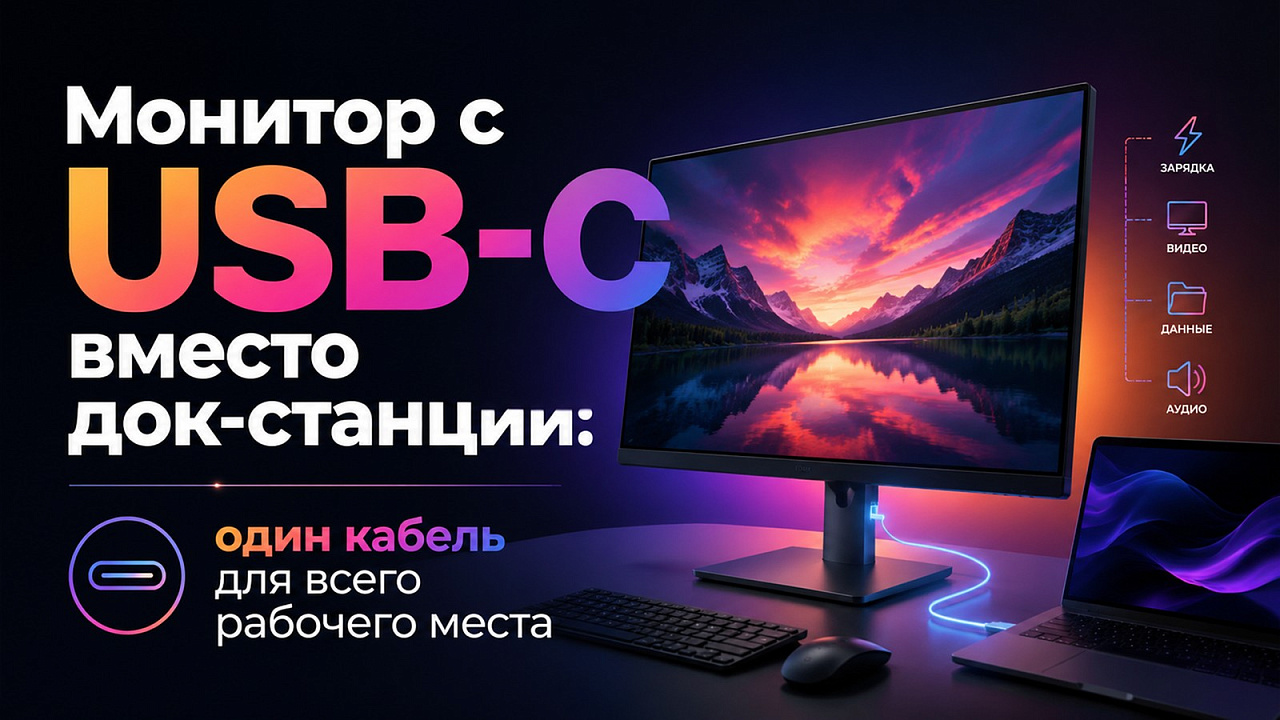
Сценарий, ради которого всё затевается, выглядит так: приносите ноутбук на стол, подключаете один кабель — и получаете большой экран, заряженную батарею, подключённые клавиатуру с мышью и проводную сеть. Уходя, вынимаете тот же кабель.
Раньше для этого нужна была отдельная док-станция. Сегодня всё чаще эту роль берёт на себя сам монитор — и в этом есть смысл: он и так стоит на столе, у него уже есть питание от сети.
Как один разъём делает четыре дела
USB-C — это форма разъёма, а не набор функций. Внутри кабеля идут несколько независимых линий, и монитор задействует сразу четыре.
- Изображение
- Через режим DisplayPort Alt Mode: часть линий кабеля переключается на передачу видеосигнала напрямую, без преобразования.
- Питание
- Стандарт Power Delivery позволяет передавать до 100 Вт и выше в обе стороны. Монитор питается от сети и делится мощностью с ноутбуком.
- Данные USB
- Встроенный хаб монитора получает подключение к ноутбуку, и всё, что воткнуто в монитор, оказывается подключённым к компьютеру.
- Сеть
- У части моделей есть порт Ethernet — он тоже проброшен по тому же кабелю.

Монитор AOC Q27P3CV, 27 дюймов, 2560x1440, 100 Гц, IPS, чёрный, DP 1.2 x 1, HDMI 1.4 x 2 и др.
27'' · 2560x1440 · IPS · 100 Гц
24 550 ₽
В наличии
Главная проверка: умеет ли это ваш ноутбук
Здесь чаще всего и рушится план. Разъём USB-C на ноутбуке может не поддерживать вывод изображения — внешне это никак не отличить.
| Тип порта в ноутбуке | Изображение | Как распознать |
|---|---|---|
| USB-C только для данных | Нет | Нет значка рядом с портом |
| USB-C с DP Alt Mode | Да | Значок DisplayPort или буква D |
| Thunderbolt / USB4 | Да, до двух мониторов | Значок молнии с цифрой |
Проверять нужно в спецификации конкретной модели ноутбука, а не по форме разъёма. Если поддержки нет, монитор всё равно можно подключить обычным HDMI или DisplayPort — просто питание и хаб придётся вести отдельными проводами.
Сколько ватт нужно вашему ноутбуку
Вторая частая ошибка — недооценить требования по питанию. Монитор с 65 ваттами прекрасно держит ультрабук, но игровой ноутбук под нагрузкой попросит вдвое больше и будет медленно разряжаться прямо во время работы.
- Ультрабук 13–14 дюймов — 45–65 Вт достаточно.
- Рабочий ноутбук 15–16 дюймов — от 90 Вт.
- Игровой ноутбук — только штатный блок питания; монитор используется как экран и хаб.
Ориентир простой: посмотрите мощность родного адаптера ноутбука. Монитор должен отдавать не меньше, иначе под нагрузкой заряд будет уходить в минус.
Что происходит при отключении кабеля
Мелочь, которая всплывает в первый же день эксплуатации: при отсоединении единственного кабеля ноутбук одновременно теряет внешний экран, питание и всю периферию.
Система при этом перестраивает рабочий стол: окна с внешнего монитора перемещаются на встроенный, иногда меняя размер и положение. К этому привыкают, но в первые дни расположение окон приходится восстанавливать.
Помогает привычка перед отключением сворачивать рабочие окна или пользоваться виртуальными рабочими столами — тогда возврат на место занимает секунду.
Сколько кабелей уходит из-под стола
Выигрыш от такой схемы проще всего оценить в штуках проводов. Ниже — типичное рабочее место до и после.
| Что подключаем | Обычная схема | Через монитор с USB-C |
|---|---|---|
| Изображение | HDMI или DisplayPort | — (по тому же кабелю) |
| Питание ноутбука | Блок питания | — (по тому же кабелю) |
| Клавиатура и мышь | Два USB в ноутбук | В монитор, постоянно |
| Проводная сеть | Адаптер USB-Ethernet | Порт монитора |
| Наушники | В ноутбук | В монитор |
| Итого к ноутбуку | 4–6 кабелей | 1 кабель |
Разница ощущается не в момент покупки, а каждый раз, когда вы уносите ноутбук на встречу и возвращаетесь. Пять секунд против минуты возни с проводами — и так дважды в день.
Стоит ли ждать снижения цены
Мониторы с USB-C ещё недавно относились к верхнему офисному сегменту, а сейчас встречаются в средней ценовой категории. Тенденция понятная: технология стандартизирована, а спрос растёт вместе с числом ноутбуков без обычных видеовыходов.
Доплата за порт сегодня заметно меньше, чем стоимость отдельной док-станции сопоставимого уровня. Если монитор берётся под ноутбук, экономить на этой функции смысла мало — она окупается первым же месяцем эксплуатации.
Что проверить в характеристиках
Формулировки в описаниях мониторов с USB-C неоднородны, и одни и те же слова означают разное. Вот на что смотреть предметно.
- «USB-C»
- Ничего не гарантирует. Может быть порт только для данных или для сервисного обновления прошивки.
- «USB-C с DP Alt Mode»
- Изображение передаётся. Это минимум, который нужен для схемы одного кабеля.
- «Power Delivery 65 Вт»
- Конкретная мощность для ноутбука. Сравнивайте со своим адаптером.
- «USB-хаб»
- Периферия, воткнутая в монитор, видна компьютеру. Уточните число и версию портов.
- «RJ-45» или «LAN»
- Проводная сеть по тому же кабелю — редкая, но очень удобная опция для офиса.
- «KVM»
- Переключение периферии между двумя источниками.
Что взять с собой в поездку
Отдельный плюс схемы проявляется вне офиса. Раз ноутбук заряжается по USB-C, штатный блок питания можно оставить дома и возить компактный адаптер.
- Адаптер GaN на 65–100 Вт. Вдвое меньше штатного и заряжает заодно телефон и наушники.
- Кабель USB-C с поддержкой видео. Позволит подключиться к монитору в переговорной или гостинице.
- Переходник на HDMI. Страховка на случай старого проектора.
Итого сумка легчает примерно на полкило и на два провода — мелочь, которая ощущается на каждой поездке.
Коротко о главном выводе
Монитор с USB-C — не про технологию, а про экономию действий. Он решает бытовую задачу: убрать ежедневный ритуал подключения четырёх проводов и заодно избавить сумку от блока питания.
Условий всего два: порт ноутбука должен уметь выводить изображение, а мощности монитора — хватать вашей машине под нагрузкой. Если оба выполняются, схема работает без оговорок и оказывается дешевле связки «обычный монитор плюс док-станция».
Совместимость с разными системами
Подключение по одному кабелю работает не только с Windows, но особенности есть у каждой платформы.
На Windows всё предсказуемо: питание, изображение и хаб определяются автоматически. На Linux поддержка зависит от версии ядра и драйверов — обычно работает, но с более новыми дистрибутивами надёжнее.
У планшетов и телефонов ситуация иная: часть моделей выводит изображение в режиме рабочего стола, часть просто дублирует экран, а часть не поддерживает вывод вовсе. Проверять нужно по конкретному устройству.
Мощность питания: как не ошибиться
Формулировка «USB-C с зарядкой» в описании не говорит ничего конкретного. Значение имеет цифра в ваттах, и её стоит сопоставить с потреблением вашего ноутбука.
| Класс ноутбука | Штатный адаптер | Достаточно от монитора |
|---|---|---|
| Ультрабук 13–14" | 45–65 Вт | 65 Вт |
| Рабочий 15–16" | 65–90 Вт | 90 Вт и выше |
| С дискретной графикой | 120–150 Вт | Не хватит, нужен свой блок |
| Игровой | 230–300 Вт | Только как экран и хаб |
Важный нюанс: заряд от монитора не обязан покрывать пиковое потребление. Если ноутбук под нагрузкой берёт больше, чем приходит, разница компенсируется батареей — и в простое она снова зарядится. Проблема возникает только при постоянной тяжёлой нагрузке.
Что ещё делает такой монитор удобным
- Регулировка высоты. У офисных моделей ход достигает 150 мм — это позволяет поставить экран на правильную высоту без стопки книг.
- Поворот в портретный режим. Полезно для кода, документов и лент.
- Встроенный KVM. Позволяет переключать клавиатуру и мышь между двумя компьютерами кнопкой — подробнее в отдельном материале.
- Пробуждение по подключению. Ноутбук просыпается, как только воткнули кабель.
Монитор или отдельная док-станция
У схемы «всё в мониторе» есть альтернатива — классическая док-станция. Выбор между ними не очевиден и зависит от того, сколько рабочих мест и устройств вы обслуживаете.
| Критерий | Монитор с USB-C | Отдельная док-станция |
|---|---|---|
| Число проводов | Меньше: питание уже в мониторе | Плюс блок питания дока |
| Стоимость | Заложена в цену монитора | Отдельная покупка |
| Два монитора | Обычно нет | Часто есть |
| Переезд на новое место | Монитор с собой не возят | Док кладётся в сумку |
| Замена ноутбука | Ничего менять не нужно | Ничего менять не нужно |
| Замена монитора | Теряются и хаб, и питание | Док остаётся |
Для одного стационарного места монитор с USB-C удобнее и дешевле. Для сотрудника, который работает в разных офисах, отдельный компактный док практичнее.
Порядок первого подключения
- Подключите монитор к сети. Питание для ноутбука он берёт от собственного блока, а не из воздуха.
- Соедините кабелем USB-C. Используйте комплектный или сертифицированный кабель с поддержкой видео.
- Проверьте зарядку. На ноутбуке должен появиться значок питания. Если его нет — порт не поддерживает Power Delivery.
- Настройте расположение экранов. Параметры дисплея: порядок, масштаб, основной экран.
- Включите нужную частоту. Windows по умолчанию нередко ставит 60 Гц — как это исправить, описано в отдельной инструкции.
- Подключите периферию в монитор. Клавиатура, мышь, флешки — теперь они появляются вместе с одним кабелем.
Два монитора на одном ноутбуке
Логичное продолжение идеи — подключить второй экран. Здесь начинаются нюансы, из-за которых схема иногда не собирается.
- Последовательное подключение
- Часть мониторов имеет выход DisplayPort для передачи сигнала дальше. Работает, если ноутбук поддерживает режим MST.
- Thunderbolt
- Самый предсказуемый путь: два независимых потока изображения идут по одному кабелю.
- DisplayLink
- Программное сжатие картинки. Работает почти везде, но нагружает процессор и не подходит для игр и видео.
- Раздельное подключение
- Первый монитор по USB-C, второй по HDMI напрямую в ноутбук. Проще всего и всегда работает.
Как расположить два экрана, настроить масштаб и панель задач, разобрано в отдельном материале.
Что это даёт в рабочем дне
Технические детали складываются в довольно приземлённый результат, и оценить его проще по типовому дню.
- Утро. Принесли ноутбук, воткнули один кабель. Через две секунды работает большой экран, идёт зарядка, доступны клавиатура и мышь.
- Совещание. Выдернули кабель, ушли с ноутбуком. Ничего отключать и собирать не нужно.
- Возвращение. Тот же кабель — рабочее место восстановлено в том же виде.
- Вечер. Ноутбук уехал домой заряженным, потому что весь день питался от монитора.
Отдельный выигрыш — состояние стола. Блок питания ноутбука переезжает в сумку насовсем, а провода периферии остаются подключёнными к монитору и не участвуют в ежедневном ритуале.
KVM: два компьютера на одном комплекте
Функция, которая часто идёт в паре с USB-C и о которой мало кто знает при покупке. KVM переключает подключённую к монитору периферию между двумя источниками сигнала.
Рабочий ноутбук подключён по USB-C, домашний компьютер — по DisplayPort. Клавиатура и мышь воткнуты в монитор. Нажатие кнопки переключает и картинку, и управление — получается два рабочих места за одним столом.
- Не нужен отдельный комплект клавиатуры и мыши для второй машины.
- Переключение занимает секунду вместо перетыкания проводов.
- Работает независимо от операционных систем на обеих машинах.
- Ограничение: переключается только периферия монитора, не внешние хабы.
Типичные проблемы и их причины
| Симптом | Причина | Решение |
|---|---|---|
| Изображения нет, зарядка идёт | Порт без DP Alt Mode | Отдельный видеокабель |
| Заряд уходит в минус | Мощности PD не хватает | Штатный блок под нагрузкой |
| Периферия отваливается | Кабель без линий данных | Сертифицированный кабель |
| Мерцание картинки | Превышена пропускная способность | Снизить частоту или сменить кабель |
| Не просыпается по кабелю | Отключено в настройках монитора | Включить пробуждение по USB |
| Второй монитор не видит | Нет поддержки MST | Подключить напрямую в ноутбук |
Когда схема не сработает
| Ситуация | Почему | Что делать |
|---|---|---|
| Ноутбук без DP Alt Mode | Порт только для данных | Отдельный HDMI или DisplayPort |
| Игровой ноутбук | Питания монитора не хватит | Штатный блок плюс монитор как хаб |
| Нужны два монитора | Одного потока DisplayPort мало | Thunderbolt-док или MST |
| Настольный компьютер | У видеокарт USB-C встречается редко | Обычный DisplayPort |
| Старый кабель | Нет линий для видео | Заменить на сертифицированный |
Если ноутбук всё равно живёт на столе постоянно, стоит сравнить затею с покупкой мини-ПК: за сопоставимые деньги получится более тихая и производительная машина, а ноутбук останется для выездов.
Коротко о главном
- Один кабель USB-C передаёт изображение, заряжает ноутбук и подключает периферию.
- Мощности Power Delivery должно хватать ноутбуку под нагрузкой, а не в простое.
- Порт ноутбука обязан поддерживать DisplayPort Alt Mode — форма разъёма этого не гарантирует.
Частые вопросы
Будет ли ноутбук заряжаться при выключенном мониторе?
Обычно да, если монитор подключён к сети и находится в дежурном режиме. Зависит от модели — проверяйте в характеристиках.
Можно ли подключить настольный компьютер?
Можно, но у большинства видеокарт нет USB-C. Тогда используется обычный DisplayPort, а USB-хаб монитора подключается отдельным кабелем.
Хватит ли одного кабеля для 4K при высокой частоте?
Зависит от версии интерфейса. Для 4K при 60 Гц запаса хватает с избытком, для более высоких частот нужен DisplayPort актуальной версии.
Портится ли батарея от постоянной зарядки через монитор?
Не больше, чем от обычной. Полезнее включить порог заряда в утилите производителя ноутбука.
Можно ли подключить два ноутбука одновременно?
Да, если у монитора есть KVM: один по USB-C, второй по HDMI или DisplayPort, переключение кнопкой вместе с периферией.
Нужен ли монитору собственный блок питания?
Обязательно: питание для ноутбука он берёт из сети, а не генерирует. Поэтому такие модели не бывают с внешним компактным адаптером.
Что будет, если кабель не поддерживает видео?
Ноутбук будет заряжаться, но изображения не появится. Это самая частая причина обращений «монитор не работает по USB-C».
Греется ли монитор при зарядке ноутбука?
Немного: преобразователь питания встроен в корпус. На практике это не заметно и на срок службы не влияет.
Заменит ли такой монитор полноценную док-станцию в офисе?
Для одного рабочего места — да. Для нескольких сотрудников, которые пересаживаются между столами, отдельные доки практичнее.
Работает ли это с макбуками и планшетами?
Да, если устройство поддерживает вывод изображения по USB-C. У планшетов режим внешнего экрана зависит от системы.
