
Один монитор, два компьютера: как работает KVM и когда он встроен в монитор
Рабочий ноутбук и домашний системный блок на одном столе — и два комплекта клавиатуры с мышью. Или один, если разобраться, что такое KVM и где его искать в меню монитора.
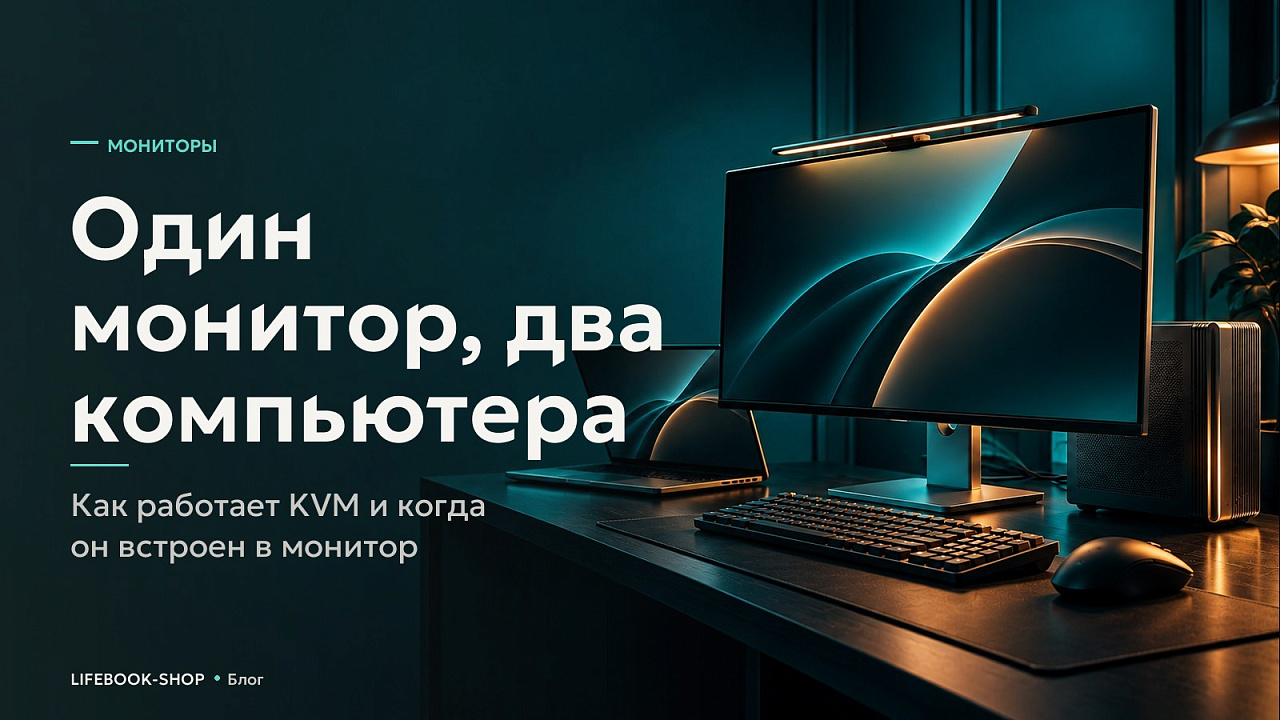
Ситуация встречается чаще, чем кажется. Рабочий ноутбук от работодателя и личный компьютер. Основная машина и тестовый стенд. Домашний ПК и мини-ПК под медиа. Экран при этом нужен один, хороший.
Переключать источник в меню монитора несложно. Проблема в том, что клавиатура и мышь остаются подключёнными к одному компьютеру, и приходится либо держать два комплекта, либо перетыкать кабели.
Что означает аббревиатура
KVM расшифровывается как Keyboard, Video, Mouse — клавиатура, видео, мышь. Устройство или функция, которая переключает все три канала одновременно.
Ключевое слово — одновременно. Именно этим KVM отличается от простого переключения входа: вместе с картинкой к другому компьютеру уходят и устройства ввода.
Встроенный KVM в мониторе
Самое аккуратное решение, потому что не требует дополнительной коробки. Работает так: монитор принимает два видеосигнала и имеет собственный USB-концентратор, к которому подключены клавиатура и мышь.
- Первый компьютер подключается видеокабелем и отдельным кабелем USB типа B — тем самым квадратным разъёмом, который поднимает концентратор монитора.
- Второй компьютер подключается вторым видеокабелем. Если это ноутбук с Type-C, одного кабеля хватает на всё сразу — видео, данные и питание.
- Клавиатура и мышь подключаются в USB-разъёмы монитора, а не компьютеров.
- В меню монитора включается функция KVM и настраивается привязка USB к каждому входу.
- Переключение выполняется кнопкой на мониторе, через экранное меню или автоматически при смене активного входа.
Функция встречается в моделях с развитой обвязкой: там, где есть USB-концентратор на четыре порта и поддержка Type-C с питанием. Логика простая — если у монитора уже есть всё необходимое, производителю остаётся добавить строку в меню.
Чем это отличается от простого переключения входа
Разница проще всего видна на примере.
Без KVM: вы нажимаете кнопку на мониторе, появляется картинка со второго компьютера — и вы смотрите на неё, не имея возможности ничего сделать. Клавиатура и мышь физически подключены к первой машине и продолжают управлять ею вслепую.
С KVM: вместе с картинкой переезжают и устройства ввода. Компьютер, который вы видите, — тот же, которым вы управляете.
Отсюда следует техническое требование: монитор должен уметь не только принимать два видеосигнала, но и перекоммутировать USB. Первое умеют все мониторы с двумя входами, второе — только модели с концентратором и соответствующей функцией в прошивке.
Внешний переключатель
Отдельная коробка с кнопкой, к которой подключаются оба компьютера, монитор и периферия. Универсальное решение, работает с любым монитором.
Плюсы очевидны: не зависит от модели экрана, поддерживает больше двух компьютеров, часто переключается по горячей клавише.
Минусы тоже: это ещё одно устройство на столе с четырьмя-шестью кабелями, и качество здесь решает всё. Дешёвые модели режут разрешение и частоту, теряют устройства при переключении и добавляют задержку.
| Что смотреть | Почему важно |
|---|---|
| Максимальное разрешение и частота | Дешёвые модели ограничены Full HD 60 Гц |
| Версия HDMI или DisplayPort | Определяет предельный режим |
| Поддержка мыши и клавиатуры | Игровые устройства с высокой частотой опроса поддерживаются не всеми |
| Способ переключения | Кнопка, горячая клавиша, пульт |
| Внешнее питание | Без него концентратор может не тянуть периферию |
Вариант с Type-C: когда всё проще
Если один из компьютеров — ноутбук с полноценным портом Type-C, конструкция упрощается радикально.
Ноутбук подключается одним кабелем: монитор получает изображение, отдаёт обратно питание и передаёт данные с подключённой к нему периферии. Настольный компьютер занимает второй вход плюс кабель USB типа B.
Дальше достаточно переключить вход — и клавиатура с мышью следуют за картинкой. Подробнее про возможности такого подключения — в отдельном материале.
Что переключается, а что нет
Полезно заранее понимать границы: KVM перекоммутирует конкретные разъёмы, а не всё окружение целиком.
| Что | Переключается | Комментарий |
|---|---|---|
| Изображение | Да | Основная функция |
| Клавиатура и мышь | Да | Если подключены в монитор или переключатель |
| Флешки и внешние диски | Да | Отключаются от одной машины и подключаются к другой |
| Наушники в разъёме монитора | Да | Звук идёт по тому же видеокабелю |
| Наушники в разъёме компьютера | Нет | Физически подключены к одной машине |
| Сетевой доступ, файлы | Нет | Это задача сети, а не KVM |
| Буфер обмена | Нет | Только у программных решений |
Программные способы
Существуют утилиты, которые передают клавиатуру и мышь между компьютерами по сети: курсор уезжает за край экрана и появляется на другой машине.
Это удобно и бесплатно, но с двумя оговорками. Во-первых, работает только когда обе системы загружены и в сети — до входа в систему и в настройках прошивки клавиатуры нет. Во-вторых, требует установки программ на обе машины, что на корпоративном ноутбуке часто невозможно.
Как дополнение к аппаратному решению — отличная вещь. Как замена — только если оба компьютера ваши и вы не занимаетесь настройкой систем.
Что выбрать под свою ситуацию
| Ситуация | Разумное решение |
|---|---|
| Ноутбук с Type-C плюс настольный ПК | Монитор с KVM и Type-C |
| Два настольных ПК | Монитор с KVM или внешний переключатель |
| Три и более компьютера | Внешний переключатель |
| Монитор уже куплен, без KVM | Внешний переключатель |
| Обе машины свои, сеть есть | Программное решение |
| Нужен доступ до загрузки системы | Только аппаратный KVM |
Сколько кабелей получится в итоге
Вопрос неочевидный, а на столе он решает многое.
Схема со встроенным KVM и ноутбуком на Type-C — самая аккуратная: один кабель к ноутбуку, видеокабель и USB типа B к настольному ПК, клавиатура и мышь в монитор. Итого пять, из которых три уходят под стол.
Схема с внешним переключателем: два видеокабеля и два USB от компьютеров, видеокабель к монитору, клавиатура, мышь, питание переключателя. Восемь проводов, и половина из них сходится в коробке на столе.
Типичные сложности
- Клавиатура не работает после переключения. Обычно помогает подключение в другой порт или отключение режима энергосбережения USB в параметрах системы.
- Разрешение падает при переключении. Переключатель не тянет заявленный режим либо кабель не соответствует. Проверьте соответствие кабеля разрешению.
- Окна перескакивают между экранами. Windows считает переключение отключением монитора и перекладывает окна. Лечится программами запоминания раскладки окон.
- Игровая мышь работает через раз. Высокая частота опроса поддерживается не всеми переключателями. Смотрите на заявленную поддержку.
Сценарии, в которых это окупается
Функция выглядит специализированной, но круг задач у неё шире, чем принято думать.
Работа из дома на корпоративном ноутбуке. Самый массовый случай. Ноутбук работодателя нельзя настраивать по своему вкусу, а работать хочется за нормальным монитором и своей клавиатурой. KVM закрывает вопрос без установки чего-либо на рабочую машину.
Разработка и тестирование. Основная машина и стенд, на котором постоянно что-то переустанавливается. Аппаратный KVM работает и тогда, когда на стенде система ещё не установлена.
Домашний ПК и мини-ПК под медиа. Один экран, два разных сценария использования, переключение одной кнопкой.
Общий монитор в небольшом офисе. Место для подключения ноутбука подрядчика или гостя без разбора кабелей.
Как переключаться быстрее
Кнопка на мониторе — не самый удобный способ, особенно если экран стоит на кронштейне и до кнопок нужно тянуться.
- Автоматическое переключение по сигналу. Монитор сам переходит на активный вход, когда второй компьютер уходит в сон. Удобно, пока обе машины не работают одновременно.
- Двойное нажатие клавиши. Внешние переключатели обычно поддерживают комбинацию вроде двух нажатий Scroll Lock подряд.
- Выносная кнопка. У части переключателей она идёт на проводе и кладётся под руку.
- Утилита управления монитором. Некоторые производители дают программу, которая переключает вход из системы по горячей клавише.
Про звук
Аббревиатура не включает букву для аудио, но на практике вопрос возникает всегда.
Если наушники подключены к разъёму монитора, звук переключается вместе с входом автоматически. Если к компьютеру — придётся перетыкать. Часть внешних переключателей имеет отдельный аудиовыход, часть — нет.
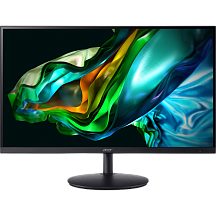
Без KVM: монитор с двумя входами и периферия на две машины
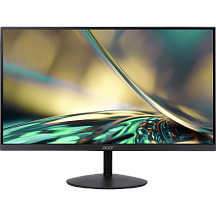
Два входа HDMI и DP — переключение кнопкой
16 400 ₽
В наличии
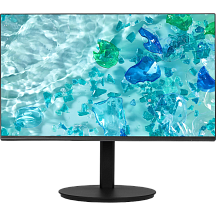
Монитор Acer CB242YGbmiprx, 23.8 дюйма, 1920x1080, 120 Гц, IPS, чёрный, формат 16:9
Три входа: VGA, HDMI, DP
12 600 ₽
В наличии
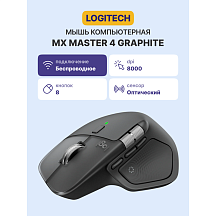
Мышь Logitech MX Master 4 GRAPHITE, беспроводное подключение, графит
Мышь с переключением между тремя компьютерами
12 250 ₽
В наличии
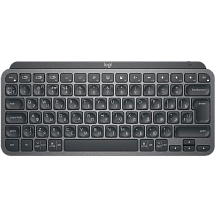
Клавиатура Logitech MX Keys MINI Graphite, Bluetooth, мембранные, графитовый, подсветка
Клавиатура на три устройства
11 550 ₽
В наличии
Коротко о главном
- KVM переключает между компьютерами не только картинку, но клавиатуру и мышь.
- Встроенный в монитор KVM обходится без лишней коробки на столе и работает через USB-разъёмы монитора.
- Программные решения дешевле, но требуют работающей сети и загруженной системы.
Частые вопросы
Что такое KVM простыми словами?
Способ переключать один комплект монитора, клавиатуры и мыши между несколькими компьютерами одной кнопкой.
Можно ли обойтись без KVM?
Можно переключать вход монитора вручную, но клавиатура и мышь останутся у одного компьютера. Второй комплект или перетыкание кабелей.
Чем встроенный KVM лучше внешнего?
Нет лишнего устройства и кабелей на столе. Зато внешний работает с любым монитором и поддерживает больше машин.
Работает ли KVM с ноутбуком по одному кабелю?
Да, если у ноутбука полноценный порт Type-C с выводом изображения, а у монитора — поддержка Type-C и KVM.
Влияет ли переключатель на качество картинки?
Хороший — нет. Дешёвый может ограничить разрешение и частоту или давать помехи на длинных кабелях.
Поможет ли KVM зайти в настройки прошивки компьютера?
Аппаратный — да, он работает до загрузки системы. Программные решения по сети — нет.
