
Планшет для работы и заметок: что нужно, а без чего обойтись
Рабочий планшет отличается от домашнего тремя вещами, и ни одна из них не про мощность. Разбираем, на что смотреть и во что обходится полный комплект.

Планшет как рабочий инструмент — тема, вокруг которой много маркетинга и мало конкретики.
Разберём по существу: какие строки в карточке определяют пригодность для работы, что придётся докупить и в каких задачах аппарат заведомо проиграет ноутбуку.
Кому это вообще нужно
Прежде чем разбирать характеристики, стоит трезво очертить круг задач, где рабочий планшет имеет смысл.
Это профессии, где много перемещений и работы стоя: выезды на объекты, встречи, приёмка, консультации. Это учёба с конспектами и учебниками. И это любая работа, где приходится рисовать от руки — поверх макета, чертежа или чистого листа.
Если рабочий день проходит за столом и состоит из текста и таблиц, планшет останется приятным дополнением, но не инструментом. Признать это заранее дешевле, чем после покупки комплекта.
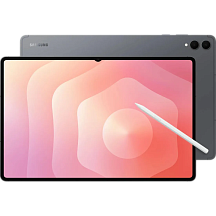
Три вещи, которые решают
- Плотность точек
- С документами работают вблизи и часами. Ступеньки на буквах утомляют быстрее, чем любая другая мелочь.
- Оперативная память
- Разделённый экран, браузер и редактор одновременно — это восемь гигабайт и выше, иначе перезагрузки.
- Аксессуары
- Перо и клавиатура с тачпадом. Именно они превращают планшет из просмотрщика в инструмент.
Чего в списке нет: диагональ, тип матрицы и частота обновления. Они приятны, но на пригодность к работе влияют куда слабее.
Почему плотность важнее диагонали
Домашний планшет смотрят с расстояния вытянутой руки. Рабочий держат ближе: документ читают, а не просматривают.
В каталоге разброс показательный: 1920×1200 при одиннадцати дюймах против 2304×1440 при 10,9. Диагональ почти одинаковая, а чёткость разная — и на мелком шрифте таблиц и схем это видно сразу.
Диагональ, конечно, тоже работает, но иначе: она определяет, поместятся ли рядом два окна. Ниже одиннадцати дюймов разделённый экран превращается в две узкие полосы.
Разделённый экран как основной режим
Ради чего вообще берут планшет под работу: два приложения рядом и третье в плавающем окне поверх.
Типовые связки: документ и браузер со справочными материалами; видеозвонок и заметки; почта и мессенджер; таблица и калькулятор. Всё это упирается в два параметра одновременно — площадь экрана и объём памяти.
Полезная деталь: часть систем умеет сохранять пары приложений как один ярлык. Нажали — и открылись сразу оба в нужной раскладке. Для повторяющихся задач экономит заметно больше времени, чем кажется.
Перо: где оно незаменимо
Единственная функция, которую ноутбук не воспроизводит в принципе, — рукописный ввод прямо по экрану.
Для части профессий это основной сценарий: правки поверх чертежа или макета, подпись документов на выезде, схемы на совещании, формулы в конспекте. Рисовать схему мышью заметно медленнее, чем рукой.
Автономность в рабочем режиме
Параметр, который в карточках каталога не указан вовсе, но для рабочего сценария важен прямо.
Хорошая новость: офисные задачи нагружают аппарат слабо, и главным потребителем остаётся экран. Планшет спокойно переживает рабочий день с почтой, документами и заметками — в отличие от ноутбука, который к обеду нередко просит розетку.
Плохая: видеозвонки меняют картину полностью. Камера, экран, сеть и кодирование видео работают одновременно, и час созвона съедает заряд заметно быстрее часа работы с документом. Если день состоит из встреч, кабель лучше держать при себе.
Клавиатура и почему нужен тачпад
В каталоге аксессуаров фирменные чехлы-клавиатуры есть в двух вариантах, и разница между ними принципиальна.
Без тачпада получается печатная машинка с сенсорным экраном: рука уходит вперёд каждый раз, когда надо поставить курсор, выделить кусок или нажать кнопку. На часовой работе с текстом это утомляет физически.
С тачпадом появляется курсор, выделение протяжкой, правый клик и прокрутка двумя пальцами. Планшет начинает вести себя как ноутбук — и именно за это имеет смысл доплачивать.
Работа с файлами
Главное различие между планшетом и компьютером в рабочем сценарии проходит именно здесь, и к нему стоит подготовиться заранее.
Приложения в мобильной системе живут в своих изолированных хранилищах, и передача файла из одного в другое чаще означает «поделиться», чем «перетащить». Вложение из почты, правка в редакторе и отправка обратно — цепочка, которая на компьютере занимает три действия, а здесь может занять шесть.
Спасает облачное хранилище как единая точка: все рабочие файлы лежат в нём, приложения открывают их оттуда напрямую, и локальные копии не плодятся. Настроить это стоит до того, как планшет станет рабочим, а не после.
Приложения для заметок
Выбор программы здесь влияет на результат сильнее, чем выбор аппарата, и разбираться стоит заранее.
Разница между простым блокнотом и полноценной системой заметок принципиальная: распознавание рукописного текста с поиском по нему, бесконечный холст вместо страниц, вставка документов и рисование поверх них, синхронизация с компьютером.
Последний пункт критичен: заметка, которая живёт только на планшете, почти бесполезна в рабочем процессе. Проверяйте наличие версии для компьютера и экспорта в привычные форматы.
Что реально работает на планшете
- Почта и календарь — полноценно.
- Чтение и правка документов, комментарии и согласование.
- Заметки от руки, скетчи, схемы.
- Видеозвонки, в том числе с показом материалов собеседнику.
- Просмотр таблиц и презентаций, мелкие правки.
- Подпись и отправка сканов прямо с места.
Проверить это стоит на своём конкретном наборе программ, а не по общим рассуждениям: у одних мобильная версия почти не уступает настольной, у других урезана до просмотра.
Рабочее место
Про эргономику рабочего планшета говорят редко, хотя именно она определяет, выдержите ли вы за ним полный день.
Планшет в чехле-клавиатуре стоит низко: экран оказывается заметно ниже уровня глаз, и шея весь день наклонена. У ноутбука та же проблема, но у планшета она выражена сильнее из-за меньшей высоты экрана.
Решение простое и почти бесплатное: поднять планшет на подставку или стопку книг, а клавиатуру с мышью оставить на столе отдельно. Получается правильная настольная конфигурация — и заодно аргумент в пользу обычной клавиатуры вместо чехла, если аппарат работает на одном месте.
Что работает плохо
Список короче, но именно он определяет, станет ли планшет единственным инструментом.
Длинные тексты и сложные таблицы. Работа с десятком файлов одновременно и архивами. Всё, что требует специализированных программ, — бухгалтерия, инженерные пакеты, среды разработки. И любая задача, где нужно держать открытыми больше двух-трёх окон сразу.
Как проверить сценарий заранее
Перед покупкой комплекта имеет смысл проверить, подходит ли вам сам способ работы — и сделать это можно бесплатно.
- Возьмите любой планшет, который есть под рукой, и подключите к нему обычную беспроводную клавиатуру.
- Проведите на нём один рабочий день с почтой и документами.
- Отметьте, сколько раз пришлось пересесть к компьютеру и почему.
- Если причины — только клавиатура и курсор, комплект решит вопрос. Если специализированные программы — нет.
День такой проверки отвечает на вопрос точнее, чем любые обзоры, потому что проверяет ваш набор задач, а не чужой.
Дополнительный экран к компьютеру
Сценарий, в котором рабочий планшет оправдывает себя даже у тех, кто не собирался заменять им ноутбук.
Подключённый к компьютеру, он принимает на себя почту, мессенджеры и справочные материалы, освобождая основной экран под работу. В командировке это заменяет портативный монитор и весит меньше, а дома избавляет от покупки второго монитора.
Механика у разных производителей разная — от фирменных функций до сторонних приложений, — и в карточках каталога она не указана. Если сценарий важен, спрашивайте конкретно про него.
Сколько это стоит целиком
Считать надо не ценник планшета, а полный комплект, потому что по отдельности он рабочим инструментом не является.
Планшет старшей линейки, клавиатура с тачпадом, перо, чехол. Сумма получается сопоставимой с лёгким ноутбуком, и сравнивать такую связку вернее именно с ним, а не с другими планшетами.
Что не делает покупку неправильной. Просто аргумент «планшет дешевле ноутбука» в рабочем сценарии не работает, и решать надо по задачам, а не по бюджету.
Ещё один довод в пользу внешней клавиатуры: её можно поставить на удобной высоте независимо от экрана, чего конструкция чехла не позволяет в принципе.
Безопасность рабочих данных
Пункт, который становится обязательным, как только на планшете появляются рабочая почта и документы.
Минимум: код разблокировки и биометрия, включённое шифрование хранилища, автоблокировка через короткое время. Дальше — отдельный защищённый профиль для рабочих приложений, если система его поддерживает: он отделяет рабочие данные от личных на уровне системы.
И практическая мелочь про карту памяти: рабочие документы на ней хранить не стоит. Карту легко вынуть и прочитать на другом устройстве, а шифрование на неё распространяется не всегда.
Какую модель брать
Из подборки каталога под работу подходят две модели старшей линейки, и выбор между ними довольно прост.
10,9 дюйма с разрешением 2304×1440, восемью гигабайтами памяти и трёхлетней гарантией — разумный выбор для большинства. 12,4 дюйма с двенадцатью гигабайтами и органической матрицей — если работа предполагает рисование, много окон или замену ноутбука полностью.
Доступная линейка под работу не рассчитана: там и плотность ниже, и памяти меньше, и фирменных аксессуаров может не оказаться.
Коротко о главном
- Плотность точек важнее диагонали: с документами работают вблизи.
- Восемь гигабайт памяти — порог, с которого разделённый экран становится рабочим.
- Клавиатура без тачпада экономит деньги и портит весь сценарий.
Частые вопросы
Что важнее в рабочем планшете — диагональ или разрешение?
Плотность точек: с документами работают вблизи и часами, и ступеньки на буквах утомляют быстрее любой другой мелочи.
Сколько памяти нужно для работы?
От восьми гигабайт. Ниже разделённый экран работает формально: приложения перезагружаются при переключении.
Нужен ли тачпад в клавиатуре?
Да. Без него рука постоянно уходит к экрану, и на часовой работе с текстом это утомляет физически.
Что планшет делает лучше ноутбука?
Рукописный ввод пером: правки поверх макета, подпись документов, схемы на совещании. Ноутбук этого не воспроизводит.
Дешевле ли планшет ноутбука?
С клавиатурой, пером и чехлом сумма выходит сопоставимой с лёгким ноутбуком. Решать стоит по задачам, а не по цене.
Подойдёт ли доступная линейка для работы?
Нет: там ниже плотность точек, меньше памяти и может не оказаться фирменных клавиатур и поддержки пера.
