
Планшет стал тормозить: что проверить перед покупкой нового
Медлительность редко означает износ железа. Разбираем причины по частоте — от переполненного хранилища до фоновых приложений — и что с ними делать.

Планшет, который год назад летал, начинает думать над каждым касанием, и первая мысль — «устарел, пора менять».
В большинстве случаев это неверно. Железо не изнашивается так, чтобы терять скорость: процессор через три года считает ровно так же, как в первый день. Меняется окружение, и именно его стоит проверить.
Сначала перезагрузка
Совет, который звучит как отговорка, но стоит первым по делу.
Планшеты выключают редко: аппарат месяцами живёт в спящем режиме, накапливая зависшие процессы и утечки памяти в приложениях. Перезагрузка снимает этот слой полностью и занимает минуту.
Если после неё аппарат снова быстрый и остаётся таким неделю — проблема решена. Если тормоза возвращаются через час, переходите к следующим пунктам.
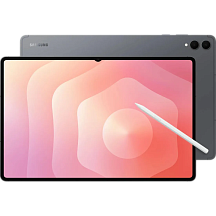
Начните с хранилища
Самая частая причина и самая простая в устранении.
Накопителю нужен свободный запас для служебных операций. Когда места остаётся пара процентов, запись замедляется заметно, и тормозить начинает всё подряд — от камеры до переключения приложений.
Правило: держать свободной хотя бы десятую часть объёма. Чистить стоит по порядку: кэш мессенджеров и браузера, скачанные фильмы, фотографии в облако, приложения, которые не открывали полгода.
Освободив место, перезагрузите аппарат ещё раз и оцените результат спустя день.
Нехватка памяти в фоне
Вторая по частоте причина, и она проявляется характерно.
Симптом: аппарат быстрый внутри приложения, но переключение между ними превращается в перезапуск. Вернулись во вкладку — страница грузится заново, открыли камеру — и переписка закрылась.
Лечится это не полностью: добавить память нельзя. Но можно разгрузить — убрать из автозапуска лишнее, ограничить фоновую активность редких приложений и удалить дубли вроде двух браузеров и трёх галерей.
Полезная привычка — раз в пару месяцев заглядывать в этот раздел и чистить кэш у самых объёмных приложений, не дожидаясь тормозов.
Что именно занимает место
Разбираться стоит по списку, а не наугад: в разделе хранилища приложения сортируются по размеру, и картина обычно оказывается неожиданной.
- Мессенджеры
- Лидер почти всегда. Картинки, видео и голосовые из групповых чатов оседают локально и не удаляются сами.
- Браузер
- Кэш страниц и скачанные файлы, о которых давно забыли.
- Видеосервисы
- Скачанные офлайн серии остаются после просмотра, если не удалить вручную.
- Камера
- Видео весит в разы больше фотографий, и пара роликов с праздника занимает как сотня снимков.
- Игры
- Дополнительные пакеты данных докачиваются после установки и увеличивают размер в разы.
Фоновые приложения
Отдельная категория, которую видно в статистике батареи лучше, чем где-либо ещё.
Загляните в раздел расхода заряда и посмотрите, что работало, пока вы не пользовались аппаратом. Лидер списка почти всегда оказывается неожиданностью: какая-нибудь программа, установленная год назад для одного случая, исправно синхронизируется каждые пятнадцать минут.
То же касается и мобильной сети: на краю покрытия страницы грузятся медленно при полностью исправном аппарате.
Карта памяти как источник тормозов
Неочевидная причина, которая встречается чаще, чем можно подумать.
Дешёвая карта низкого класса скорости работает в разы медленнее встроенной памяти. Если на неё переехали приложения или система пишет туда фотографии, тормозить будет именно она, а не аппарат.
Проверяется просто: выньте карту и поработайте день без неё. Если разница заметна — меняйте карту на более быструю или оставьте на ней только фильмы и фотоархив, где скорость не критична.
Медленный интернет вместо медленного планшета
Частая подмена понятий: аппарат обвиняют в тормозах, а виновата сеть.
Симптом характерный: интерфейс летает, приложения открываются мгновенно, но страницы грузятся долго и видео подтормаживает. Это не планшет — это подключение.
Проверяется за минуту: откройте локальный файл или скачанное видео. Если они работают гладко, занимайтесь сетью, а не аппаратом. Чаще всего выясняется, что планшет подключён к диапазону 2,4 гигагерца, забитому соседями, или лежит в дальней комнате за двумя стенами.
Перегрев
Если тормоза появляются не сразу, а минут через двадцать работы, причина скорее тепловая.
У планшета нет вентилятора, и при долгой нагрузке он снижает частоты, чтобы не греть корпус. Ускоряют процесс две вещи: толстый чехол, который мешает отводить тепло, и работа на зарядке одновременно с игрой или видеозвонком.
Отдельно стоит проверить, не работает ли аппарат на жаре: планшет на подоконнике под солнцем сбрасывает частоты быстрее, чем под любой нагрузкой.
Приложения тяжелеют сами
Процесс, который идёт незаметно и объясняет, почему аппарат с теми же программами через два года работает медленнее.
Разработчики добавляют функции, видео и анимации, ориентируясь на новые устройства. Одно и то же приложение за пару лет может вырасти в размере вдвое и требовать заметно больше оперативной памяти на то же самое.
Частичное решение существует: у многих сервисов есть облегчённые версии или рабочая веб-версия в браузере. На аппарате с четырьмя гигабайтами памяти переход на них даёт больше, чем любая чистка.
Обновления системы
Неприятная правда: иногда аппарат действительно замедляется после обновления.
Новые версии системы приносят функции, а вместе с ними фоновые службы и более тяжёлый интерфейс. На аппарате с запасом по памяти это незаметно, на младшей конфигурации — очень даже.
Откатиться обычно нельзя, но можно смягчить: отключить анимации или уменьшить их длительность в настройках разработчика, убрать живые обои и лишние виджеты с рабочего стола.
Каждый шаг стоит проверять отдельно: если чистка хранилища уже помогла, дальше идти незачем.
Мелочи, которые ускоряют интерфейс
- Убрать живые обои и лишние виджеты с рабочего стола.
- Сократить длительность анимаций в настройках — интерфейс станет резче без всякого разгона.
- Отключить автоматическую синхронизацию у приложений, которым она не нужна.
- Удалить один из дублирующих браузеров и почтовых клиентов.
- Убрать из автозапуска всё, что не должно стартовать вместе с системой.
По отдельности каждый пункт даёт немного, но вместе они заметно меняют ощущение от аппарата — особенно на младшей конфигурации памяти.
Порядок диагностики
- Посмотрите свободное место в хранилище. Меньше десятой части — чистите.
- Откройте статистику батареи и найдите приложения, работающие в фоне.
- Удалите то, чем не пользовались последние полгода.
- Перезагрузите аппарат — банально, но снимает накопившиеся сбои.
- Проверьте, не появились ли тормоза после конкретного обновления или установки программы.
- Если ничего не помогло — сброс до заводских настроек.
Сброс стоит последним не случайно: он почти всегда помогает, но требует заново настроить аппарат и восстановить данные. Перед ним обязательно сделайте свежую резервную копию.
Проверить последний пункт просто: в настройках видно дату последнего обновления безопасности. Если ей больше года, поддержка аппарата скорее всего закончилась.
Как правильно сбросить
Если дошло до сброса, стоит сделать его с пользой, а не просто вернуть всё как было.
- Сделайте свежую резервную копию и проверьте её дату в настройках.
- Выпишите приложения, которыми реально пользуетесь, — обычно их втрое меньше установленных.
- Сохраните данные, которые не попадают в копию: переписку из мессенджеров и коды двухфакторной аутентификации.
- Сбросьте аппарат из меню настроек, а не кнопками.
- Ставьте приложения из выписанного списка по мере надобности, а не восстанавливайте всё разом из копии.
Последний пункт и есть смысл процедуры. Восстановление из полной копии возвращает и мусор, и тормоза; чистая установка нужного даёт аппарат, который работает как новый.
Когда дело всё-таки в возрасте
Есть и настоящий сценарий, в котором аппарат действительно перестал справляться.
Признаки: тормозит даже после сброса и с минимумом приложений; приложения выгружаются из фона постоянно, даже когда их два; часть программ не устанавливается из-за несовместимости; обновления системы перестали приходить.
Последний пункт и есть настоящий сигнал к замене. Пока аппарат получает обновления, он остаётся рабочим; когда перестал — начинается постепенная потеря совместимости, и лечится она только покупкой.
Если планшет уже не спасти
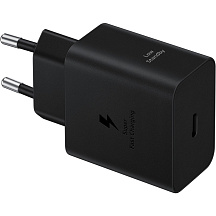
Сетевое зарядное устройство Samsung EP-T4511XBEGWW, чёрный
Быстрая зарядка 45 Вт — частая причина «тормозов» в медленной зарядке
2 550 ₽
В наличии

Ноутбук Acer Aspire Lite AL15-44P-R3RH, Ryzen 5 7430U, 16 ГБ ОЗУ, 512 ГБ, 15.6 дюйма
Ноутбук на Ryzen 5 с 16 ГБ — надолго
66 600 ₽
В наличии
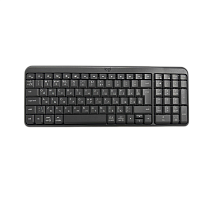
Клавиатура Logitech K250 Compact - GRAPHITE, Bluetooth, мембранные, графит
Bluetooth-клавиатура, если планшет остаётся вторым экраном
2 000 ₽
В наличии
Коротко о главном
- Забитое хранилище тормозит запись — держите свободной хотя бы десятую часть.
- Приложения-ускорители вредят: они заставляют систему перезапускать выгруженное.
- Сброс до заводских помогает, но это последний шаг, а не первый.
Частые вопросы
Почему планшет стал медленным?
Чаще всего из-за заполненного хранилища, нехватки оперативной памяти или фоновых приложений. Процессор со временем быстрее не становится, но и медленнее тоже.
Сколько места нужно оставлять свободным?
Хотя бы десятую часть объёма. При почти полном накопителе замедляется запись, и тормозит всё.
Помогают ли приложения для очистки памяти?
Нет, они вредят: принудительно закрывают программы, которые система держала в памяти для мгновенного запуска.
Планшет тормозит через двадцать минут работы — почему?
Это перегрев: без вентилятора аппарат снижает частоты. Ускоряют процесс толстый чехол и работа на зарядке.
Стоит ли делать сброс до заводских настроек?
Как последний шаг — да, он почти всегда помогает. Перед ним обязательно сделайте свежую резервную копию.
Когда пора менять планшет?
Когда перестали приходить обновления системы: аппарат начнёт терять совместимость с приложениями, и это не лечится.
