Второй монитор к моноблоку: как подобрать и подключить без сюрпризов
Выход для внешнего экрана у моноблоков есть, а входа нет — и это первое, что стоит знать. Разбираем подбор монитора в пару, подключение и настройку раскладки.

Моноблок покупают ради одного аккуратного предмета на столе, и второй экран рядом с ним кажется отступлением от идеи. Но для работы, где нужно держать перед глазами два документа, это единственный способ расшириться: видеокарту в моноблок не поставить, экран не заменить.
Разберём, что учесть при подборе монитора и как избежать двух типичных разочарований.
Оговорка для полноты картины: программные способы показать экран одного компьютера на другом существуют и работают через сеть. Но это не то же самое, что аппаратный вход: задержка выше, качество ниже, а обе машины должны быть включены и настроены. Как замена монитору для приставки или ноутбука без сети такой способ не годится.
Главное ограничение формата
Разъёмы моноблока работают только на выход. Подключить к нему ноутбук, игровую приставку или камеру наблюдения не получится — входа для чужого сигнала у этого формата не бывает.
Люди регулярно узнают об этом уже после покупки, рассчитывая использовать большой экран как второй монитор для рабочего ноутбука. Если такой сценарий у вас в планах — моноблок для него не подойдёт ни в какой конфигурации.
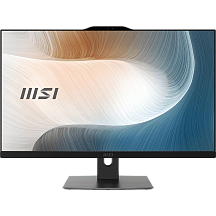
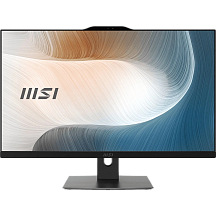
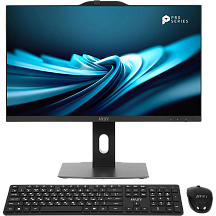
Моноблок MSI Modern AM272P 1MA-1462XRU, Core i5-120U, 16 ГБ ОЗУ, SSD 256 ГБ, 27 дюймов
Core i5-120U · ОЗУ 16 ГБ · накопитель 256 ГБ · 27''
96 350 ₽
В наличии
Зачем это нужно на практике
Сценарии, где второй экран окупается за неделю, довольно однотипны. Бухгалтерия сверяет документ с таблицей; менеджер держит переписку рядом с системой учёта; разработчик — код и результат; любой человек на совещании — участников на одном экране и презентацию на другом.
Общее у них одно: два источника информации нужны одновременно, а переключение между окнами каждые полминуты съедает и время, и внимание. Там, где работа идёт в одной программе, второй экран быстро превращается в место для мессенджера.
Сколько экранов машина потянет
Предел задаёт встроенное видеоядро процессора, а не число разъёмов. Для моноблока это означает обычно один внешний монитор в дополнение к собственному экрану: выход, как правило, всего один.
Итого два изображения — встроенное и приставное. Схема из трёх и более экранов на моноблоке практически не собирается, и это ещё одна граница формата.
Какой разъём использовать
На задней панели моноблоков обычно есть выход того или иного вида, реже — два. Овальный разъём отдаёт картинку только если производитель заявил такой режим: внешне он не отличается от обычного, и это первое, что стоит уточнить в характеристиках.
Кабель имеет значение не меньше разъёма. Комплектные провода у мониторов часто оказываются самой простой версии, и экран с ними ограничивается меньшим разрешением или пониженной частотой обновления. Если картинка выглядит не так, как обещано в характеристиках, первым делом меняют кабель.
Каким должен быть второй экран
Ключевое требование — совпадение по плотности точек. Если у моноблока 27 дюймов с разрешением 1920×1080, а рядом поставить 24-дюймовый монитор с тем же разрешением, картинка на нём окажется мельче, и окно при перетаскивании будет менять размер.
Система умеет масштабировать экраны по-разному, но переходы между ними всё равно остаются заметными. Проще купить монитор той же диагонали и того же разрешения, чем бороться с последствиями.
Куда ставить второй экран
Три схемы, и выбор зависит от того, как распределяется внимание. Если работа идёт поровну на двух экранах, их ставят симметрично, а человек садится по центру между ними. Если основной один, а второй нужен для справочника или почты — моноблок ставят прямо перед собой, а монитор сбоку под углом.
Третий вариант — второй экран под небольшим углом снизу, как подставка для документов. Для сверки бумаг с таблицей это удобнее бокового расположения, но требует кронштейна и подходит не всякому столу.
Высота и положение
Вторая половина задачи — поставить экраны на одну высоту. Моноблок стоит на своей подставке и по высоте не регулируется, монитор — на своей. Если верхние кромки не совпадают, шея весь день работает лишний раз.
Решается подставкой под монитор, кронштейном или подъёмом моноблока. Проверять стоит сидя за столом в рабочей позе, а не на глаз стоя рядом.
Второй экран заодно решает вопрос, который у моноблока не решается иначе: если встроенная панель окажется неудачной по разрешению или бликует, приставной монитор можно сделать основным рабочим, а встроенный оставить под вспомогательные окна. Не самый изящный выход, но рабочий.
Что делать со старым монитором
Частый случай: моноблок купили на замену связке «системный блок плюс монитор», и монитор остался. Использовать его вторым экраном — самое разумное применение, даже если он старше и хуже: для почты, мессенджера или справочника разрешения хватит.
Единственное, что стоит проверить, — совместимость разъёмов. У старых мониторов встречаются интерфейсы, которых на современном моноблоке уже нет, и тогда понадобится переходник — недорогой, но обязательно активный для аналогового входа.
Питание и провода
Второй экран приносит с собой ещё два провода — питание и сигнал, — и на этом аккуратность рабочего места заканчивается, если не подумать заранее. Выручает удлинитель, закреплённый под столешницей, и пара стяжек.
Отдельная мелочь: у мониторов блок питания бывает как встроенным, так и внешним. Второй придётся куда-то положить, и место под него разумнее предусмотреть до покупки, а не после.
Стоит ли овчинка выделки
Итог такой. Если работа требует двух источников информации одновременно, второй экран окупается быстро и заметно. Если нет — он превращается в место, куда изредка косятся, а стол теряет ту самую чистоту, ради которой моноблок и покупался.
Есть и третий путь: вместо второго экрана взять моноблок с более чёткой панелью. Разрешение 2560×1440 вмещает два документа рядом без всякой дополнительной техники — и на узком столе это часто разумнее, чем ставить рядом второй монитор с проводом и подставкой.
Цвет и яркость двух панелей
Два экрана рядом всегда выглядят по-разному: у них разные матрицы, разные заводские настройки и разный возраст подсветки. Белый на одном отдаёт в тёплое, на другом в холодное, и глаз цепляется за это постоянно.
Полностью совместить их без прибора не получится, но приблизить несложно: выведите на оба экрана одинаковый белый фон и подгоните яркость с цветовой температурой на глаз, отойдя на рабочее расстояние. Десять минут — и разница перестаёт бросаться в глаза.
Масштаб и размер шрифта
Если экраны всё-таки разные по плотности точек, положение можно немного улучшить. Система позволяет задать масштаб отдельно для каждого дисплея, и подобрав значения, удаётся добиться примерно одинакового размера букв на обоих.
Прыжки окон при перетаскивании это не убирает — они остаются свойством схемы, — но глазам работать становится комфортнее, а именно это и важно на длинной дистанции.
Если экран не определяется
| Симптом | Что проверить |
|---|---|
| Система не видит монитор | Кабель, разъём и питание экрана |
| Картинка есть, но размытая | Выставлено ли полное разрешение |
| Максимум 30 кадров на высоком разрешении | Версию кабеля и возможности выхода |
| Экран гаснет после сна | Драйвер видеоядра и режим энергосбережения |
| Окна разъезжаются после перезагрузки | Разный масштаб и порядок включения экранов |
Начинать всегда стоит с кабеля: он отвечает за большую часть проблем и проверяется заменой за минуту. Драйвер видеоядра идёт вторым пунктом — многоэкранные странности лечатся его обновлением чаще всего остального.
Порядок подключения
- Проверьте в характеристиках, какой выход есть у моноблока и что он поддерживает.
- Подберите кабель нужной версии — комплектный подходит не всегда.
- Подключите монитор при выключенной машине и включите её заново.
- Убедитесь, что система увидела второй экран, и выставьте на нём полное разрешение.
- Расставьте экраны в настройках так, как они стоят на столе, и назначьте основной.
- Подгоните высоту второго экрана под встроенный, сидя в рабочей позе.
Раскладка в системе
После подключения экраны нужно расставить в настройках так, как они стоят физически. Иначе курсор будет уходить не в ту сторону — мелочь, которая раздражает постоянно.
Там же назначается основной экран: на нём появляются панель задач и новые окна. Обычно основным логично оставить моноблок — он и крупнее, и стоит прямо перед человеком.
Второй экран к моноблоку
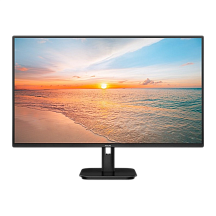
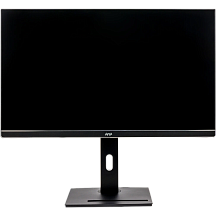
Монитор Philips 27E1N2100D, 27 дюймов, 1920x1080, 100 Гц, IPS, 300 кд/м², чёрный
27″ Full HD 100 Гц
11 600 ₽
В наличии
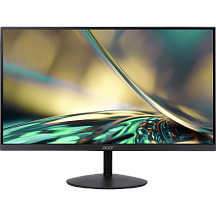
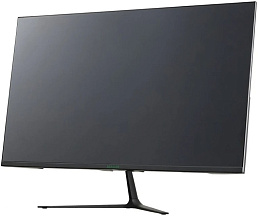
Монитор Бештау электроникс VALDAY, 23.8 дюйма, 1920x1080, 75 Гц, IPS, 300 кд/м², чёрный
23,8″ с USB-C
13 650 ₽
В наличии
Коротко о главном
- Моноблок отдаёт изображение наружу, но не принимает чужое.
- В пару разумнее брать монитор той же диагонали и разрешения.
- Разная плотность точек заставляет окна прыгать при перетаскивании.
Частые вопросы
Можно ли подключить ноутбук к моноблоку как к монитору?
Нет. Разъёмы моноблока работают только на выход, входа для чужого сигнала у этого формата не бывает.
Сколько внешних мониторов поддерживает моноблок?
Обычно один: выход, как правило, единственный, а предел задаёт встроенное видеоядро.
Какой монитор взять в пару?
Той же диагонали и того же разрешения — тогда картинка на обоих экранах будет одинаковой по размеру, а окна не станут прыгать.
Почему окно меняет размер при переносе на другой экран?
Из-за разной плотности точек и разного масштаба. Полностью это не лечится, поэтому экраны лучше подбирать одинаковыми.
Как поставить экраны на одну высоту?
Подставкой под монитор или кронштейном: моноблок по высоте обычно не регулируется.
Можно ли повесить второй монитор на кронштейн?
Да, и это удобнее всего: кронштейн позволяет точно подогнать высоту под встроенный экран.
