
Резервное копирование компьютеров на NAS: как настроить, чтобы работало без вас
Копия, которую делают вручную, делается до первой занятой недели. Разбираем, как настроить автоматическое копирование, что именно копировать и как убедиться, что восстановление сработает.

Сетевое хранилище чаще всего покупают именно ради этого, но настраивают резервное копирование далеко не все. Логика понятная: файлы и так лежат на хранилище, зачем ещё и копировать?
Дело в том, что на хранилище лежит не всё. Рабочий стол, папка загрузок, настройки программ, почтовая база, закладки браузера, лицензии — всё это живёт на самом компьютере и исчезает вместе с ним.
Что именно копировать
Два подхода, и они решают разные задачи.
| Подход | Что даёт | Чего не даёт |
|---|---|---|
| Копия файлов | Документы и фото по папкам | Не вернёт систему |
| Образ системы | Полное восстановление за час | Занимает много места |
Копия файлов проще, занимает меньше и восстанавливается выборочно: нужен один документ — берёте один документ. Образ системы снимает состояние диска целиком, включая установленные программы и настройки, и позволяет вернуть рабочую машину после отказа накопителя за час вместо дня переустановки.
Разумная схема для рабочего компьютера сочетает оба: файлы копируются ежедневно, образ системы — раз в неделю или после существенных изменений. Для домашней машины, которую не жалко переустановить, хватает первого.
Чем копировать
Вариантов три, и выбор зависит от того, сколько машин и насколько разнородных.
- Встроенные средства системы. Есть в каждой операционной системе, умеют писать на сетевую папку, настраиваются за минуты.
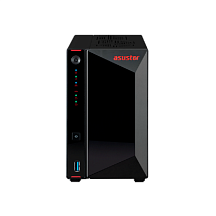
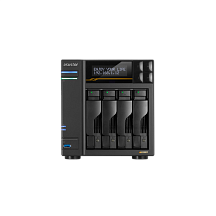
- Приложение производителя хранилища. Ставится на компьютеры, управляется централизованно, умеет и файлы, и образы.
- Служба на самом хранилище, забирающая данные. Самая устойчивая схема — компьютер не имеет прав на папку с копиями.
Третий вариант заслуживает предпочтения там, где это возможно. Если копирование инициирует компьютер, у него есть права на запись в папку с копиями — а значит, эти права есть и у любой программы, запущенной на нём. Когда инициатор — хранилище, заражённая машина до копий не дотягивается.
Настройка по шагам
- Создайте на хранилище отдельную папку под копии и закройте к ней доступ обычным пользователям.
- Заведите отдельную учётную запись для копирования и не используйте её больше нигде.
- Выберите на компьютере, что именно копировать: пользовательские папки обязательно, системный диск по решению.
- Задайте расписание — ежедневное ночное для файлов, еженедельное для образа.
- Настройте хранение нескольких версий, а не перезапись поверх последней.
- Включите уведомление об ошибках копирования на почту.
- Через неделю проверьте, что копии создаются, и попробуйте восстановить один файл.
Пятый шаг критичен и часто настраивается неверно. Копирование, которое перезаписывает предыдущую версию, защищает только от потери устройства. Если файл испортился или был изменён по ошибке, ночное копирование аккуратно перенесёт испорченную версию поверх хорошей.
Хранение версий решает это: система держит несколько состояний, и можно вернуться к тому, которое было до порчи. Разумная глубина — хотя бы месяц.
Как часто копировать
Частота определяется одним вопросом: сколько работы вы готовы потерять. Ежедневное копирование означает потерю не больше дня, еженедельное — не больше недели.
Для домашних фотографий и документов ежедневного ночного достаточно с запасом. Для рабочих проектов, над которыми сидят весь день, разумнее чаще — многие программы умеют копировать изменённые файлы непрерывно, почти не нагружая систему.
Отдельно про время запуска. Ночь удобна тем, что компьютер свободен, и неудобна тем, что его могли выключить. Настройка «выполнить пропущенное задание при следующем включении» решает это и есть почти везде — проверьте, что она включена.
Сколько места закладывать
Расчёт зависит от подхода. Копия файлов занимает примерно столько же, сколько сами файлы, плюс запас под версии — обычно процентов тридцать сверху.
Образ системы занимает объём занятой части диска, и здесь выручает разностное копирование: полный образ делается однажды, дальше сохраняются только изменения. Несколько недель истории при таком подходе занимают немногим больше одного полного образа.
Практический ориентир для семьи с тремя компьютерами: заложите на копии объём, равный суммарному занятому месту на этих машинах, умноженному на полтора. Этого хватает и на версии, и на рост.
Телефоны тоже нужно копировать
Про компьютеры вспоминают все, про телефоны — почти никто, хотя именно там сегодня живёт основная часть невосстановимого: фотографии, видео, переписка.
Приложения производителей хранилищ закрывают это штатно. Автоматическая выгрузка снимков работает фоном и обычно настраивается в два касания: выбрать папку назначения и разрешить работу по беспроводной сети.
Два момента, которые стоит проверить сразу. Первый — выгружается ли оригинал или уменьшенная копия: часть приложений по умолчанию экономит трафик и качество. Второй — что происходит при удалении снимка с телефона: хорошее поведение — копия на хранилище остаётся, плохое — синхронизация удаляет её следом. Второй режим превращает резервную копию в зеркало, а зеркало от случайного удаления не защищает.
Чего не копировать
Исключения экономят место и время заметнее, чем кажется.
- Временные файлы и кэш браузеров — объём большой, ценность нулевая.
- Установочные файлы и дистрибутивы — скачиваются заново.
- Папку с фильмами, если она и так лежит на хранилище — копировать её саму на себя бессмысленно.
- Виртуальные машины и образы дисков — меняются целиком при каждом запуске и раздувают историю версий.
Последний пункт часто становится открытием: файл образа виртуальной машины система видит как изменённый целиком, и каждая версия занимает полный объём. Несколько таких файлов способны съесть хранилище за месяц.
Ноутбуки и переносные машины
С ними отдельная сложность: они не всегда дома, а копирование по расписанию предполагает, что хранилище доступно.
Практичный подход — привязать копирование не ко времени, а к событию: запускать при подключении к домашней сети. Ноутбук вернулся, подключился к знакомой сети — копирование стартовало само.
Второй приём для тех, кто часто в разъездах: разделить данные. Рабочие документы синхронизируются с хранилищем постоянно через приложение, а полный образ системы снимается раз в месяц, когда машина дома. Так свежие документы защищены всегда, а переустановка системы в худшем случае откатит настройки на месяц назад.
Шифровать ли копии
Вопрос встаёт, когда копии уезжают куда-то ещё — в облако или на внешний диск, который лежит не дома. Внутри своей сети шифрование копий обычно избыточно: хранилище и так закрыто правами доступа.
Снаружи ситуация меняется. Внешний диск теряется и попадает в чужие руки вместе со всем содержимым. Облако хранит данные у постороннего лица. Шифрование на стороне хранилища, до отправки, снимает оба вопроса разом.
Цена вопроса — ключ. Потеряли его, и копия превращается в бесполезный набор байтов с гарантией: восстановить её не сможет никто, включая производителя. Поэтому ключ хранят отдельно от хранилища и как минимум в двух местах — бумажная копия в сейфе или у родственников здесь вполне уместна.
Проверка восстановления
Самый пропускаемый и самый важный шаг. Копия, из которой никогда не восстанавливали, — это предположение, а не копия.
Минимальная проверка занимает пять минут: возьмите любой файл из копии и восстановите его в отдельную папку. Убедитесь, что он открывается и содержимое то самое.
Полная проверка для образа системы сложнее, но делается однажды: загрузитесь со спасательного носителя и убедитесь, что он видит хранилище и находит копию. Обнаружить, что спасательная среда не имеет драйвера сетевой карты, лучше заранее, чем в день отказа диска.
И повторяйте проверку хотя бы раз в полгода. Настройки меняются, пароли истекают, папки переименовываются — молчаливо сломавшееся копирование обнаруживается именно так. Полезная привычка — раз в квартал открывать журнал заданий и смотреть не на последнюю запись, а на историю целиком: ровная череда успешных запусков выглядит иначе, чем череда с пропусками по выходным или ошибками, которые кто-то однажды закрыл и забыл. И держите в голове главное: хранилище с копиями — это вторая копия, а не единственная. Оно тоже может сгореть, быть украдено или зашифровано, поэтому самое ценное должно уезжать ещё куда-то за пределы квартиры или офиса.
Коротко о главном
- Копия файлов и образ системы решают разные задачи и не заменяют друг друга.
- Ручное копирование прекращается через месяц — работает только автоматика.
- Непроверенная копия не считается копией.
Частые вопросы
Файлы или образ системы?
Они решают разные задачи. Копия файлов проще и восстанавливается выборочно, образ возвращает рабочую машину целиком за час вместо дня переустановки.
Кто должен запускать копирование?
Лучше хранилище: тогда у компьютера нет прав на папку с копиями, и вредонос с заражённой машины до них не дотянется.
Зачем хранить несколько версий?
Перезапись поверх последней защищает только от потери устройства. Испорченный файл ночное копирование аккуратно перенесёт поверх хорошего.
Сколько места нужно под копии?
Ориентир для семьи с тремя компьютерами — суммарное занятое место на них, умноженное на полтора: хватит и на версии, и на рост.
Что исключить из копирования?
Кэш браузеров, дистрибутивы, папки, которые и так лежат на хранилище, и образы виртуальных машин — последние раздувают историю версий.
Как проверить, что копия рабочая?
Восстановите из неё любой файл и откройте. Для образа системы — загрузитесь со спасательного носителя и убедитесь, что он видит хранилище.
