
Медиасервер на NAS: как раздать фильмы на телевизор и не упереться в перекодирование
Половина проблем с домашней медиатекой сводится к одному: устройство не понимает формат, и хранилище начинает перекодировать на лету. Разбираем, как этого избежать.
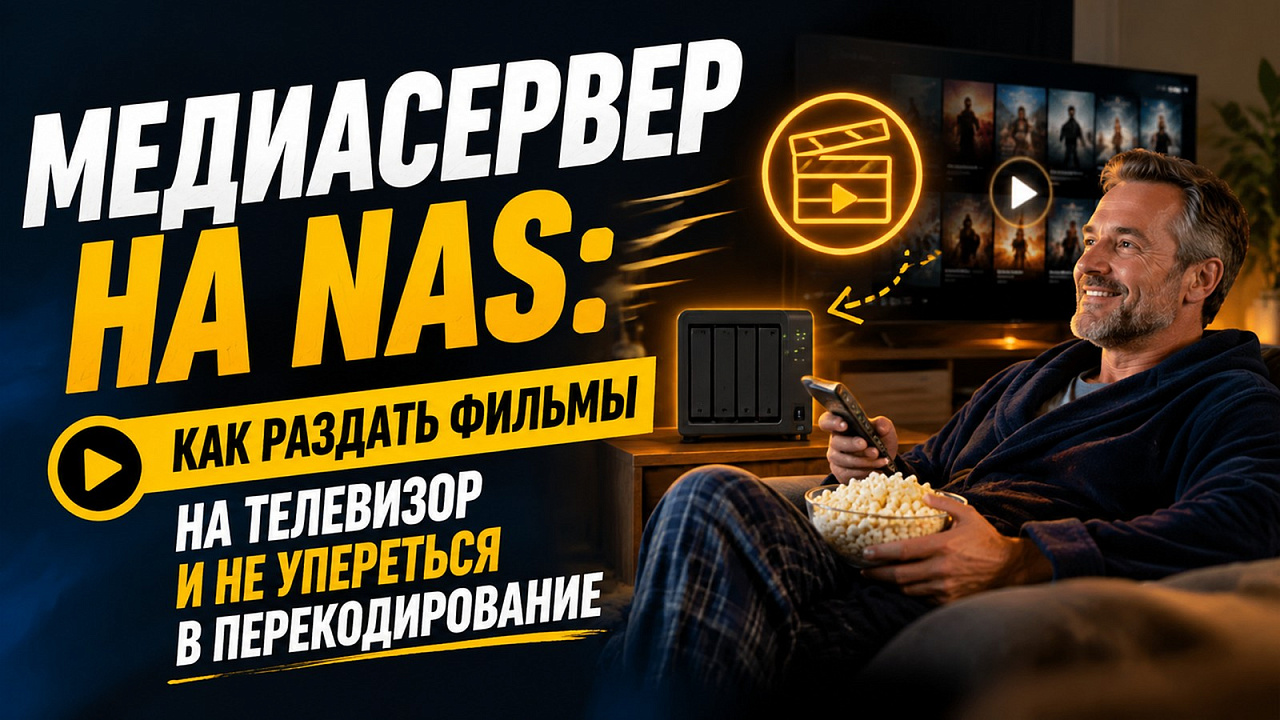
Медиатека на хранилище — вторая по популярности причина его покупки после резервных копий. Идея простая: фильмы лежат в одном месте, смотрятся с телевизора, планшета и телефона, компьютер для этого включать не надо.
На практике первое же включение приносит вопросы: телевизор не видит половину файлов, другая половина тормозит, обложки не подтягиваются. Всё это лечится, и почти всё — настройками и порядком в папках.
Два способа раздачи
Технически вариантов два, и они сильно различаются по возможностям.
| Способ | Как смотреть | Плюс | Минус |
|---|---|---|---|
| Сетевой протокол вещания | Встроенный плеер телевизора | Ничего не ставить | Мало форматов, нет обложек |
| Приложение медиасервера | Клиент на устройстве | Обложки, метаданные, субтитры | Нужен клиент |
Первый способ работает из коробки: хранилище объявляет себя в сети, телевизор находит его сам и показывает список папок. Удобно и просто, но возможности ограничены тем, что умеет встроенный плеер конкретной модели.
Второй требует поставить приложение на каждое устройство, зато даёт нормальную библиотеку с обложками, описаниями, отметками просмотренного и продолжением с того же места на другом устройстве. Для коллекции больше полусотни фильмов разница ощутима.
Прямое воспроизведение и перекодирование
Ключевое понятие, объясняющее большинство проблем с производительностью.
Если устройство понимает формат файла, хранилище просто отдаёт байты по сети — это прямое воспроизведение. Нагрузка на процессор близка к нулю, и самый слабый аппарат справляется с несколькими потоками разом.
Если не понимает — хранилище на лету переписывает видео в понятный формат. Это вычислительно тяжёлая операция: экономичный процессор может не справиться даже с одним потоком, и картинка начнёт останавливаться каждые несколько секунд.
Отсюда главный практический принцип домашней медиатеки: стремиться к тому, чтобы перекодирование не запускалось вообще. Хранилище с встроенным видеоядром умеет перекодировать аппаратно и тянет один-два потока, но это запасной путь, а не основной.
Приставка вместо перекодирования
Приём, который решает проблему форматов надёжнее любых настроек хранилища, и стоит недорого.
Медиаприставка — небольшая коробка, которая подключается к телевизору и умеет заметно больше форматов, чем встроенный плеер. Телевизор в такой схеме работает просто экраном, а всё воспроизведение берёт на себя приставка.
Выигрыш двойной. Во-первых, перекодирование перестаёт запускаться почти никогда — приставка понимает то, что телевизор не понимал. Во-вторых, устаревание форматов перестаёт быть проблемой телевизора: поменять приставку через несколько лет проще и дешевле, чем панель.
Особенно осмысленно это для тех, у кого телевизор старше пяти лет и хранилище без видеоядра: связка «слабый аппарат плюс умная приставка» работает лучше, чем «мощный аппарат плюс старый телевизор», и стоит дешевле.
Почему телевизор не видит файл
Разберём частые причины по убыванию частоты.
- Кодек видео не поддерживается. Самая частая причина: телевизор постарше не знает современных кодеков.
- Кодек звука не поддерживается. Картинка идёт, звука нет — почти всегда это.
- Контейнер не поддерживается. Реже, но встречается: содержимое понятно, оболочка нет.
- Файл слишком большой для старых устройств с ограничением на размер.
- Имя файла с редкими символами — некоторые плееры спотыкаются.
Первые два решаются одинаково: либо смотреть через приложение медиасервера, которое перекодирует только проблемную дорожку, либо хранить медиатеку в форматах, которые понимает весь домашний парк устройств. Второй путь требует разовой работы, зато снимает вопрос навсегда.
С чего начать
- Создайте отдельную папку под медиатеку и внутри разделите: фильмы, сериалы, музыка, фотографии.
- Установите приложение медиасервера из магазина производителя и укажите ему эти папки.
- Дождитесь первичного сканирования библиотеки — на большой коллекции оно занимает часы.
- Проверьте на телевизоре, идёт ли фильм напрямую или запускается перекодирование: приложение обычно показывает это в статусе.
- Настройте права: медиатека обычно доступна всем на чтение и никому на запись.
- Поставьте клиенты на телефоны и планшеты, войдите под своими учётными записями.
Четвёртый шаг стоит выполнить именно на том устройстве, с которого будете смотреть чаще всего. Разные телевизоры и приставки понимают разное, и вывод, сделанный на планшете, к телевизору в гостиной не относится.
Фотографии и музыка
Видео перетягивает на себя всё внимание, но медиасервер занимается и остальным.
Для фотографий главное — автоматическая выгрузка с телефонов и раскладка по датам. Приложения производителей делают это штатно, и именно эта функция оказывается самой используемой в домашнем хранилище. Полезная настройка — раскладывать снимки в папки по году и месяцу: без неё через пару лет в одной папке окажутся десятки тысяч файлов, и любой файловый менеджер начнёт задумываться.
Музыка проще: медиасервер читает встроенные теги и строит библиотеку по исполнителям и альбомам. Проблемы здесь почти всегда в тегах, а не в хранилище: коллекция, собранная из разных источников, нередко рассыпается на десятки «разных» исполнителей из-за разного написания. Лечится разовой чисткой тегов любым редактором.
Имена файлов и обложки
Медиасервер узнаёт фильм по имени файла и папки — и подтягивает обложку, описание и год из открытых баз.
Работает это тем лучше, чем аккуратнее названия. Оптимальный вид для фильма — название и год в скобках, без лишних пометок о качестве и источнике. Для сериала — папка с названием, внутри папки сезонов, внутри файлы с номером сезона и серии.
Если обложка всё равно не подтянулась, почти всегда дело в имени: лишние слова сбивают поиск. Большинство приложений позволяет привязать правильную запись вручную — минутное дело, но переименовать файл надёжнее: при следующем пересканировании ручная привязка может слететь.
Сколько потоков потянет аппарат
Вопрос возникает в семье, где смотрят одновременно в разных комнатах. Ответ зависит от режима.
| Режим | Экономичный процессор | Со встроенной графикой |
|---|---|---|
| Прямое воспроизведение | Несколько потоков | Много потоков |
| Аппаратное перекодирование | Не поддерживается | Один-два потока |
| Программное перекодирование | Меньше одного | Один с трудом |
Первая строка объясняет, почему медиатека в правильных форматах снимает вопрос о мощности целиком: при прямом воспроизведении упирается не процессор, а сеть, и гигабитного канала хватает на несколько фильмов разом.
Третья строка — предупреждение владельцам младших моделей без видеоядра. Такое хранилище прекрасно раздаёт файлы, но перекодировать не умеет в принципе: нагрузка ляжет на вычислительные ядра, и результат будет непригодным для просмотра.
Ещё одна деталь, которая экономит место и нервы: не держите медиатеку на том же томе, где лежат документы и фотографии. Причина не в скорости, а в разных требованиях к сохранности. Коллекция фильмов восстановима и не нуждается ни в снапшотах, ни в резервных копиях — а если она лежит вместе с невосстановимым, то либо занимает место в снимках и копиях без всякой пользы, либо заставляет отключить защиту для всего тома разом. Разделение снимает выбор и обычно делается один раз при настройке и больше к этому вопросу возвращаться не приходится ни разу за все последующие годы эксплуатации хранилища.
Субтитры и звуковые дорожки
Внешние субтитры подхватываются, если файл субтитров лежит рядом с видео и назван так же. Это правило работает почти везде.
Со встроенными сложнее. Дорожки внутри файла бывают двух видов: текстовые и графические. Первые показываются легко, вторые требуют наложения на картинку — то есть перекодирования видео целиком, со всеми вытекающими для процессора.
Если фильм с субтитрами тормозит, а без них идёт нормально — причина именно в этом. Решается заменой графических субтитров на текстовые внешним файлом. И отдельно про просмотр вне дома: здесь перекодирование обычно неизбежно и даже полезно — исходный поток в высоком качестве в мобильный канал не пролезет. Приложения умеют снижать качество автоматически по ширине канала, и эту настройку стоит включить заранее. Заодно проверьте, что хранилище справляется с такой нагрузкой: один поток на понижение качества требует ровно тех же ресурсов, что и любое другое перекодирование.
Коротко о главном
- Прямое воспроизведение не нагружает хранилище вовсе, перекодирование — сильно.
- Телевизор «не видит» файл обычно из-за кодека, а не из-за сети.
- Правильные имена папок и файлов решают половину проблем с обложками.
Частые вопросы
Чем прямое воспроизведение лучше?
Хранилище просто отдаёт байты по сети, нагрузка на процессор почти нулевая. При перекодировании экономичный процессор может не потянуть даже один поток.
Почему телевизор не видит часть файлов?
Чаще всего не поддерживается кодек видео или звука. Если картинка идёт, а звука нет — почти наверняка дело в звуковой дорожке.
Что выбрать: встроенный плеер или приложение?
Плеер телевизора проще и ничего не требует, но ограничен своими форматами. Приложение даёт обложки, метаданные и продолжение просмотра на другом устройстве.
Почему не подтягиваются обложки?
Почти всегда из-за имени файла: лишние пометки о качестве и источнике сбивают поиск. Название и год в скобках работают лучше всего.
Почему фильм тормозит только с субтитрами?
Графические субтитры приходится накладывать на картинку, а это означает перекодирование видео целиком. Помогает замена на текстовые внешним файлом.
Нужно ли хранилище с видеоядром?
Желательно, если парк устройств разнородный. Но правильнее строить медиатеку так, чтобы перекодирование не запускалось вообще.
