
Кабель-менеджмент и продув: как навести порядок и снизить температуры
Клубок проводов внутри корпуса — не только некрасиво: он перекрывает потоки воздуха и собирает пыль. Разбираем, как уложить кабели и настроить движение воздуха, чтобы система стала холоднее и тише.
Аккуратная укладка кабелей воспринимается как эстетика — особенно в корпусах со стеклянной стенкой. Практическая польза при этом вполне измеримая: провода, перекрывающие путь воздуха от фронтальных вентиляторов к видеокарте, поднимают температуры на несколько градусов, а клубок за поддоном мешает закрыть крышку и собирает пыль.
Разберём порядок работы и принципы, по которым организуется движение воздуха.
Начнём с последовательности действий.
Порядок имеет значение
Главная ошибка новичка — собрать всё, а потом пытаться разложить провода. К этому моменту половина маршрутов перекрыта видеокартой и кулером, а руки не пролезают в нужные места.
- Установите блок питания и протяните все его кабели за поддон, не подключая.
- Установите плату с уже смонтированными процессором, кулером и памятью.
- Подключите питание платы и процессора — второй разъём в верхнем углу проще достать сейчас.
- Проведите кабели передней панели и подключите их.
- Установите накопители и подключите их кабели.
- И только теперь ставьте видеокарту и подключайте её питание.
- Стяните пучки за поддоном и закройте боковую крышку.
Логика простая: всё, что трудно достать после установки видеокарты, делается до неё. Карта закрывает нижнюю часть платы, разъёмы накопителей и нередко часть колодок передней панели.
Порядок соблюдён — теперь про сами провода и куда их прятать.
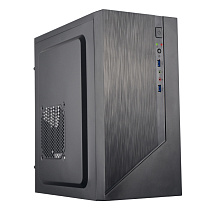
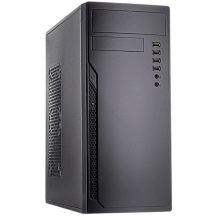
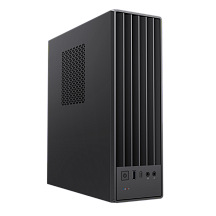
Куда девать лишние провода
Блок питания с несъёмными кабелями даёт полный комплект разъёмов независимо от того, нужны они или нет. Модульный позволяет подключить только используемые — и это его главное практическое преимущество, заметное именно в компактных корпусах.
Основные приёмы укладки: провести все кабели за поддоном платы, выводя их через ближайшие к разъёмам отверстия; лишнюю длину сложить плоской змейкой, а не свернуть в бухту; стянуть пучки хомутами или липучками к штатным проушинам.
Отдельно про отсек под кожухом блока питания: это штатное место для избытка проводов в большинстве современных корпусов. Туда убирается всё, что не влезло за поддон.
Чего делать не стоит: сворачивать лишнюю длину тугой бухтой и стягивать её хомутом. Плотный виток силовых проводников работает как катушка и создаёт наводки — эффект невелик, но бессмысленно его создавать.
Провода убраны — переходим к воздуху.
Схема продува
Правильная картина движения воздуха проста и следует физике: холодный воздух входит внизу и спереди, нагревается на компонентах, поднимается и выходит сзади и сверху.
Бороться с естественной конвекцией бессмысленно: схема, где горячий воздух выдувается вниз, работает хуже при том же числе вентиляторов. Верхние посадочные места в корпусах предназначены именно для выдува.
| Позиция | Направление | Комментарий |
|---|---|---|
| Фронт | Вдув | Основной приток холодного воздуха |
| Низ | Вдув | Питает видеокарту снизу |
| Тыл | Выдув | Отводит тепло от процессорного кулера |
| Верх | Выдув | Работает вместе с конвекцией |
| Боковая стенка | Вдув | Если предусмотрено и есть фильтр |
Направление вращения определяется по стрелкам на рамке вентилятора: одна показывает поток, вторая — направление вращения. Если стрелок нет, ориентир простой: воздух идёт в сторону, куда смотрит открытая часть рамки без перемычек.
Корпусные вентиляторы расставлены — теперь про тот, что стоит на процессоре.
Кулер процессора в общей схеме
Башенный кулер — не изолированный элемент, а часть контура: он забирает воздух из корпуса и гонит его к задней стенке. Отсюда требование к ориентации: вентилятор должен дуть в сторону вытяжного, а не вверх и не к передней панели. Развёрнутый наоборот, он гоняет горячий воздух по кругу.
Двухсекционные модели с двумя вентиляторами работают по схеме «толкает — тянет»: первый продавливает воздух через радиатор, второй вытягивает с другой стороны. Прирост от второго вентилятора невелик — пара градусов, — и в тихих сборках его нередко снимают осознанно.
У жидкостных систем логика другая: радиатор ставится либо сверху на выдув, либо спереди на вдув. Первый вариант лучше для общей температуры корпуса, второй — для самого процессора, потому что радиатор получает холодный воздух снаружи, подробное сравнение подходов.
Баланс давления
Соотношение вдува и выдува определяет, откуда в корпус попадает воздух — и вместе с ним пыль.
Избыточное давление возникает, когда вдув сильнее выдува. Воздух выходит через все щели корпуса, и пыль внутрь почти не попадает: весь приток идёт через фильтруемые отверстия. Это предпочтительный режим для домашней машины.
Пониженное давление — обратная ситуация. Корпус засасывает воздух отовсюду: из щелей задней панели, из-под заглушек слотов, из отсека блока питания. Ни одно из этих отверстий не фильтруется, и пыль накапливается заметно быстрее.
Три вентилятора на вдув спереди и два на выдув сзади и сверху — рабочая схема с небольшим перевесом в нужную сторону. Точный баланс не требуется, важно направление перекоса.
Направление потоков задано — осталось решить, с какой скоростью они будут двигаться.
Кривые оборотов
Тишина достигается не покупкой дорогих вентиляторов, а тем, что обычные крутятся медленно, пока это возможно. Настраивается это в параметрах платы или фирменной утилите.
Принцип настройки: до определённой температуры вентиляторы держат минимальные обороты, дальше плавно наращивают. Резких ступеней быть не должно — именно они дают раздражающие качели, когда вентилятор то взвывает, то стихает.
- Найдите раздел управления вентиляторами в настройках платы.
- Для корпусных задайте пологую кривую: минимум до пятидесяти градусов по процессору, плавный рост дальше.
- Для процессорного вентилятора оставьте более агрессивную кривую — он реагирует на короткие пики.
- Задайте задержку реакции в несколько секунд, чтобы обороты не менялись от каждого всплеска.
- Проверьте под нагрузкой: температуры в норме, а слышимость приемлема.
Отдельная деталь — источник температуры для корпусных вентиляторов. Если плата позволяет, привяжите их не к процессору, а к общей температуре системы: процессор реагирует резко на любую мелочь, и корпусные вертушки начинают дёргаться без нужды.
Отдельно про подсветку: у многих вентиляторов два кабеля — питание с управлением оборотами и отдельный для подсветки. Второй идёт на свой разъём платы или на контроллер, и путать их не стоит: разъёмы внешне похожи, а напряжения разные.
Разъёмы и разветвители
Число разъёмов для вентиляторов на плате ограничено, а вентиляторов в корпусе бывает больше. Решается это разветвителями или концентратором с отдельным питанием от блока.
Разница между типами разъёмов: трёхконтактные регулируются напряжением, четырёхконтактные — широтно-импульсной модуляцией. Вторые точнее держат низкие обороты и потому тише в спокойном режиме.
Разъём платы рассчитан на определённый ток, и вешать на него четыре вентилятора через разветвитель рискованно. Для большого числа вертушек правильнее концентратор, питающийся напрямую от блока.
Прежде чем перейти к итогам, стоит назвать решения, которые кажутся логичными и вредят.
Типичные ошибки
Несколько распространённых решений, которые выглядят разумно и работают против цели.
Все вентиляторы на вдув. Логика «чем больше холодного воздуха, тем лучше» игнорирует то, что нагретому воздуху нужно куда-то деваться. Без выдува он копится в верхней части корпуса.
Максимальные обороты постоянно. Даёт пару градусов и постоянный шум. Разница между тихим и предельным режимом в температурах почти всегда меньше, чем в громкости.
Снятая боковая крышка «для охлаждения». Ломает направленный поток: вместо движения спереди назад воздух закручивается хаотично. Видеокарта и накопители нередко греются сильнее, чем с закрытым корпусом.
Хомуты, стянутые до упора. Пережатый кабель со временем повреждается в месте перетяжки. Липучки предпочтительнее: их можно переделать и они не режут изоляцию.
Что даёт результат
- Свободный фронт. Ничто не должно перекрывать путь от передних вентиляторов к видеокарте.
- Убранные корзины дисков. В большинстве сборок они не нужны и стоят прямо на пути потока.
- Кабели за поддоном. Не поперёк отсека, а по периметру.
- Чистые фильтры. Забитый фильтр душит вдув сильнее, чем отсутствие вентилятора.
- Пологие кривые оборотов. Тишина без потери охлаждения.
И контрольная проверка после всех работ: прогон под нагрузкой с записью температур до и после. Без цифр любые перестановки остаются вопросом веры, как правильно замерять.
Коротко о главном
- Кабели укладываются до установки компонентов, а не после.
- Схема продува важнее числа вентиляторов: спереди вдув, сзади и сверху выдув.
- Кривые оборотов настраиваются один раз и дают тишину без потери охлаждения.
Частые вопросы
Когда укладывать кабели при сборке?
До установки видеокарты. Она закрывает нижнюю часть платы, разъёмы накопителей и часть колодок передней панели.
Какая схема продува правильная?
Вдув спереди и снизу, выдув сзади и сверху. Это совпадает с естественной конвекцией, и бороться с ней бессмысленно.
Что такое избыточное давление в корпусе?
Вдув сильнее выдува: воздух выходит через щели, и пыль попадает внутрь только через фильтруемые отверстия. Предпочтительный режим.
Как сделать систему тише?
Настроить пологие кривые оборотов: минимум до определённой температуры, плавный рост дальше, задержка реакции в несколько секунд.
Можно ли повесить несколько вентиляторов на один разъём?
Разъём рассчитан на ограниченный ток. Для большого числа вертушек нужен концентратор с питанием напрямую от блока.
Что мешает продуву сильнее всего?
Забитый пылевой фильтр и корзины дисков на пути фронтального потока. Кабели поперёк отсека — на третьем месте.
