
Компьютер не стартует после сборки: разбираем по шагам
Собрали, нажали кнопку — тишина или вентиляторы крутятся без картинки. В девяти случаях из десяти дело не в браке, а в одной из пяти типовых причин. Разбираем порядок проверки.
Момент первого запуска — самый нервный в сборке, и тишина после нажатия кнопки воспринимается как катастрофа. На практике заводской брак встречается редко, а подавляющее большинство случаев сводится к пяти типовым причинам, каждая из которых устраняется без инструментов и без магазина.
Разберём порядок проверки — от самого частого к самому редкому.
Сначала определите состояние
Как и с ноутбуком, диагностика начинается с точного описания симптома. Разные состояния означают разные круги причин, и путать их — значит искать не там.
| Что происходит | Круг причин |
|---|---|
| Полная тишина, ничего не крутится | Питание, кнопка, короткое замыкание |
| Вентиляторы крутятся, картинки нет | Память, видеокарта, кабель монитора |
| Вентиляторы дёрнулись и остановились | Питание, короткое замыкание, память |
| Стартует, но выключается через секунды | Охлаждение процессора, питание |
| Есть картинка, но не грузится система | Накопитель, порядок загрузки |
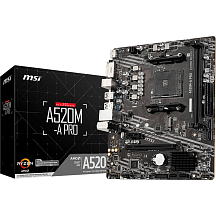
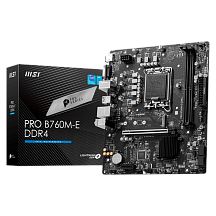
Отдельно стоит найти на плате средства индикации. У большинства современных моделей есть четыре светодиода, по очереди показывающие этап инициализации: процессор, память, видео, загрузка. Светодиод, на котором процесс остановился, прямо указывает на проблемный узел.
У более простых плат вместо светодиодов динамик, подающий звуковые сигналы, или двухсимвольный индикатор с кодом. Расшифровка есть в руководстве к плате, и она экономит час перебора.
Причина первая: память
Лидер по частоте с большим отрывом. Модули памяти требуют заметного усилия при установке, и новички останавливаются, не дожав до конца: визуально модуль стоит, но контакт неполный.
Признак правильной установки — щелчок обеих защёлок и одинаковая высота модуля по всей длине. Если один край выше другого, модуль перекошен.
- Обесточьте машину и извлеките все модули памяти.
- Установите один модуль в разъём, рекомендованный руководством для одиночной установки — обычно второй от процессора.
- Нажимайте на модуль сверху равномерно обоими большими пальцами до отчётливого щелчка.
- Попробуйте запуститься.
- Если не стартует — попробуйте другой модуль и другой разъём: так отсекается и неисправный модуль, и мёртвый разъём.
Отдельная разновидность проблемы: память рабочая, но плата не запускает её на заявленной частоте. Если система стартовала, а после включения профиля разгона перестала — дело не в модулях, а в настройках, как работает профиль.
Причина вторая: питание процессора
Самая обидная и самая распространённая невнимательность. К плате идут два разных кабеля питания: широкий основной и отдельный для процессора, расположенный в верхнем углу платы.
Второй забывают потому, что он маленький, прячется за радиатором кулера и подключается в неудобном месте. Без него машина ведёт себя ровно как «мёртвая»: тишина или короткий рывок вентиляторов.
Подключайте этот кабель до установки кулера и до монтажа платы в корпус. После сборки добраться до разъёма бывает физически сложно.
Смежная проверка — все ли кабели вставлены до конца. Разъёмы питания тугие, и защёлка должна щёлкнуть. Наполовину вставленный разъём выглядит подключённым.
Третья причина реже двух первых, но неприятнее: искать её дольше всего.
Причина третья: короткое замыкание на корпус
Плата крепится к корпусу на латунных стойках, и их положение должно точно совпадать с отверстиями платы. Лишняя стойка под платой в месте, где отверстия нет, замыкает дорожки на корпус.
Проявляется это по-разному: от полного отсутствия реакции до старта с немедленным выключением. Проверяется пересчётом: число стоек должно совпадать с числом отверстий, и каждая стойка должна быть под отверстием.
Вторая разновидность — забытый винт или другая металлическая мелочь, упавшая под плату при сборке. Наклоните корпус и потрясите: звон выдаст проблему.
Причина четвёртая: видеокарта и монитор
Если вентиляторы крутятся, а изображения нет, круг сужается до видеотракта.
- Кабель монитора в видеокарту, а не в плату. При установленной дискретной карте выходы платы обычно отключаются, и монитор, воткнутый туда, ничего не показывает.
- Дополнительное питание видеокарты. Без него карта либо не запускается, либо работает в аварийном режиме.
- Карта дожата до щелчка. Защёлка слота должна закрыться.
- Правильный вход на мониторе. Монитор мог остаться на другом источнике сигнала.
- Кабель поддерживает режим. Старый кабель может не тянуть разрешение и частоту, разбор по версиям.
Полезная проверка: если процессор имеет встроенную графику, выньте видеокарту и подключите монитор к плате. Стартовало — проблема в карте или её питании; нет — ищите дальше.
Проверка блока питания
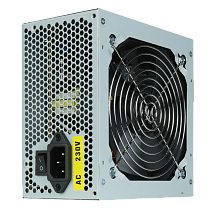
Блок питания — единственный компонент, который можно проверить отдельно от системы, и делается это за минуту. Если замкнуть на основном разъёме зелёный провод с любым чёрным скрепкой, блок должен запуститься и раскрутить собственный вентилятор.
Что этот тест показывает и чего не показывает. Запустившийся блок точно не мёртв — это отсекает целую ветку поисков. Но нагрузки при таком запуске нет, и просадка напряжений под реальным потреблением тестом не выявляется. Блок, который крутит вентилятор вхолостую и уходит в защиту под нагрузкой, — распространённый сценарий у дешёвых моделей.
Второй симптом того же рода: система стартует, работает на рабочем столе, а в играх перезагружается без синего экрана. Это почти всегда питание, подобранное впритык, как считать мощность с запасом.
Причина пятая: настройки платы
Плата может не стартовать из-за настроек, оставшихся от предыдущего владельца или сбившихся при первом включении.
Сброс к заводским значениям делается тремя способами: пунктом в меню настроек, перемычкой на плате или извлечением батарейки на несколько минут при обесточенной машине. Пользовательские данные процедура не затрагивает.
Отдельная ситуация — новый процессор на плате со старой прошивкой. Сокет совпадает, а плата чип не знает и не стартует. Часть плат умеет обновлять прошивку без процессора вовсе — это стоит проверять до покупки, на что смотреть в плате.
Если перебор причин не помог, переходим к радикальному приёму.
Сборка на столе
Приём, который отсекает половину причин за десять минут и которым пренебрегают, потому что кажется, будто это лишняя работа.
- Положите плату на коробку из-под неё — картон не проводит ток.
- Установите процессор, кулер и один модуль памяти.
- Подключите оба кабеля питания от блока.
- Подключите монитор — к встроенной графике, если она есть, иначе установите видеокарту.
- Запустите плату, замкнув контакты кнопки питания отвёрткой или нажав кнопку на плате, если она есть.
- Стартовало — проблема была в корпусе: стойки, кнопка, кабели передней панели.
Минимальная конфигурация исключает всё лишнее: накопители, лишние вентиляторы, периферию. Если в таком виде система стартует, компоненты добавляются по одному до появления проблемы.
Кабели передней панели, кстати, — отдельный источник путаницы. Тонкие проводки кнопки питания, сброса и индикаторов подключаются к маленькому блоку контактов, и перепутать их легко. Кнопка питания полярности не имеет, индикаторы — имеют.
Порядок, в котором стоит проверять
Систематический перебор экономит время: хаотичное перетыкание кабелей приводит к тому, что исправленная причина маскируется новой ошибкой, внесённой по дороге.
- Обесточьте машину полностью и выключите тумблер на блоке питания.
- Переустановите модули памяти, оставив один.
- Проверьте оба кабеля питания платы и питание видеокарты.
- Посмотрите на индикацию платы и запишите, где останавливается процесс.
- Сбросьте настройки платы перемычкой или батарейкой.
- Если не помогло — соберите минимальную конфигурацию на столе.
- Добавляйте компоненты по одному, проверяя запуск после каждого.
Ключевой принцип — менять по одному параметру за раз. Одновременная переустановка памяти, смена разъёма видеокарты и сброс настроек может привести к запуску, но вы не будете знать, что именно помогло — и проблема вернётся.
Когда дело действительно в браке
Редкий, но существующий исход. Признаки, по которым стоит прекращать поиски самостоятельно.
- Запах гари или вздутые элементы на плате или блоке питания.
- Плата не подаёт признаков жизни на столе при заведомо исправном блоке питания.
- Индикация стабильно указывает на один узел при замене всех остальных.
- Погнутые контакты в разъёме процессора — видно под увеличением и фонариком.
- Блок питания не запускается при замыкании диагностических контактов.
Во всех этих случаях речь о гарантийном обращении. Важная деталь: сохраняйте упаковку и заглушку процессорного разъёма — без них возврат платы осложняется.
Коротко о главном
- Первая причина по частоте — неплотно вставленные модули памяти.
- Второй кабель питания процессора забывают чаще всего остального.
- Сборка на столе вне корпуса отсекает половину причин за десять минут.
Частые вопросы
Что проверить в первую очередь, если компьютер не стартует?
Модули памяти: они требуют заметного усилия при установке, и неполный контакт — причина номер один.
Какой кабель забывают чаще всего?
Отдельное питание процессора в верхнем углу платы. Без него машина ведёт себя как полностью мёртвая.
Что означают светодиоды на материнской плате?
Этапы инициализации: процессор, память, видео, загрузка. Тот, на котором процесс остановился, указывает на проблемный узел.
Почему нет изображения при работающих вентиляторах?
Чаще всего кабель монитора воткнут в плату вместо видеокарты, либо не подключено дополнительное питание карты.
Что даёт сборка на столе?
Отсекает причины, связанные с корпусом: лишние стойки, замыкания, кабели передней панели. Занимает десять минут.
Как сбросить настройки платы?
Пунктом в меню, перемычкой на плате или извлечением батарейки при обесточенной машине. Данные это не затрагивает.
