
Обновление BIOS: когда это нужно, а когда — лишний риск
Прошивка платы обновляется не для профилактики, а под конкретную задачу. Разбираем, когда обновление действительно требуется, как сделать его безопасно и что делать, если процесс прервался.
Прошивка материнской платы — программа, которая запускается раньше операционной системы и отвечает за то, чтобы компоненты нашли друг друга и заработали. В отличие от остального софта, она живёт в микросхеме на плате, и неудачное обновление превращает плату в неработающую деталь — восстановление требует программатора.
Отсюда главный принцип, который стоит усвоить до всего остального: прошивка обновляется под конкретную задачу, а не потому что вышла новая версия.
Начнём с главного вопроса: нужно ли вам это вообще.
Когда обновление действительно нужно
Список ситуаций короткий и вполне конкретный.
- Новый процессор. Плата поддерживает поколение чипов прошивкой, и сокет совпадает далеко не всегда с реальной совместимостью. Самая частая причина.
- Проблемы со стабильностью памяти. Производители регулярно правят логику работы контроллера, и свежая версия нередко запускает то, что раньше не запускалось.
- Известная уязвимость. Обновления безопасности выходят для прошивок так же, как для систем.
- Конкретная ошибка из списка исправлений. Если в описании версии указана ваша проблема — это повод.
- Поддержка нового оборудования. Накопители нового стандарта, видеокарты, режимы работы портов.
Когда обновляться не нужно: если система работает стабильно и ни один пункт выше не про вас. Прирост производительности от новой прошивки в норме отсутствует, а риск существует всегда.
Если причина нашлась, переходим к подготовке — и здесь спешка обходится дороже всего.
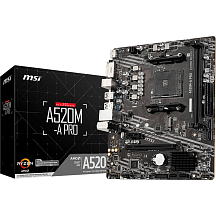
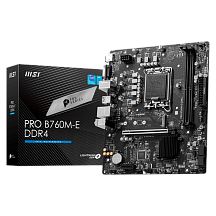
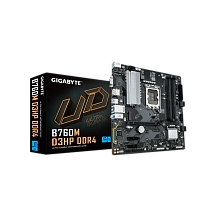
Подготовка
Половина неудачных обновлений происходит из-за того, что скачан не тот файл. Платы одного семейства с похожими названиями различаются ревизиями и модификациями, и прошивка от соседней модели не подойдёт.
- Узнайте точное название модели и ревизию платы — они написаны на самой плате рядом с разъёмом процессора или в разделе информации текущей прошивки.
- Найдите страницу поддержки именно этой модели на сайте производителя.
- Прочитайте список изменений: убедитесь, что нужное вам исправление там действительно есть.
- Проверьте, нет ли требования промежуточной версии — иногда с очень старой прошивки нельзя перейти сразу на свежую.
- Скачайте файл и распакуйте на флешку, отформатированную в файловой системе, которую понимает плата.
- Запишите текущие настройки, если они нестандартные: обновление сбрасывает их к заводским.
Четвёртый пункт пропускают чаще всего, а он критичен для машин, которые долго не обновлялись. Производители иногда меняют формат прошивки между версиями, и прямой переход заканчивается ошибкой или неработающей платой.
Файл скачан — остаётся выбрать, каким путём его устанавливать.
Способы обновления
Их три, и различаются они не результатом, а надёжностью и требованиями к работоспособности системы.
- Встроенная утилита прошивки
- Самый правильный способ. Запускается из меню настроек платы, читает файл с флешки. Работает без операционной системы и не зависит от её состояния.
- Обновление из системы
- Фирменная программа под операционной системой. Удобно, но рискованно: любой сбой системы во время записи прерывает процесс.
- Обновление без процессора
- Отдельная кнопка на задней панели и специальный порт. Плате нужны только питание и флешка — ни процессор, ни память не требуются.
Первый способ — выбор по умолчанию. Второй стоит использовать только если первый недоступен: прошивка из-под работающей системы добавляет лишний слой, который может отказать.
Третий способ решает конкретную проблему и стоит того, чтобы учитывать его при покупке платы. Ситуация типовая: куплены плата и свежий процессор, плата лежала на складе и чип не знает — система не стартует, а обновить прошивку без работающей системы обычным способом невозможно. Замкнутый круг, который эта функция разрывает, что ещё проверять в плате.
Способ выбран — что происходит дальше.
Сам процесс
Занимает несколько минут и не требует вмешательства — главное не мешать.
Что происходит после записи: плата перезагружается сама, иногда несколько раз, и первый старт занимает заметно дольше обычного — идёт переинициализация памяти. Чёрный экран на полминуты в этот момент нормален и паниковать не стоит.
После первого успешного запуска нужно зайти в настройки и восстановить их: обновление сбрасывает всё к заводским значениям, включая профиль памяти, порядок загрузки и кривые вентиляторов.
Первый запуск прошёл — но работа ещё не закончена. Сброшенные настройки нужно вернуть, иначе машина будет работать медленнее и шумнее, чем до обновления, и владелец решит, что прошивка оказалась неудачной.
Что настроить после обновления
Сброшенные к заводским значениям настройки — не мелочь: часть из них влияет на производительность напрямую, и система будет работать медленнее, пока их не вернут.
- Профиль памяти. Без него модули работают на базовой частоте, заметно ниже паспортной, как его включить.
- Порядок загрузки. Машина может пытаться стартовать не с того накопителя или с сетевого адаптера.
- Режим работы дисковых портов. Смена режима иногда приводит к тому, что система перестаёт загружаться, хотя диск исправен.
- Кривые вентиляторов. Заводские настройки агрессивнее пользовательских — машина станет шумнее.
- Настройки виртуализации и безопасной загрузки. Нужны для виртуальных машин и части современных систем.
Перед обновлением сфотографируйте экраны с изменёнными настройками. Восстановление по фотографиям занимает пять минут, восстановление по памяти — вечер и пару перезагрузок.
Теперь про сценарии, ради которых и стоит относиться к процедуре серьёзно.
Если что-то пошло не так
Сценарии отказа и что с ними делать.
Разберём по симптомам.
| Симптом | Вероятная причина | Что делать |
|---|---|---|
| Не запускается вовсе после обновления | Повреждённая прошивка | Восстановление или программатор |
| Запускается, но не видит память | Сброшенные настройки | Сбросить и настроить заново |
| Не определяется накопитель | Изменился режим работы портов | Проверить настройки в меню |
| Утилита отказалась прошивать | Неверный файл или ревизия | Скачать правильную версию |
| Система стала нестабильной | Регресс в новой версии | Откат на предыдущую версию |
Отдельно про откат — вопрос, который возникает сразу после неудачного обновления.
Про откат: он возможен не всегда. Часть производителей блокирует установку более старых версий — обычно по соображениям безопасности. Это ещё один довод не обновляться без нужды: путь назад может оказаться закрыт.
Восстановление повреждённой прошивки: у части плат есть резервная микросхема и автоматическое переключение на неё, у части — та самая функция обновления без процессора, которая работает и как средство восстановления. Если ни того, ни другого нет — только сервис с программатором.
Раз уж речь зашла о прошивках, стоит коротко пройтись и по остальным устройствам в системе — подход к ним различается заметнее, чем кажется.
Прошивки других компонентов
Материнская плата — не единственное устройство со своей прошивкой, и логика для остальных похожая, хотя риски различаются.
Накопители. Производители выпускают обновления, исправляющие ошибки контроллера — иногда критичные, вплоть до потери данных при определённой наработке. Здесь как раз тот случай, когда следить за выпусками стоит: проверьте модель по списку известных проблем, что ещё важно в накопителях.
Видеокарты. Прошивка меняется редко и обычно для исправления конкретных неполадок с вентиляторами или лимитами. Без явной причины трогать не нужно.
Периферия. Мыши, клавиатуры и гарнитуры обновляются фирменными утилитами. Риск минимален, польза переменная: иногда исправляют реальные ошибки, иногда меняют поведение не в лучшую сторону.
Напоследок — короткий список того, чего при обновлении делать точно не стоит.
Что делать не нужно
- Обновляться профилактически. Работающую систему новая прошивка не ускорит.
- Ставить бета-версии. Они выпускаются для конкретных проблем и тестируются меньше.
- Прошивать из системы, если доступна встроенная утилита. Лишний слой и лишний риск.
- Обновлять во время грозы или при нестабильном питании.
- Выключать машину, если процесс кажется зависшим. Дайте минимум десять минут.
И общее правило, которым стоит руководствоваться: если не можете назвать конкретную причину обновления — не обновляйтесь. Это редкий случай в технике, где «свежее» не значит «лучше».
Коротко о главном
- Обновляться нужно под задачу, а не профилактически: риск реальный, выгода не всегда.
- Прерывание процесса выводит плату из строя — питание должно быть гарантировано.
- Функция обновления без процессора спасает при сборке на новом чипе.
Частые вопросы
Нужно ли обновлять BIOS профилактически?
Нет. Обновляться стоит под конкретную задачу: новый процессор, известная ошибка, уязвимость. Прироста производительности новая версия не даёт.
Что будет, если обновление прервётся?
Прошивка останется повреждённой, и плата перестанет запускаться. Восстановление требует резервной микросхемы, функции обновления без процессора или программатора.
Как обновить прошивку, если процессор не поддерживается?
Функцией обновления без процессора: плате нужны только питание и флешка. Наличие этой возможности стоит проверять при покупке платы.
Сбрасываются ли настройки после обновления?
Да, всё возвращается к заводским значениям — включая профиль памяти, порядок загрузки и кривые вентиляторов. Запишите их заранее.
Можно ли откатиться на старую версию?
Не всегда: часть производителей блокирует установку более старых прошивок по соображениям безопасности.
Нормально ли, что после обновления машина долго стартует?
Да, первый запуск занимает заметно дольше — идёт переинициализация памяти. Чёрный экран на полминуты в этот момент ожидаем.
