
Сборка ПК своими руками: порядок действий, при котором ничего не сломается
Собрать компьютер сложнее, чем конструктор, но проще, чем кажется по видео на два часа. Главное — правильная последовательность и три места, где новички теряют время.
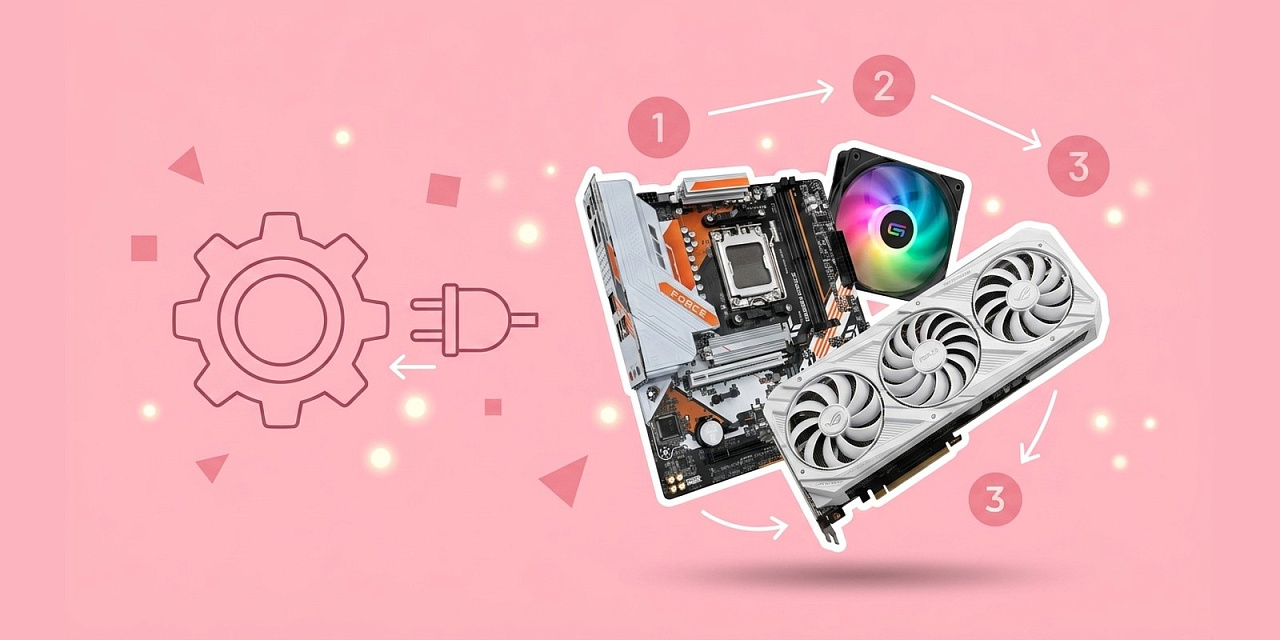
Современная сборка — это шесть разъёмов, каждый из которых физически подходит только в одно место. Сломать что-то можно ровно двумя способами: приложить силу там, где нужна аккуратность, и забыть подключить питание.
Совместимость: что сверить до оплаты
Большинство неприятностей при сборке закладывается в момент оформления заказа, а не за отвёрткой. Шесть проверок занимают двадцать минут и снимают почти все риски.
- Сокет процессора и платы. Совпадение названия недостаточно: нужен ещё и поддерживаемый список процессоров с указанием минимальной версии прошивки. Он опубликован на сайте производителя платы.
- Тип памяти. DDR4 и DDR5 физически несовместимы. Плата поддерживает что-то одно, и перепутать при заказе легко.
- Форм-фактор платы и корпуса. ATX не встанет в корпус под Micro-ATX. Обратная комбинация работает.
- Габариты. Три числа из характеристик корпуса: максимальная высота кулера, максимальная длина видеокарты, максимальная длина блока питания.
- Разъёмы питания. Сверьте, какие коннекторы нужны видеокарте и сколько их даёт блок. Переходники — крайняя мера.
- Линии PCIe и слоты M.2. В руководстве платы есть таблица совместного использования: второй накопитель нередко отключает пару портов SATA.
Что купить, кроме самих комплектующих
Список деталей в корзине обычно полный, а список того, чем их соединять и куда ставить, — нет. Эти мелочи всплывают вечером в разгар сборки, когда магазины закрыты.
- Термопаста, если кулер идёт без нанесённого слоя. Одного грамма хватит надолго.
- Кабель питания для блока: в комплекте он есть не всегда.
- Кабель DisplayPort или HDMI к монитору — в коробке видеокарты его нет.
- Флешка на 8 ГБ под установку системы.
- Стяжки или липучки для кабелей: их всегда нужно вдвое больше, чем кажется.
- Сетевой фильтр, а лучше источник бесперебойного питания, если в доме случаются просадки напряжения.
Подготовка рабочего места
- Стол, а не ковёр: статический заряд с ворса — единственная реальная угроза электронике.
- Крестовая отвёртка с намагниченным жалом и мелкая ёмкость под винты.
- Стяжки или липучки для кабелей — их всегда нужно вдвое больше, чем кажется.
- Коробка от материнской платы: она станет удобным «столом» для предварительной сборки.
Сборка платформы вне корпуса
- Установите процессор. Поднимите прижимную рамку, совместите ключи-треугольники в углу и опустите чип строго вертикально. Усилие требуется только для закрытия рамки — оно ощутимое, это нормально.
- Вставьте память. Разведите защёлки, совместите вырез в контактной группе и нажимайте с двух краёв до щелчка. При двух модулях используйте второй и четвёртый слоты от процессора — так включается двухканальный режим.
- Прикрутите накопитель M.2. Радиатор снимите, плёнку с термопрокладки удалите, плату вставьте под углом 30 градусов и зафиксируйте винтом. Ближайший к процессору слот обычно самый быстрый.
- Установите кулер. Нанесите пасту, если она не нанесена, и затягивайте винты крест-накрест в несколько проходов — так прижим будет равномерным.

Процессор Intel Core i5-10400, LGA1200, OEM, 6 ядер, 12 потоков, до 4.3 ГГц, Intel UHD Graphics 630
сокет LGA1200 · ядер 6 · потоков 12 · до 4,3 ГГц
13 250 ₽
В наличии
Похожие позиции — в разделе каталога Материнские платы.
Монтаж в корпус
Сначала — задняя панель ввода-вывода, если она не интегрирована в плату. Затем стойки: их число и расположение должны точно совпасть с отверстиями платы. Лишняя стойка под платой — это короткое замыкание и самая обидная ошибка сборки.
Блок питания ставят вентилятором вниз, если в днище корпуса есть решётка и пылевой фильтр. Так он берёт холодный воздух снаружи, а не подогретый изнутри.
Похожие позиции — в разделе каталога Корпуса для ПК.
Три места, где новички теряют время
Сборка редко срывается на сложных операциях. Почти всегда причина в одной из трёх мелочей, о которых не пишут в инструкциях к комплектующим.
Прижимная рамка процессора
Усилие для её закрытия ощутимое — рычаг идёт с заметным сопротивлением, и в этот момент кажется, что что-то делается неправильно. Так и должно быть: рамка обеспечивает контакт сотен ножек. Важно другое — процессор должен лежать в гнезде свободно, без нажима, а треугольник в углу чипа совпадать с треугольником на сокете.
Стойки под материнской платой
Латунные шестигранники вкручиваются в поддон корпуса строго под отверстия платы. Лишняя стойка, оказавшаяся под текстолитом там, где отверстия нет, замыкает дорожки. Компьютер при этом либо не включается вовсе, либо работает нестабильно — а причину ищут неделями.
Память не до конца в слоте
Модуль встаёт с усилием, и второй край часто остаётся приподнятым. Защёлки должны щёлкнуть с обеих сторон, а верхняя грань модуля — образовать ровную линию с соседними. Половина случаев «не стартует после сборки» лечится переустановкой памяти.
Кабели: что куда
| Разъём | Куда идёт | Что будет, если забыть |
|---|---|---|
| 24-pin ATX | Основное питание платы | Компьютер не подаёт признаков жизни |
| 8-pin EPS (CPU) | Верхний левый угол платы | Вентиляторы крутятся, экран чёрный |
| PCIe 8-pin / 12V-2x6 | Видеокарта | Изображения нет либо карта работает вполсилы |
| SATA power и data | Накопители 2,5" и 3,5" | Диск не определяется в системе |
| F_PANEL | Кнопка питания и индикаторы | Компьютер не включается кнопкой |
Укладка кабелей: не эстетика, а обслуживание
Аккуратная укладка кажется занятием для перфекционистов, пока не приходит время что-то заменить. В корпусе с клубком проводов замена накопителя превращается в получасовой квест, а половина воздушного потока теряется на препятствиях.
- Прокладывайте питание за поддоном платы, а не поверх компонентов.
- Оставляйте запас у разъёмов: натянутый кабель со временем расшатывает гнездо.
- Стяжки затягивайте до фиксации, а не до деформации изоляции.
- Кабель питания видеокарты не перегибайте у самого разъёма — минимум 3–4 см прямого участка.
- Лишние провода немодульного блока сложите в отсек за поддоном, а не в зону продува.
Про то, как организовать воздушный поток и почему передняя панель важнее количества вентиляторов, — в материале о корпусах.
Первый запуск
- Подключите монитор к видеокарте, а не к разъёму материнской платы — это ошибка номер один.
- Включите питание и войдите в UEFI (обычно Del или F2).
- Проверьте, что видны все модули памяти и накопители.
- Включите профиль XMP или EXPO — без него память работает на базовой частоте.
- Убедитесь, что температура процессора в простое ниже 50 °C, и сохраните настройки.
Дальше — установка системы, драйверов чипсета и видеокарты. Как проверить стабильность собранной машины, разобрано в материале о стресс-тестах и мониторинге.
Установка системы сразу после сборки
Железо собрано и стартует — остаётся превратить его в рабочий компьютер. Порядок здесь тот же, что и для ноутбука, но с парой особенностей, характерных для сборки с нуля.
- Проверьте настройки UEFI. Режим загрузки UEFI, Secure Boot включён, SATA в режиме AHCI. Профиль памяти XMP или EXPO активируйте сразу — иначе придётся переустанавливать драйверы после его включения.
- Запишите загрузочную флешку. Схема раздела GPT, целевая система UEFI. При выборе MBR установщик откажется работать с современным диском.
- Установите систему на чистый диск. Удалите все разделы и нажмите «Далее» на нераспределённом пространстве: Windows сама создаст нужную структуру.
- Первым ставьте драйвер чипсета. Он объясняет системе, какие устройства есть на плате, и снимает половину «неизвестных устройств».
- Затем видеокарту и сеть. Драйвер видеокарты берите у производителя чипа, а не платы: он свежее.
- Обновите прошивку платы. Если версия старая, это исправит совместимость с памятью и стабильность профиля.
Подробный разбор установки Windows со всеми подводными камнями — в материале про машины без операционной системы: процедура для настольного компьютера ничем не отличается.
Если компьютер не стартует
Чёрный экран после первого нажатия кнопки — обычное дело, а не признак брака. Диагностика идёт по принципу «от простого к сложному», и в девяти случаях из десяти заканчивается на первых трёх шагах.
| Что происходит | Вероятная причина | Что проверить |
|---|---|---|
| Ничего не реагирует | Не подключён F_PANEL или выключен тумблер блока | Кнопка Power на плате, тумблер на блоке, розетка |
| Вентиляторы крутятся, экрана нет | Не подключён 8-pin питания процессора | Разъём EPS в верхнем левом углу платы |
| Короткие циклы включения и выключения | Память или неверная посадка процессора | Переустановить память, оставить один модуль |
| Изображения нет, всё работает | Монитор подключён к плате, а не к видеокарте | Переткнуть кабель в видеокарту |
| Стартует и сразу выключается | Короткое замыкание на лишней стойке | Проверить стойки под платой |
| Индикатор ошибки на плате горит | Плата сообщает узел сбоя | Расшифровка в руководстве: CPU, DRAM, VGA, BOOT |
Если ничего не помогло — соберите минимальную конфигурацию прямо на коробке от платы: процессор, кулер, один модуль памяти, видеокарта, блок питания. Стартует — возвращайте компоненты по одному. Не стартует — проблема в одном из этих пяти узлов.
Первая неделя после сборки
Компьютер собран и загрузился — это ещё не финиш. Проблемы с памятью и питанием проявляются не сразу, и лучше найти их, пока действует срок возврата, а не через полгода в разгар работы.
- День первый: драйверы и обновления. Чипсет, затем видеокарта, затем всё остальное. После — обновления системы и перезагрузка.
- День первый: XMP или EXPO. Включите профиль памяти и убедитесь, что система стабильно стартует несколько раз подряд.
- День второй: тест памяти. Оставьте MemTest86 на ночь. Допустимое число ошибок — ноль.
- День третий: нагрузка. Полчаса стресс-теста процессора и видеокарты с одновременным контролем температур.
- Через неделю: кривые вентиляторов. Когда понятны реальные температуры в ваших задачах, настройте профиль оборотов под себя.
Подробный разбор того, чем мерить и какие значения считать нормой, — в материале о проверке стабильности.
Сколько времени закладывать
Реалистичная оценка помогает не начинать сборку в одиннадцать вечера накануне рабочего дня.
| Этап | Первый раз | С опытом |
|---|---|---|
| Сборка платформы вне корпуса | 30–40 минут | 10 минут |
| Монтаж в корпус и кабели | 60–90 минут | 25 минут |
| Первый запуск и настройки UEFI | 20 минут | 10 минут |
| Установка системы и драйверов | 60–90 минут | 40 минут |
| Итого до рабочего состояния | 3–4 часа | 1,5 часа |
Инструменты, которые действительно нужны
Список короткий, и почти всё из него найдётся дома. Специальные наборы для сборки покупать не обязательно.
- Крестовая отвёртка PH2 с намагниченным жалом. Единственный по-настоящему обязательный инструмент.
- Мелкая ёмкость под винты. Крышка от банки подойдёт — главное, чтобы они не разбегались по столу.
- Пластиковая карта или медиатор для снятия защёлок и разъёмов.
- Стяжки или липучки для кабелей.
- Фонарик или лампа. В глубине корпуса разъёмы плохо видно.
- Баллон со сжатым воздухом — понадобится не при сборке, а через год при первой чистке.
Что запомнить
Сборка компьютера сегодня — это шесть разъёмов, каждый из которых подходит только в одно место, и одна отвёртка. Сложность не в самих действиях, а в порядке: сначала платформа вне корпуса, потом монтаж, потом кабели, и только затем первый запуск.
Из ошибок реально опасны две — лишняя стойка под платой и недовставленный разъём питания видеокарты. Обе проверяются за минуту и обе стоят дорого, если их пропустить. Всё остальное лечится переподключением.
И последнее: не откладывайте проверку стабильности. День тестов сразу после сборки экономит недели поиска причин, когда система начнёт сбоить через месяц.
Если список деталей ещё не составлен — возьмите один из трёх готовых в гиде три сборки из наличия и возвращайтесь к этой инструкции.
Коротко о главном
- Процессор, память и кулер удобнее ставить на плату вне корпуса — так меньше риск повредить сокет.
- Самая частая причина «не включается» — неподключённый 8-контактный разъём питания процессора.
- Перед закрытием корпуса убедитесь, что видеокарта и модули памяти защёлкнулись до щелчка.
Частые вопросы
Что делать, если компьютер не включается?
Проверьте 8-контактный разъём питания процессора, переподключите F_PANEL и извлеките все модули памяти кроме одного. В 90 % случаев проблема в одном из этих трёх мест.
Нужно ли обновлять BIOS перед сборкой?
Если процессор новее платы — да, иначе она его не опознает. У части плат есть функция обновления без процессора, по флешке.
Сколько времени занимает сборка?
Первая — 2–3 часа вместе с укладкой кабелей. Вторая и последующие — около часа.
Обязательно ли обновлять BIOS сразу после сборки?
Если система стабильна и процессор опознан — не обязательно. Обновляйте при известных проблемах совместимости или перед установкой нового процессора.
Нужно ли снимать защитную плёнку с основания кулера?
Обязательно. Прозрачная плёнка на медном основании — частая причина мгновенного перегрева при первом запуске.
Что делать, если остались лишние винты?
Проверьте комплектацию: часть винтов идёт про запас, часть — под опциональные накопители и крепления. Но сначала убедитесь, что закреплено всё нужное.
Можно ли собирать на ковре?
Лучше не стоит. Достаточно перенести коробку с комплектующими на стол — риск статического разряда снижается в разы.
