
Установка процессора и термопаста: как не сломать самое дорогое
Процессор ставится один раз и обычно без проблем — если знать три момента, на которых спотыкаются новички. Разбираем установку, нанесение пасты и монтаж кулера по шагам.
Установка процессора — самая пугающая часть сборки и одновременно одна из самых простых. Пугает цена детали и вид сотен тонких контактов; на деле конструкция продумана так, чтобы ошибиться было сложно, а всё, что требуется, — не прикладывать силу и не торопиться.
Разберём по шагам, включая моменты, о которых не пишут в инструкции.
Подготовка
Правильный порядок сборки: процессор, память и кулер устанавливаются на плату до её монтажа в корпус. Работать на столе удобнее, чем в тесном пространстве с ограниченным доступом, а прижимной механизм требует усилия, которое проще приложить на ровной поверхности.
Что понадобится: крестовая отвёртка, термопаста, безворсовая салфетка и спиртовая салфетка, если паста уже наносилась. Коробка от материнской платы служит удобной подставкой — плата не соприкасается со столом и не гнётся.
Про статическое электричество: паника вокруг него преувеличена, но осторожность не помешает. Достаточно перед работой коснуться неокрашенной металлической части корпуса или радиатора отопления и не работать на ковре в шерстяном свитере.
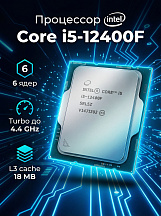

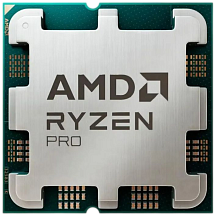
Установка процессора
- Откройте прижимную рамку разъёма: отведите рычаг в сторону и вверх, рамка поднимется. Защитную заглушку не выбрасывайте — она понадобится при гарантийном возврате платы.
- Найдите ключ ориентации. Это может быть срезанный угол, треугольная метка или пазы по краям — у разъёма есть соответствующие выступы.
- Опустите процессор в разъём вертикально, держа за боковые грани. Он должен лечь сам, без нажима.
- Убедитесь, что чип лежит ровно и не качается.
- Опустите рамку и заведите рычаг. Усилие здесь заметное — это нормально, прижимной механизм рассчитан на него.
Отдельно про то, за что можно браться: за боковые грани и за крышку теплораспределителя. Трогать контактную площадку снизу не нужно — жир с пальцев ухудшает контакт, хотя и не смертельно.
Процессор на месте — переходим к тому, что стоит между ним и радиатором.
Термопаста: зачем она нужна
Основание кулера и крышка процессора выглядят гладкими, но под увеличением это ландшафт с микронеровностями. Между ними остаются воздушные промежутки, а воздух — прекрасный теплоизолятор. Паста заполняет эти пустоты и проводит тепло в сотни раз лучше.
Отсюда ключевая мысль: паста нужна не вместо контакта металла с металлом, а в дополнение к нему. Толстый слой раздвигает поверхности и работает хуже тонкого — теплопроводность любой пасты заметно ниже, чем у металла.
Практический вывод про количество: нужно немного. Ориентир — капля размером с горошину по центру крышки. Прижим кулера распределит её сам, и лишнее выдавится по краям.
Вопрос, вокруг которого сломано больше копий, чем он того заслуживает.
Способы нанесения
Споров вокруг этого много, а разница в итоговых температурах — в пределах погрешности. Тем не менее у способов есть своя логика.
- Точка по центру
- Самый простой и самый универсальный. Паста растекается от центра к краям равномерно. Подходит для квадратных крышек.
- Полоса
- Для вытянутых крышек — паста распределяется вдоль длинной оси.
- Размазывание
- Тонкий слой лопаткой по всей площади. Даёт контроль над количеством, но легко захватить воздух.
- Несколько точек
- Для крупных крышек с несколькими кристаллами под ними.
Что действительно важно: паста должна покрыть площадь над кристаллом, а не всю крышку. Кристалл заметно меньше теплораспределителя, и края участвуют в теплоотводе слабо.
Чего делать не стоит: наносить пасту на основание кулера и на крышку одновременно — двойной слой гарантированно избыточен. И использовать пасту из давно вскрытого тюбика: она подсыхает и теряет свойства.
Паста нанесена — остался самый ответственный механический этап.
Установка кулера
Часть, где ошибка проявляется не сразу, а через неделю — в виде высоких температур на одном из углов.
- Проверьте, снята ли защитная плёнка с основания кулера. Забывают об этом регулярно, а температуры получаются аварийные.
- Установите крепёжную рамку или стойки согласно инструкции к вашему разъёму.
- Опустите кулер строго вертикально, без смещений: паста не должна размазываться в сторону.
- Наживите все винты от руки, не затягивая.
- Затягивайте крест-накрест в два-три прохода, по чуть-чуть на каждом. Так прижим получается равномерным.
- Подключите кабель вентилятора к разъёму на плате, подписанному как процессорный.
Пятый пункт — тот, который чаще всего нарушают. Затяжка одного винта до упора перекашивает основание, и противоположный угол остаётся без контакта. Крест-накрест в несколько проходов решает проблему полностью.
Про ориентацию башенного кулера: поток воздуха должен идти в сторону задней стенки корпуса, к вытяжному вентилятору. Направление указано стрелкой на рамке вентилятора или определяется по форме лопастей.
Виды термоинтерфейсов
Паста — не единственный вариант, и различия между типами стоят понимания, хотя для домашней сборки выбор почти всегда очевиден.
Обычная паста на силиконовой основе закрывает подавляющее большинство задач. Она не проводит ток, прощает ошибки нанесения и служит годами. Разница между приличными составами разных марок измеряется парой градусов — то есть лежит в пределах, которые перекрываются качеством прижима.
Жидкий металл проводит тепло в разы лучше и даёт заметное снижение температур. Расплата серьёзная: состав электропроводен, и капля, попавшая на плату, закорачивает дорожки. Плюс он разъедает алюминий — с алюминиевыми основаниями кулеров несовместим в принципе.
Термопрокладки применяются там, где зазор велик и постоянен: цепи питания, чипы памяти видеокарты, накопители M.2. Заменять их пастой нельзя — она не держит толщину. Толщина при замене подбирается той же, что была.
Практический вывод для домашней сборки: обычная паста среднего сегмента. Жидкий металл — инструмент для тех, кто понимает риски и готов их принять ради нескольких градусов.
Когда менять пасту
Термопаста со временем теряет летучие компоненты, высыхает и растрескивается. Процесс не мгновенный, и заметить его можно по постепенному росту температур при той же нагрузке.
Разумный интервал для настольной машины — три-четыре года при офисной нагрузке и два-три при постоянной тяжёлой. Для ноутбуков сроки короче: там температуры выше и объём пасты меньше.
Признак, отличающий эту проблему от запылённости: радиатор чистый, вентилятор работает, а температуры растут скачком при нагрузке. Пыль даёт плавный рост и постоянно высокие обороты.
Замена делается по тому же порядку: снять кулер, убрать старую пасту спиртовой салфеткой с обеих поверхностей, нанести новую, собрать. Соскабливать твёрдым предметом не нужно — спирт растворяет остатки за минуту.
Крепления и совместимость
Кулер подбирается не только по мощности, но и по трём физическим ограничениям, каждое из которых способно сорвать сборку.
Крепление под разъём. Комплекты различаются, и не всякий кулер поддерживает ваш сокет из коробки. Часть производителей высылает переходные рамки по запросу, но рассчитывать на это при сборке не стоит — проверяйте совместимость в описании.
Высота башни. Ограничение корпуса указывается в миллиметрах, и превышение означает, что боковая крышка не закроется. Запас в несколько миллиметров здесь обязателен.
Пересечение с памятью. Крупные башни нависают над ближайшим разъёмом памяти, и модули с высокими радиаторами под них не помещаются. Решается либо сдвигом вентилятора вверх, либо выбором низкопрофильных модулей — и второе надёжнее, что ещё учитывать при выборе памяти.
Проверка после сборки
Первое включение показывает, всё ли сделано правильно, и делать это стоит осознанно.
- Убедитесь, что вентилятор процессора вращается с первых секунд.
- Зайдите в настройки платы и посмотрите температуру в простое: тридцать-сорок градусов — норма.
- Запустите систему и дайте нагрузку на двадцать минут.
- Следите за температурой: восемьдесят и ниже под полной нагрузкой — хороший результат.
- Если температура растёт лавинообразно в первые секунды — выключайте и проверяйте прижим и плёнку на основании.
Резкий скачок до предельных значений за секунды означает отсутствие теплового контакта: либо не снята плёнка, либо кулер прижат неравномерно, либо пасты нет вовсе. Плавный прогрев до высоких значений — другой разговор, это уже вопрос класса охлаждения, как правильно тестировать.
Коротко о главном
- Процессор ставится без усилия: если не садится — неверная ориентация.
- Пасты нужно немного: избыток мешает не меньше недостатка.
- Кулер притягивается крест-накрест в несколько проходов, а не по одному винту сразу.
Частые вопросы
Что делать, если процессор не садится в разъём?
Не давить. Он входит под собственным весом, а сопротивление означает неверную ориентацию. Погнутые контакты — самая частая поломка при сборке.
Сколько термопасты нужно?
Капля размером с горошину по центру крышки. Прижим кулера распределит её сам, избыток работает хуже тонкого слоя.
Как правильно затягивать кулер?
Крест-накрест в два-три прохода, понемногу на каждом. Затяжка одного винта до упора перекашивает основание.
Как часто менять термопасту?
Раз в три-четыре года при офисной нагрузке, раз в два-три при постоянной тяжёлой. У ноутбуков сроки короче.
Чем стирать старую термопасту?
Спиртовой салфеткой с обеих поверхностей. Соскабливать твёрдым предметом не нужно.
Почему температура сразу подскочила до предельной?
Нет теплового контакта: не снята защитная плёнка с основания кулера, неравномерный прижим или отсутствует паста.
