
Печать документов: поля, масштаб и почему на бумаге всё не так, как на экране
Документ, который на экране выглядел идеально, на бумаге уезжает за край, разъезжается на лишнюю страницу и меняет шрифт. Разбираем, откуда это берётся и как получать предсказуемый результат.
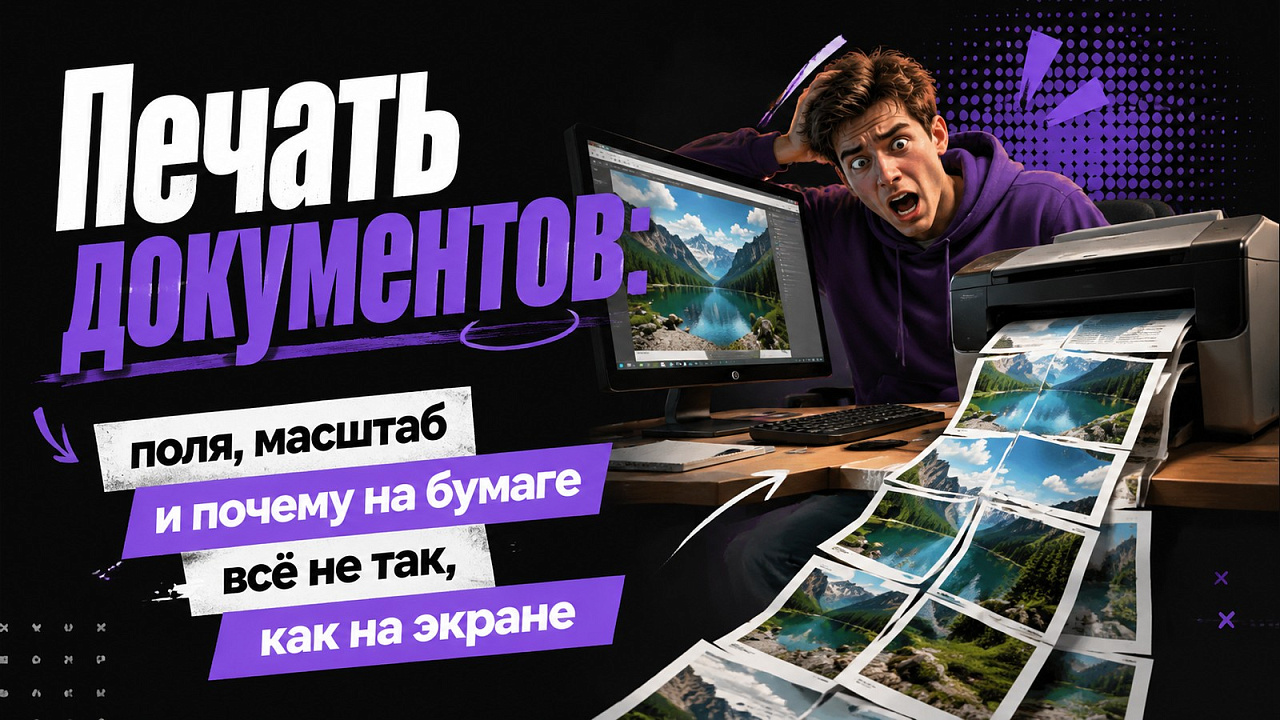
Между тем, что видно на экране, и тем, что выходит из принтера, стоит целая цепочка преобразований: программа отдаёт документ драйверу, драйвер переводит его в понятный аппарату вид, аппарат укладывает результат на физический лист. На каждом этапе что-то может пойти не так.
Разберём типовые расхождения и способы получать предсказуемый результат с первого раза.
Непечатаемая область
Первое, что удивляет при попытке напечатать макет с фоном до самого края: белая рамка остаётся всё равно.
Причина механическая. Лист удерживается и протягивается роликами, и по краям остаётся полоса, до которой печатающий узел физически не достаёт. У лазерных аппаратов она составляет несколько миллиметров со всех сторон, у струйных бывает больше снизу, где лист удерживается дольше.
Часть струйных моделей умеет печатать без полей — на фотобумаге стандартных размеров. Достигается это тем, что аппарат печатает чуть шире листа, а излишек уходит в специальный жёлоб. На обычной бумаге такой режим обычно недоступен.
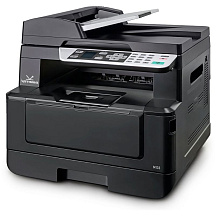
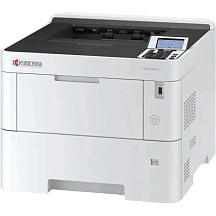
Для документов с фоном до края существует другой путь — печать на листе большего формата с последующей подрезкой. Именно для этого нужны аппараты, поддерживающие формат А4+.

Поля документа и поля печати
Две разные вещи, которые постоянно путают, отчего текст оказывается то слишком близко к краю, то обрезанным.
Поля документа задаются в редакторе и определяют, где располагается текст на условной странице. Непечатаемая область — свойство принтера. Если поля документа меньше непечатаемой области, часть содержимого просто не выйдет на бумагу.
Не задавайте поля меньше сантиметра, если документ будет печататься. Стандартные значения в редакторах выбраны с запасом именно по этой причине.
Для документов под подшивку нужен дополнительный запас со стороны переплёта, а при двусторонней печати — зеркальный: слева на нечётных страницах, справа на чётных. Подробнее — в материале о дуплексе.
Масштабирование
Настройка, которая молча меняет размер содержимого и объясняет половину случаев «шрифт стал мельче».
| Режим | Что делает |
|---|---|
| Фактический размер | Печатает один к одному; содержимое может обрезаться |
| Вписать в область печати | Слегка уменьшает, чтобы всё поместилось |
| По размеру страницы | Подгоняет под выбранный формат бумаги |
| Произвольный процент | Ручное задание масштаба |
Наиболее коварен второй режим: он включён по умолчанию во многих программах просмотра и незаметно уменьшает документ процентов на пять. Для текста это не критично, а вот чертёж, напечатанный в таком режиме, перестаёт соответствовать масштабу.
Для документов, где размер имеет значение, — чертежи, шаблоны, выкройки — всегда выбирайте фактический размер и проверяйте результат линейкой по контрольной метке, если она есть.
Формат бумаги и что с ним путают
Источник обрезанных краёв, о котором думают в последнюю очередь: документ свёрстан под один формат, а печатается на другом.
Классический случай — файл, пришедший из-за рубежа. Там распространён формат Letter, который короче и шире привычного А4. Документ, свёрстанный под него, на европейском листе оставляет полосу снизу; в обратную сторону — теряет нижнюю строку.
Второй случай — печать документа формата А5 или конверта из лотка с обычной бумагой. Аппарат исправно печатает маленькую страницу в углу большого листа, потому что так ему и сказали.
Проверяется это в двух местах: формат страницы в параметрах документа и формат бумаги в диалоге печати. Они должны совпадать между собой и с тем, что лежит в лотке.
Почему меняется шрифт
Документ открывается на другом компьютере или отправляется на печать — и вёрстка поехала, хотя содержимое то же.
Причина в том, что документ хранит не сам шрифт, а его название. Если на компьютере такого шрифта нет, система подставляет похожий. У заменителя другая ширина символов, отчего строки переносятся иначе, таблицы разъезжаются, а документ становится на страницу длиннее.
То же происходит на стороне принтера: у аппаратов есть собственный набор встроенных шрифтов, и в некоторых режимах печати используются именно они, а не системные.
Решение одно и универсальное — перевести документ в формат, который хранит шрифты внутри себя.
PDF как способ зафиксировать результат
Перевод документа в PDF перед печатью решает сразу несколько перечисленных проблем и требует нескольких секунд.
- Шрифты встраиваются в файл, и подмена становится невозможной.
- Вёрстка фиксируется: разбивка на страницы больше не зависит от программы и компьютера.
- Документ выглядит одинаково везде — у вас, у коллеги и в типографии.
- Печать становится предсказуемой: вы видите на экране ровно то, что выйдет на бумаге.
Особенно это важно, когда документ уходит на сторону: заказчику, в типографию, в другую организацию. Отправленный в редактируемом формате, он с высокой вероятностью откроется у получателя иначе.
Лишняя страница в конце
Классическая мелочь, которая за год складывается в заметную стопку бумаги.
Пустая последняя страница появляется из-за пустого абзаца после таблицы, разрыва раздела, который не виден, или из-за того, что содержимое не помещается на страницу буквально на одну строку.
Как исправить: включите отображение непечатаемых символов и посмотрите, что стоит в конце документа. Обычно достаточно удалить пустой абзац или чуть уменьшить межстрочный интервал.
Быстрое решение без правки документа — указать в диалоге печати диапазон страниц вручную, исключив последнюю.
Печать таблиц и широких документов
Отдельная категория с собственными проблемами: таблица, которая не помещается по ширине, разъезжается на несколько листов без всякой логики.
Табличные редакторы печатают не документ, а область данных, и по умолчанию режут её по границе листа. Получается стопка страниц, где продолжение таблицы лежит не рядом, а через несколько листов, и собрать её невозможно.
- Задайте область печати явно — иначе на бумагу уйдут и пустые ячейки с форматированием.
- Включите вписывание по ширине в одну страницу. Высота при этом может остаться многостраничной, и это нормально.
- Повторяйте строку заголовков на каждой странице. Иначе со второго листа непонятно, что за столбцы.
- Смените ориентацию на альбомную для широких таблиц: это прибавляет заметную часть ширины.
- Рассмотрите формат А3, если таблица не вмещается принципиально.
Печать веб-страниц
Отдельный источник разочарований: страница на бумаге выглядит совсем не так, как в браузере.
Современные браузеры имеют режим печати с предпросмотром, где можно убрать колонтитулы с адресом и датой, отключить фоновую графику и выбрать масштаб. Многие сайты дополнительно предоставляют версию для печати, где убраны меню и баннеры.
Если нужного нет, помогает режим чтения: он оставляет только основной текст и изображения, и печать из него даёт аккуратный результат.
Отключение фоновой графики стоит выделить отдельно: тёмные подложки и цветные блоки расходуют огромное количество тонера и на бумаге почти всегда лишние.
И совсем прикладное: если из документа нужны несколько несмежных страниц, их не обязательно печатать по одной. Диапазон в диалоге печати понимает перечисление через запятую и интервалы через дефис — можно указать сразу нужный набор.
Про непечатаемую область. Ни один аппарат не печатает до самого края листа: по периметру остаётся полоса в несколько миллиметров, где механика физически не работает. Документ, свёрстанный с нулевыми полями, обрежется — и обнаружится это уже на бумаге. Минимальные поля стоит закладывать в макет заранее Проверить их величину проще всего в свойствах драйвера конкретного аппарата У разных моделей эти величины отличаются заметно Разброс достигает нескольких миллиметров.
Проверка перед печатью
- Откройте предпросмотр и пролистайте документ целиком, а не только первую страницу.
- Проверьте число страниц: лишняя в конце — самая частая находка.
- Убедитесь, что выбран нужный принтер, а не виртуальный.
- Проверьте формат бумаги: документ и лоток должны совпадать.
- Для больших заданий напечатайте одну пробную страницу.
- Для двусторонних — проверьте край переплёта на двух листах.
Эта минута экономит больше бумаги и тонера, чем любые настройки экономного режима. Основная часть перерасхода приходится не на плотность печати, а на повторные задания.
Коротко о главном
- У любого принтера есть непечатаемая область по краям — без полей печатать нечем.
- Перевод в PDF перед печатью фиксирует вёрстку и шрифты.
- Лишняя страница в конце почти всегда появляется из-за пустого абзаца или разрыва.
Частые вопросы
Почему принтер не печатает до края листа?
У любого аппарата есть непечатаемая область по краям — там лист удерживается роликами. Печать без полей возможна только на части струйных моделей.
Почему документ на печати выглядит иначе, чем на экране?
Чаще всего из-за подмены шрифта или включённого масштабирования. Перевод в PDF перед печатью фиксирует и то, и другое.
Откуда берётся пустая последняя страница?
Пустой абзац после таблицы, невидимый разрыв раздела или содержимое, не поместившееся на одну строку.
Зачем печатать через PDF?
Шрифты встраиваются в файл, вёрстка фиксируется, и документ выглядит одинаково на любом компьютере и принтере.
Как напечатать чертёж в точном масштабе?
Выбрать режим фактического размера, а не вписывания в область печати, и проверить результат по контрольной метке.
Как печатать веб-страницы аккуратно?
Через предпросмотр браузера: отключить колонтитулы и фоновую графику или воспользоваться режимом чтения.
