
Принтер не печатает: разбираем по шагам, от очереди до фотобарабана
«Не печатает» — это десяток разных неисправностей с одним симптомом. Разбираем их по порядку: от зависшей очереди, которая лечится за минуту, до износа узлов, где нужен сервис.

Документ отправлен, значок печати появился, ничего не происходит. Первое побуждение — переустановить драйвер, и это почти всегда лишнее действие.
Пройдём по причинам в порядке убывания частоты: от того, что чинится за минуту, к тому, что требует сервиса.
Шаг 0: посмотрите на сам аппарат
Звучит очевидно, но пропускают этот шаг постоянно.
- Горит ли индикатор питания. Кабель мог отойти, удлинитель — выключиться.
- Не мигает ли индикатор ошибки. Мигание почти всегда означает конкретную неисправность, расшифровка есть в инструкции.
- Есть ли бумага в лотке и не перекошена ли она.
- Закрыты ли все крышки. Неплотно закрытая передняя крышка блокирует печать полностью.
- Что написано на экране, если он есть.
Половина обращений «не печатает» заканчивается на этом шаге.

Шаг 1: очередь печати
Самая частая программная причина. Одно задание с ошибкой блокирует все последующие: документы копятся в очереди и не уходят.
- Откройте очередь печати двойным щелчком по значку принтера в разделе устройств.
- Отмените все задания через меню очереди.
- Если задания не отменяются и висят со статусом удаления — остановите службу диспетчера печати, очистите папку с заданиями и запустите службу заново.
- Отправьте на печать пробную страницу из свойств принтера.
Шаг 2: режим автономной работы
Коварная настройка, которая включается сама и ничего об этом не сообщает.
Если компьютер однажды не смог достучаться до принтера, он переводит его в автономный режим. Аппарат при этом может быть давно включён и доступен, но задания в него не уходят: система считает, что связи нет.
Лечится снятием галочки «работать автономно» в меню очереди печати. Там же стоит проверить, не включена ли приостановка печати — вторая настройка с тем же эффектом.
Шаг 3: тот ли это принтер
Windows выбирает принтер по умолчанию автоматически, ориентируясь на последний использованный. Если в списке есть виртуальные принтеры — сохранение в PDF, отправка по факсу, — документ мог уйти туда.
Проверьте, что выбран нужный аппарат, и отключите автоматическую смену принтера по умолчанию. Заодно уберите из списка старые устройства, которых уже нет — они создают путаницу.
Проверка, которая экономит время
Один приём разделяет все проблемы на две группы и сразу говорит, где искать.
Распечатайте что-нибудь с самого аппарата: пробную страницу, отчёт о конфигурации, копию любого листа со стекла, если это МФУ. Всё это делается кнопками на панели, без компьютера.
Получилось — значит механика, картридж и электроника исправны, и проблема на стороне компьютера или связи. Дальше смотрите очередь, драйвер и сеть.
Не получилось — компьютер здесь ни при чём. Дело в самом аппарате, и переустанавливать драйверы бессмысленно.
Этот шаг стоит делать вторым или третьим по счёту: он занимает минуту и отсекает половину ложных направлений.
Шаг 4: связь с аппаратом
Дальше диагностика расходится в зависимости от типа подключения.
| Подключение | Что проверить |
|---|---|
| Кабель USB | Другой порт, другой кабель, порт на задней панели, а не в передней |
| Сетевой кабель | Индикатор на разъёме, страница конфигурации с адресом |
| Wi-Fi | Не сменился ли адрес, та же ли сеть, не гостевая |
| Общий доступ | Включён ли компьютер, к которому подключён принтер |
Для сетевых аппаратов главное действие — распечатать страницу конфигурации с панели самого принтера. Она печатается без участия компьютера и сразу показывает, жив ли аппарат и какой у него адрес. Про смену адреса — отдельный разбор.
Шаг 5: драйвер
Только теперь имеет смысл заниматься программной частью.
Признаки, что дело в драйвере: печать пропала после обновления системы, аппарат виден и доступен, но задания уходят в никуда, или в свойствах принтера часть настроек пропала.
Удалять драйвер нужно полностью — не только устройство из списка, но и сам пакет из свойств сервера печати. Иначе система поставит тот же самый обратно.
Печатает, но не то, что нужно
Соседний класс проблем: задание уходит, лист выходит, содержимое не соответствует ожиданиям.
| Что на листе | Причина |
|---|---|
| Иероглифы и случайные символы | Неверный драйвер или язык описания страниц |
| Часть текста обрезана по краям | Формат документа не совпадает с форматом бумаги |
| Всё уехало вниз и вправо | Смещение полей в настройках драйвера |
| Печатает мелко, в углу листа | Документ свёрстан под другой формат |
| Вместо документа — служебная информация | Аппарат не понял задание и вывел его как текст |
Первая и последняя строки таблицы означают одно и то же: принтеру отправлено то, что он не умеет разбирать. Лечится установкой правильного драйвера для конкретной модели, а не универсального.
Печатает, но пустые листы
Отдельный симптом со своим набором причин.
- Защитная плёнка на новом картридже. Оранжевая или белая полоска, которую нужно вытянуть перед установкой. Самая частая причина у только что купленного аппарата.
- Закончился тонер или чернила. Датчик мог не сработать. Достаньте картридж и покачайте — если печать восстановилась ненадолго, пора менять.
- Засохшая головка у струйного. Запустите прочистку из меню аппарата. Не более двух-трёх циклов подряд: они тратят чернила.
- Неверный формат бумаги. Аппарат печатает на A4 документ, свёрстанный под другой формат, и содержимое уезжает за край.
Полосы и пятна на отпечатке
Аппарат работает, но качество испортилось. Симптомы довольно точно указывают на причину.
- Вертикальная полоса вдоль всего листа. У лазерного — царапина на фотобарабане или закончившийся тонер вдоль края. У струйного — забитое сопло.
- Дефект повторяется через равные промежутки. Расстояние между повторами равно окружности изношенного ролика или барабана.
- Фон по всему листу, серая дымка. Просыпался тонер или пора менять картридж.
- Смазывается при прикосновении. Печка не прогревает лист. Частая причина — слишком плотная бумага.
- Полоса на каждом скане, но не на печати. Грязь на стекле сканера или на полоске автоподатчика.
Первое действие почти во всех случаях одинаково: достать картридж, аккуратно покачать из стороны в сторону и поставить обратно. Это распределяет остатки тонера и снимает часть дефектов.
Замятие бумаги
Отдельная история, где важен не столько сам факт, сколько способ устранения.
Если замятия повторяются, причина обычно в одном из трёх мест: отсыревшая или мятая бумага, затёртые ролики подачи, посторонний предмет в тракте — скрепка или обрывок предыдущего листа.
Проверьте направляющие в лотке: они должны прилегать к стопке, но не сжимать её. Слишком свободные дают перекос, слишком тугие — мешают захвату.
Профилактика: что делать, чтобы не повторялось
Большая часть перечисленных проблем предотвращается несколькими привычками.
Не отправляйте задания на выключенный аппарат. Именно так рождается зависшая очередь и автономный режим. Включите принтер, дождитесь готовности, потом печатайте.
Закрепите за сетевым аппаратом постоянный адрес. Это снимает целый класс проблем с пропаданием устройства.
Храните бумагу закрытой. Отсыревшие листы — первая причина повторяющихся замятий.
Не оставляйте аппарат без печати надолго, если он струйный. Страница в неделю дешевле, чем цикл прочистки после месяца простоя.
Перед звонком в сервис запишите текст ошибки дословно — по нему мастер часто отвечает сразу.
Когда пора в сервис
| Симптом | Что это |
|---|---|
| Повторяющийся дефект через равные промежутки | Износ фотобарабана или ролика |
| Тонер осыпается с готового листа | Не работает печка |
| Скрежет и стук при печати | Механика, шестерни |
| Аппарат сообщает о переполнении абсорбера | Струйный, нужна замена и сброс счётчика |
| Не включается вовсе | Блок питания |
Для недорогих домашних аппаратов ремонт нередко сопоставим со стоимостью новой модели. Прежде чем везти в сервис, стоит узнать цену диагностики и прикинуть, что выгоднее.
Если проще заменить принтер
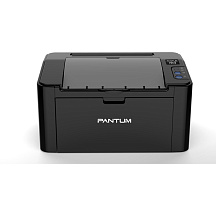
Принтер лазерный Pantum P2516, A4, 22 стр./мин, USB, печать 600x600 dpi, лоток 150 листов
Pantum P2516 — простой домашний
8 850 ₽
В наличии
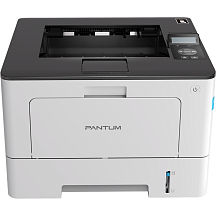
Принтер лазерный Pantum BP5100DW, A4, 40 стр./мин, двусторонняя печать, USB, Ethernet, Wi-Fi
Pantum BP5100DW с дуплексом и Wi-Fi
32 600 ₽
В наличии
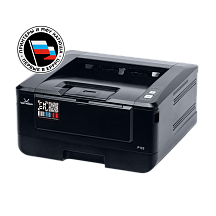
«Катюша» P133 из реестра Минпромторга
50 000 ₽
В наличии
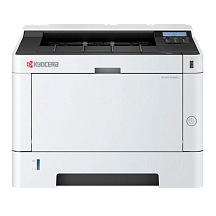
Kyocera PA4000x для офиса
25 750 ₽
В наличии
Коротко о главном
- Начинать нужно с очереди печати и статуса устройства, а не с переустановки драйвера.
- Режим автономной работы включается сам после сбоя связи и молча блокирует печать.
- Пустые листы при полном картридже — почти всегда защитная плёнка или залипший датчик.
Частые вопросы
Почему принтер не печатает, хотя включён?
Чаще всего зависла очередь печати или включился режим автономной работы. Начинать диагностику стоит с них.
Как очистить очередь печати?
Отменить задания в окне очереди. Если не отменяются — остановить службу диспетчера печати, очистить папку заданий и запустить службу снова.
Что такое режим автономной работы?
Состояние, в которое система переводит принтер после сбоя связи. Задания при этом не уходят. Снимается галочкой в меню очереди.
Принтер печатает пустые листы, картридж новый
Скорее всего, не снята защитная плёнка с картриджа. Второй вариант — залипший датчик наличия тонера.
Как правильно вытаскивать замятый лист?
Медленно и по ходу движения бумаги. Рывок назад рвёт лист, и обрывки остаются в тракте.
Стоит ли переустанавливать драйвер сразу?
Нет, это далеко не первая причина. Сначала очередь, статус устройства и связь с аппаратом.
