Аксессуары Как выбрать
Флешка: как выбрать по скорости, разъёму и объёму — USB-A, Type-C и флешки для iPhone
На упаковке «USB 3.0» и крупное «до 150 МБ/с», а полоска копирования ползёт так, будто флешке лет пятнадцать. Разбираем, что на самом деле обещают цифры на коробке, чем USB-A отличается от Type-C и флешек с двумя разъёмами, что нужно телефону на Android и iPhone, в каком формате держать флешку для Mac и Windows, какой объём брать и почему 128 ГБ превращаются в 119. По документам USB-IF, Apple, Google, Microsoft, Kingston и замерам Tom's Hardware.

Флешку обычно выбирают за минуту: объём побольше, цена поменьше, на корпусе что-нибудь про USB 3. Разочарование приходит позже, когда на неё нужно скинуть тридцать гигабайт фотографий из отпуска, а Windows обещает закончить копирование через сорок минут.
Ниже по порядку: какие цифры на упаковке имеют значение, что означает строка интерфейса, какой разъём нужен под ваш компьютер и телефон, в каком формате держать флешку для Mac и iPhone, сколько гигабайт брать и чего от флешки не ждать.
Цифра на упаковке почти всегда про чтение
Крупное число на коробке означает скорость чтения. Запись производители либо не указывают, либо уводят в сноску. SanDisk для Ultra Dual Drive пишет прямо: чтение до 150 МБ/с, запись ниже и зависит от объёма. ADATA для UV150 указывает только чтение до 100 МБ/с, а Transcend в паспорте JetFlash 700 обходится без цифр вовсе: скорость, по его словам, зависит от компьютера, программ, сценария и объёма.
Насколько велика разница, показывают замеры. Tom's Hardware в тесте с копированием 10 ГБ получил у Samsung FIT Plus 319,7 МБ/с на чтении и 58,4 МБ/с на записи, то есть запись оказалась в пять с половиной раз медленнее. И это, по словам редакции, заметно лучше, чем у большинства протестированных флешек объёмом меньше терабайта.
Если флешку вы в основном наполняете, скорость записи решает, сколько ждать. Таблица посчитана для одного большого файла. Тысячи мелких фотографий копируются дольше: на мелких файлах флешки проседают сильнее всего, это видно и в тестах Tom's Hardware.
| Скорость записи | Фильм на 4 ГБ | Фото за отпуск, 30 ГБ |
|---|---|---|
| 4 МБ/с (так SanDisk оценивает обычные флешки USB 2.0) | около 17 минут | больше двух часов |
| 20 МБ/с | около 3,5 минуты | 25 минут |
| 60 МБ/с (близко к замеру FIT Plus) | около минуты | около 8 минут |
| 150 МБ/с | около 27 секунд | около 3,5 минуты |
| 400 МБ/с | 10 секунд | чуть больше минуты |
USB 3.0, 3.1 Gen 1, 3.2 Gen 1 и 5 Гбит/с: одна и та же скорость
Строка интерфейса задаёт потолок, выше которого флешка не прыгнет; сколько она покажет на деле, из неё не узнать. ADATA в справке к UV150 объясняет: у USB 3.0, USB 3.1 Gen 1 и USB 3.2 Gen 1 одна теоретическая скорость 5 Гбит/с, отличается только название.
Если кажется, что путаницу устроили нарочно, утешим: организации USB-IF, которая ведёт стандарт, она тоже надоела. В рекомендациях по названиям 2024 года она просит писать на упаковке просто USB 5Gbps, USB 10Gbps и так далее, а «USB 3.2» и «SuperSpeed Plus» оставить спецификациям. Производители переходят на новые названия не спеша, поэтому на полке встречаются все варианты сразу.
| На упаковке | Название USB-IF | Потолок | Что это значит для флешки |
|---|---|---|---|
| USB 2.0, Hi-Speed | USB 2.0 | 480 Мбит/с, около 60 МБ/с | в этот потолок упирается и чтение, и запись; для документов и установщика хватает |
| USB 3.0, USB 3.1 Gen 1, USB 3.2 Gen 1 | USB 5Gbps | 5 Гбит/с, около 625 МБ/с без служебных данных | большинство флешек; скорость задают память и контроллер, а не порт |
| USB 3.1 Gen 2, USB 3.2 Gen 2 | USB 10Gbps | 10 Гбит/с | быстрые модели вроде Kingston DataTraveler Max, которые в тестах ближе к внешним SSD |
Флешка и порт работают на скорости медленного из двух. Kingston в руководстве по флеш-памяти приводит пример: накопитель на 20 Гбит/с в порту на 5 Гбит/с быстрее не станет, а любая флешка USB 3 в разъёме USB 2.0 работает как USB 2.0. Верно и обратное: старая флешка USB 2.0 в новом ноутбуке так и останется медленной.
USB-A, Type-C или флешка с двумя разъёмами
Разъём выбирают по устройствам, между которыми флешка будет ходить. Настольному компьютеру, телевизору, магнитоле и ноутбуку с портами USB-A подходит обычная флешка USB-A. MacBook, тонким ноутбукам с одними USB-C, планшетам и телефонам нужен Type-C. Если флешка нужна и там и там, удобнее модель с двумя вилками: с одной стороны USB-A, с другой USB-C, как у SanDisk Ultra Dual Drive.
Type-C симметричен и входит любой стороной, Kingston отдельно упоминает это в советах по обращению с флешками. USB-A вставляется только в одном положении, и если вилка не идёт, переверните её, давить не нужно: так советует тот же Kingston.
У владельцев системных блоков есть своя тонкость. Tom's Hardware предупреждает, что у Kingston DataTraveler Max с разъёмом USB-C короткая вилка, и в задний порт USB-C на материнской плате она может не войти до конца. Для системного блока надёжнее флешка USB-A или порт на передней панели.
Похожие позиции — в разделе каталога Карты памяти и флешки.
OTG: что нужно телефону на Android
OTG, или On-The-Go, — режим, в котором телефон сам становится хозяином для флешки и питает её через свой порт. SanDisk для Ultra Dual Drive так и пишет: телефону нужны порт USB-C и поддержка OTG. Отдельной OTG-флешкой обычно называют модель с разъёмом USB-C или с двумя разъёмами сразу.
Со стороны системы порог низкий: по справке Google Files USB-накопители доступны начиная с Android 7.0. После подключения появляется уведомление «Подключено USB-устройство»; если его нет, Google советует отключить флешку и вставить снова. Дальше файлы копируются и переносятся, как между папками.
Самый частый сценарий — освободить память телефона перед поездкой. Двадцать гигабайт роликов на флешку с записью 20 МБ/с уйдут примерно за 17 минут, и всё это время телефон питает флешку. Kingston среди частых причин потери данных называет севший аккумулятор во время записи: может пострадать не только файл, но и таблица файлов всей флешки. Длинное копирование начинайте с заряженной батареей.
Флешка для iPhone: USB-C, Lightning и формат
С iPhone 15 Apple перешла на USB-C, и флешка Type-C подключается к нему напрямую. Скорость зависит от модели: USB 3 до 10 Гбит/с Apple на странице о разъёме обещает только Pro-версиям, кабель из комплекта работает на скорости USB 2. На флешке с чтением 100–150 МБ/с разница почувствуется на десятках гигабайт, на паре документов её не заметить.
Файлы открываются в приложении «Файлы»: «Обзор», затем раздел «Места» и имя флешки. Главное ограничение здесь в формате. В руководстве iPhone Apple требует один раздел данных и файловую систему APFS, macOS Extended (HFS+), exFAT, FAT32 или FAT. NTFS в этом списке нет, так что флешку из-под Windows в NTFS лучше заранее переформатировать в exFAT.
У iPhone 14 и более ранних разъём Lightning, и путей два. Первый — адаптер Apple Lightning — USB для подключения камеры или его версия с USB 3; вторую можно запитать от зарядки, если накопителю не хватает энергии телефона. Второй путь — флешка с разъёмом Lightning, например SanDisk iXpand или аналог. Такие флешки работают через приложение производителя, и, по руководству SanDisk, файлы, кроме фото и видео, видны только внутри этого приложения.
Сколько ещё подобные приложения будут жить для старых Lightning-моделей, вопрос открытый: руководство SanDisk, на которое мы опираемся, датировано 2018 годом. Поэтому для iPhone с Lightning нам спокойнее с адаптером Apple: с ним подходит любая обычная флешка, и файлы видны в «Файлах».
Флешка между Mac, Windows и телефоном: какой формат выбрать
Флешке, которая ходит между разными устройствами, нужна файловая система, понятная всем. Коротко по вариантам:
| Файловая система | Windows | Mac | iPhone | Ограничение |
|---|---|---|---|---|
| FAT32 | да | да | да | файл не больше 4 ГБ; Windows создаёт раздел FAT32 до 32 ГБ |
| exFAT | да | да | да | старую магнитолу или телевизор сверьте с инструкцией |
| NTFS | да | только чтение | нет в списке Apple | удобна, только пока флешка живёт в Windows |
| APFS | нет | да | да | формат Apple, для обмена с Windows не подходит |
Apple в справке Дисковой утилиты советует для обмена с Windows формат MS-DOS (FAT) на дисках до 32 ГБ и ExFAT на дисках больше. Для флешки от 64 ГБ выбор фактически один — exFAT. О паролях и форматах на внешних накопителях подробнее написано в статье о внешних SSD.
Для MacBook разъём тоже понятен заранее: у ноутбуков Apple последних лет порты USB-C, поэтому берите Type-C или флешку с двумя разъёмами. Обычную флешку USB-A можно подключить через переходник, но переходник легко забыть дома, а вилка Type-C всегда при флешке.
Сколько гигабайт брать и куда деваются 9 из 128
Флешка на 128 ГБ в Windows показывает около 119. Ничего не пропало: производитель считает гигабайт как миллиард байт, а Windows — как 1024 в кубе мегабайт по 1024 килобайта. Kingston приводит пример с терабайтом: в системе он выглядит как 931 ГБ. Ещё немного места уходит на служебную область и запасные ячейки, которые контроллер держит на замену изношенным.
| На упаковке | Покажет Windows | Фильмов по 4 ГБ | Под что брать |
|---|---|---|---|
| 16 ГБ | около 14,9 ГБ | около 3 | установщик Windows, музыка в машину |
| 64 ГБ | около 59,6 ГБ | около 15 | документы, рабочие файлы между офисом и домом |
| 128 ГБ | около 119 ГБ | около 30 | перенос фото и видео, разгрузка телефона |
| 256 ГБ | около 238 ГБ | около 60 | видео с камеры, проекты целиком |
| 512 ГБ | около 477 ГБ | около 125 | большие переносы; дальше разумнее внешний SSD |
Объём подбирают под задачу. Документам и загрузочной флешке хватает 16–64 ГБ, переносу фото и видео между компьютерами и разгрузке телефона — 128–256 ГБ. 512 ГБ и больше флешку покупают уже как хранилище, а для хранения у неё есть слабые места, о них ниже.
Флешки USB-A из наличия
Флеш-накопитель USB ADATA UV150 AUV150-256G-RBK, объём 256 ГБ
USB 5 Гбит/с и чтение до 100 МБ/с: перенос фото и видео между компьютерами
3 750 ₽
В наличии
Флеш-накопитель USB ADATA UV150 AUV150-512G-RBK, объём 512 ГБ
Тот же корпус 58 × 18 × 10 мм и 9 г, вдвое больше места под проекты и фильмы
7 600 ₽
В наличии
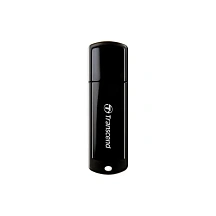
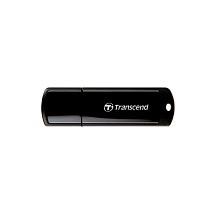
Флеш-накопитель Transcend JetFlash 700 TS512GJF700, 512 ГБ, USB 3.0, чёрный
USB 5 Гбит/с и 512 ГБ в корпусе весом 8,5 г: большие переносы без кабеля
9 350 ₽
В наличии
Терабайт на флешке или внешний SSD
Флешки на терабайт давно не редкость: Tom's Hardware называет 1 ТБ распространённым объёмом, а у Kingston есть модель на 2 ТБ. Но в той же подборке редакция делает вывод, который стоит учесть до покупки: если скорость важна и вы готовы носить устройство чуть крупнее и с кабелем, внешний SSD обычно выгоднее. Он лучше держит долгую запись и заметно быстрее пишет мелкие файлы. Редакция отмечает и сдвиг рынка: флешек на тест приходит меньше, их место занимают внешние SSD.
Наша граница проходит в районе 256 ГБ. До неё флешка удобнее: ни кабеля, ни лишнего веса в кармане. Если же вы регулярно переносите сотни гигабайт, советуем присмотреться к внешнему SSD; модели собраны в разделе внешние диски и SSD, а интерфейсы и защита корпуса разобраны в той же статье о внешних SSD.
Загрузочная флешка и музыка в машину: хватит маленькой
Для установщика Windows 11 Microsoft просит пустой USB-накопитель не меньше 8 ГБ, всё содержимое при записи образа удаляется. Флешка на 16 ГБ закрывает задачу с запасом, и её не жалко отдать под один образ. Загрузка компьютеров с UEFI идёт с раздела FAT32, а у FAT32, как пишет Microsoft, два ограничения: файл не больше 4 ГБ и раздел не больше 32 ГБ. Скорость здесь вторична: установщик записывают один раз. Пошаговая подготовка описана в статье об установке Windows 11 на ноутбук без системы.
Магнитоле и телевизору формат важнее скорости. Hyundai, например, в руководстве к мультимедийной системе перечисляет FAT16/32, exFAT и NTFS и тут же оговаривает, что часть USB-устройств может не поддерживаться. У других производителей список свой, поэтому перед записью музыки откройте раздел USB в инструкции. Если там указан только FAT32, флешка до 32 ГБ избавит от сторонних программ: Windows отформатирует её в FAT32 своими средствами.
Похожие позиции — в разделе каталога Карты памяти и флешки.
Почему флешка не годится в единственный архив
Для переноса флешка удобна, а для долгого хранения у неё два слабых места. Первое — её легко потерять или забыть в чужом компьютере. Второе — сама память. Kingston в руководстве по флеш-памяти пишет, что сохранность данных во флеш-памяти «динамическая» и зависит от того, сколько раз ячейки перезаписывали, и прямо советует не хранить важное только на флешке, а держать копии на нескольких носителях.
Держать семейный фотоархив только на флешке — примерно как носить паспорт в заднем кармане джинсов: удобно до первой стирки. Надёжнее схема из трёх копий: основная на компьютере, вторая на внешнем диске, третья вне дома. Как её устроить, рассказано в статье о внешнем диске для фото и правиле 3-2-1.
Если на флешке рабочие документы, закройте их паролем. В Windows для этого есть BitLocker To Go, но Microsoft включает его только в выпусках Pro, Корпоративная и для образовательных учреждений. У части флешек есть своя программа: SanDisk для Cruzer Glide 3.0 заявляет защиту паролем с шифрованием AES-128.
Вынимать сразу или через «Безопасное извлечение»
С Windows 10 версии 1809, как сказано в документации Microsoft, флешки по умолчанию работают в режиме быстрого удаления: Windows не кэширует запись, и устройство можно вынимать без безопасного извлечения. Раньше по умолчанию стоял режим производительности, и выдернутая флешка могла остаться с недописанными файлами.
Kingston всё равно советует извлекать флешку через систему, а после записи выждать пару минут: компьютер может придерживать данные в памяти. Совет не лишний, если в свойствах флешки включён режим производительности или вы работаете на Mac, где диск перед отключением извлекают. iPhone такого шага не требует: в руководстве Apple флешку просто вынимают из разъёма.
Какой фирмы флешка лучше: смотрите на линейку
Флешки SanDisk, Kingston, Samsung, Transcend и ADATA различаются скорее линейками внутри марки, чем логотипом. Samsung FIT Plus в тесте Tom's Hardware писал 58,4 МБ/с, а Kingston DataTraveler Max у той же редакции записывал больше чем в шесть раз быстрее.
Внутри одной марки разброс не меньше. SanDisk обещает Ultra Dual Drive чтение до 150 МБ/с, а для Cruzer Glide 3.0 вся сноска о скорости сводится к фразе «быстрее обычных флешек USB 2.0, 4 МБ/с». Планка такая, что её трудно не взять, поэтому марку мы ставим последним пунктом выбора, а линейку и тесты — первыми.
- Определите разъём. USB-A для компьютеров и техники со старыми портами, Type-C для MacBook и телефонов, два разъёма — если флешка ходит между ними.
- Выберите объём под задачу. 16–64 ГБ для документов и установщика, 128–256 ГБ для фото и видео, от терабайта — повод сравнить с внешним SSD.
- Сравните одну и ту же величину. Чтение с чтением, запись с записью; если производитель называет только чтение, ищите независимый тест этой линейки.
- Проверьте интерфейс. USB 5Gbps снимает потолок USB 2.0 в 60 МБ/с, но быструю запись не гарантирует.
- Отформатируйте под устройства. exFAT для обмена между Windows, Mac и iPhone, FAT32 для старой техники.
Шпаргалка: флешка под задачу
| Задача | Разъём | Объём | На что смотреть |
|---|---|---|---|
| Документы между офисом и домом | USB-A или два разъёма | 32–64 ГБ | пароль, если документы рабочие |
| Установщик Windows 11 | USB-A | 16 ГБ | не меньше 8 ГБ по требованию Microsoft; скорость вторична |
| Музыка в машину, фильм на телевизор | USB-A | 16–64 ГБ | файловая система из инструкции устройства |
| Телефон на Android | USB-C или два разъёма | 128–256 ГБ | поддержка OTG, Android 7.0 и новее |
| iPhone 15 и новее, MacBook | USB-C или два разъёма | 128–256 ГБ | exFAT и один раздел |
| iPhone с Lightning | адаптер Apple или Lightning-флешка | по задаче | у Lightning-флешек файлы открываются в приложении |
| Перенос сотен гигабайт | USB-A или USB-C | 256–512 ГБ | запись в тестах; от терабайта — внешний SSD |
Если флешка нужна в основном для телефона, посмотрите и на карту памяти: что выбрать для смартфона, камеры и Switch 2, мы разобрали в статье о картах памяти. Флешки и карты собраны в разделе карты памяти и флешки.
Коротко о главном
- Крупная цифра на упаковке — это чтение. Запись бывает в разы медленнее: в тесте Tom's Hardware флешка читала 319,7 МБ/с, а писала 58,4.
- USB 3.0, USB 3.1 Gen 1, USB 3.2 Gen 1 и USB 5Gbps — один потолок в 5 Гбит/с. Скорость флешки он не гарантирует, а в порту USB 2.0 любая флешка работает не быстрее 60 МБ/с.
- MacBook, iPhone 15 и новее и телефонам на Android нужен Type-C или флешка с двумя разъёмами. Android видит флешки начиная с версии 7.0, iPhone — в exFAT, FAT32 или APFS, NTFS в списке Apple нет.
- 128 ГБ на упаковке — около 119 в Windows. Документам и установщику Windows хватает 16–64 ГБ, фото и видео — 128–256 ГБ; когда речь о терабайте, внешний SSD обычно удобнее.
- Флешка нужна для переноса. Kingston советует не хранить важное только на ней, поэтому архив держите по схеме 3-2-1.
Частые вопросы
Что такое OTG-флешка?
Так называют флешку, которую подключают к телефону или планшету напрямую, обычно с разъёмом USB-C или с двумя разъёмами сразу. Телефону нужна поддержка режима OTG, а системе Android — версия 7.0 или новее: с неё Google Files открывает USB-накопители.
Какая флешка подойдёт для iPhone?
Для iPhone 15 и новее — флешка с разъёмом USB-C, отформатированная в exFAT, FAT32 или APFS, с одним разделом. Для iPhone с Lightning — адаптер Apple Lightning — USB и обычная флешка или флешка с разъёмом Lightning, которая работает через приложение производителя.
Почему флешка на 128 ГБ показывает 119 ГБ?
Производитель считает гигабайт как миллиард байт, Windows — как 1 073 741 824 байта. Отсюда около 119 «системных» гигабайт из 128. Немного места занимают служебная область и резерв ячеек.
Что лучше: флешка на 1 ТБ или внешний SSD?
Для редких переносов терабайтная флешка удобнее: нет кабеля. Если вы часто пишете сотни гигабайт или много мелких файлов, внешний SSD обычно быстрее и лучше держит долгую запись — к такому выводу пришёл Tom's Hardware, сравнивая флешки и внешние диски.
Будет ли флешка USB 3.0 работать в разъёме USB 2.0?
Будет: все версии обратно совместимы. Но скорость ограничит порт — USB 2.0 даёт до 480 Мбит/с, это около 60 МБ/с. Переплачивать за быструю флешку ради такого компьютера смысла мало.
Можно ли хранить фотографии на флешке годами?
Как одну из копий — да, как единственную — нет. Kingston пишет, что сохранность данных во флеш-памяти зависит от износа ячеек, и советует держать важное на нескольких носителях. Надёжнее схема 3-2-1: компьютер, внешний диск и копия вне дома.
Флешка какой фирмы лучше?
Смотрите на линейку и заявленную запись, а не только на марку. У одного производителя бывают модели с чтением до 150 МБ/с и модели, о скорости которых сказано лишь «быстрее 4 МБ/с».