Внешний жёсткий диск для фото и резервных копий: объём, надёжность и защита от падений
Фотоархив за несколько лет съёмки на телефон легко переваливает за терабайт, и держать его в единственном экземпляре на ноутбуке или в облаке рискованно. Внешний жёсткий диск даёт терабайт для второй копии в разы дешевле SSD. Разбираем, сколько места брать под фото и Time Machine, сколько часов идёт первая копия, что за черепичная запись прячется внутри коробки, как читать паспортные 400 и 1000 g и когда нужен резиновый корпус с IP68. По документам Toshiba, ADATA, Apple, Microsoft и американского агентства CISA.
Внешний жёсткий диск обычно покупают в одной из двух ситуаций: память телефона и ноутбука забита фотографиями или у кого-то рядом уже пропали файлы. Задача в обоих случаях одна — второе место, где лежат те же данные. Ниже по порядку: сколько места брать, сколько длится копирование, что производители не пишут на коробке и какой корпус нужен диску, который будет ездить. Внешние SSD, поколения USB и файловые системы подробно разобраны в статье какой внешний SSD выбрать, здесь они появятся только для сравнения.
Жёсткий диск, SSD или облако: где выигрывает HDD
Внешний SSD быстрее жёсткого диска в разы и лучше переносит тряску, потому что в нём нет вращающихся пластин и головок. Жёсткий диск берёт ценой терабайта: за те же деньги он даёт в несколько раз больше места. Архив, который открывают раз в месяц, и ночная копия ноутбука от скорости почти не зависят, им важнее объём.
Облако хранит копию вне дома, и это его сильная сторона. Но место там оплачивается каждый месяц, а восстановление целого терабайта упирается в скорость интернета. Подробно оба варианта сравнивает статья NAS или облако; для одного компьютера и фотоархива внешний диск плюс облако для самого ценного — схема, которую легко поддерживать.
Обратный случай тоже бывает. Если диск каждый день едет в рюкзаке, работает с ноутбуком в дороге или на нём монтируют видео, берите SSD: механика жёсткого диска хуже всего переносит удары именно во время работы, цифры ниже.
38 450 ₽
В наличии
Правило 3-2-1: компьютер, диск и третье место
Американское агентство кибербезопасности CISA в памятке о резервном копировании сводит всё к трём цифрам: три копии важного файла (оригинал и две резервные), два разных типа носителей, одна копия за пределами дома или офиса. В списке источников CISA указывает руководство по резервному копированию Американского общества фотографов ASMP. Для домашнего архива оно раскладывается так:
- Первая копия — рабочие файлы на компьютере или телефоне.
- Вторая — внешний жёсткий диск дома, который получает копию по расписанию через Time Machine или «Историю файлов».
- Третья — второй диск у родителей или на работе, облако или сетевое хранилище в другом помещении.
Два типа носителей нужны потому, что у компьютера, внешнего диска и облака разные причины отказа. Пожар или кража заберут ноутбук вместе с диском, лежащим рядом на столе; облачный аккаунт может заблокироваться, а сервис — закрыться. Одновременно все три копии пропадают редко, и в этом весь смысл схемы.
Сколько терабайт брать под фотоархив
Считать удобнее от размера одного снимка. Apple приводит цифры для формата ProRAW на iPhone, из них легко вывести остальное:
| Что храните | Размер файла | Сколько помещается на 1 ТБ |
|---|---|---|
| ProRAW 48 Мп с iPhone | около 75 МБ | около 13 тысяч снимков |
| ProRAW 12 Мп | около 25 МБ | около 40 тысяч |
| HEIF или JPEG 12 Мп | в 10–12 раз меньше ProRAW, около 2–2,5 МБ | 400–500 тысяч |
Обычная съёмка в HEIF занимает немного, поэтому большой архив набирают RAW-файлы и видео. Если вы снимаете в RAW, считайте от него: тысяча кадров ProRAW 48 Мп за поездку — это 75 ГБ, и терабайт заканчивается за десяток таких поездок.
Для Mac расчёт другой. Apple советует под Time Machine диск минимум вдвое больше накопителя компьютера: Time Machine хранит ежечасные копии за сутки, ежедневные за месяц и еженедельные за всё остальное время, а когда место кончается, удаляет самые старые. Mac на 1 ТБ требует диска на 2 ТБ. Если на том же диске хотите держать и фотоархив, берите 4 ТБ и разделите его на два тома, этот вариант Apple тоже описывает.
Сколько часов идёт первая копия
На коробке написано USB 3.2 Gen 1, а это 5 Гбит/с, после кодирования — до 500 МБ/с полезной полосы. Жёсткий диск столько не выдаёт: упор в механику. Обозреватель Gough Lui намерил у Toshiba Canvio Basics на 4 ТБ прошлого поколения 139 МБ/с на чтение и 153 МБ/с на запись в CrystalDiskMark, а при проходе по всей поверхности — в среднем около 100 МБ/с. Ближе к концу диска скорость падает, потому что внутренние дорожки короче.
Отсюда простая арифметика: терабайт при 100 МБ/с копируется примерно 2 часа 50 минут, три терабайта — больше восьми часов. Первую полную копию ставьте на ночь. Дальше Time Machine и «История файлов» пишут только изменения, и копия за день проходит за минуты.
Старый компьютер с портами USB 2.0 растянет ту же работу в разы: линия USB 2.0 — 480 Мбит/с, это меньше 60 МБ/с ещё до служебных потерь. ADATA в спецификациях HD710 Pro, HD330, HD650 и HV620S предупреждает отдельно: на USB 2.0 диску не хватит питания от одного порта, нужен Y-кабель на два разъёма.
Черепичная запись: о чём молчит коробка
У жёсткого диска есть характеристика, которую производители внешних моделей почти никогда не пишут, — способ записи. При черепичной записи, SMR, новая дорожка частично ложится на предыдущую, как черепица на крыше; так описывает её Toshiba. Пластина вмещает больше, но перезапись уже занятого участка задевает соседние дорожки, и диску приходится переписывать их тоже. На долгой перезаписи скорость из-за этого проседает.
В 2020 году Toshiba опубликовала перечень своих дисков с SMR и прямо написала, что черепичная запись есть в части ноутбучных дисков, приставок и внешних накопителей: L200 и MQ04 на 1 и 2 ТБ. У Seagate черепичные — 2,5-дюймовые BarraCuda на 2 и 4 ТБ. В спецификациях Toshiba Canvio Basics и ADATA технология записи не указана, а у WD поле «Recording Technology» в карточке внешнего диска оставлено пустым.
Для архива и еженедельных копий SMR почти ничего не меняет: файлы в основном дописываются в свободное место. Проблема появляется, если вытащить диск из корпуса и поставить в NAS с RAID: восстановление массива на черепичном диске тянется долго. Почему так, разобрано в статье какие диски ставить в NAS.
400 и 1000 g: как читать паспорт ударостойкости
Внутренние диски указывают ударостойкость в g с длительностью импульса. Для примера — паспорт Toshiba MQ04, типичного 2,5-дюймового диска на 1–2 ТБ. Что стоит внутри конкретной внешней модели, производители не раскрывают, но порядок цифр у 2,5-дюймовых дисков один.
| Режим | Удар (2 мс) | Вибрация | Что происходит внутри |
|---|---|---|---|
| Диск работает | 400 g | 1 g | головки висят над вращающимися пластинами |
| Диск выключен | 1000 g | 5 g | головки запаркованы на рампе у края пластин |
Разница в два с половиной раза объясняет главное правило: опаснее всего падение диска, который пишет. Головка от удара касается пластины, и на этом месте появляются плохие секторы. Запаркованный диск переносит тот же удар заметно легче. Toshiba закладывает в MQ04 датчики ударов, а рампу — на 600 тысяч циклов парковки, так что частое подключение ресурс не съест.
- Кладите диск плашмя на стол, не на край ноутбука, и не натягивайте кабель: случайно задетый провод роняет диск именно во время копирования.
- Переносите диск только после безопасного извлечения, когда погас индикатор.
- В рюкзаке держите его в чехле и отдельно от тяжёлых вещей.
- Не оставляйте диск в машине: рабочий диапазон ADATA — от 5 до 50 °C.
Резина, датчик удара и IP68: что дают защищённые корпуса
Внутри защищённого корпуса стоит тот же 2,5-дюймовый механизм. Резиновая оболочка растягивает удар по времени и снижает пиковую перегрузку, датчик останавливает запись, пока диск трясёт. Механика внутри остаётся той же, и падение работающего диска опасно в любом корпусе. Вот что заявляют производители моделей из нашего наличия:
| Модель | Корпус | Датчик удара | Вода и пыль | Толщина и вес |
|---|---|---|---|---|
| Toshiba Canvio Basics 2022, 2 ТБ | пластик | не заявлен | нет | 14 мм, 149 г |
| ADATA HV620S | глянцевый пластик с бортиком от царапин | не заявлен | нет | 2 ТБ — 11,5 мм и 152 г; 4 ТБ — 21 мм и 230 г |
| ADATA HD330, 4 ТБ | силиконовая оболочка | есть, с индикатором | не указано | 23,4 мм, 316 г |
| ADATA HD650, 4 ТБ | три слоя, резиновое покрытие | на сайте не указан | не указано | 27,8 мм, 390 г |
| ADATA HD710 Pro, 4 ТБ | три слоя: силикон, буфер, пластик | есть, с индикатором | IP68 при закрытой заглушке, 60 минут на глубине 2 м | 26,7 мм, 390 г |
Высоту падения из этих моделей заявляет только HD710 Pro: ADATA испытывает его по методу 516.6 военного стандарта MIL-STD-810G и обещает, что падение с 1,5 м он переносит. Водозащита работает, только пока резиновая заглушка порта закрыта плотно. Плата за защиту — вес: 390 г против 149 г у Canvio Basics, разница больше чем вдвое.
Если диск живёт на столе и подключается раз в неделю, хватит обычного корпуса. Для дома подойдут модели из первой подборки, для дороги и съёмок на выезде — из второй.
Для копий дома
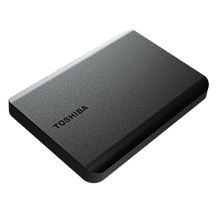
Внешний накопитель Toshiba HDTB520EK3AA, HDD 2 ТБ, USB 3.2 Gen 1 Type-A
Toshiba Canvio Basics 2 ТБ: 149 г, NTFS из коробки, под «Историю файлов» на ноутбуке с 1 ТБ
12 650 ₽
В наличии
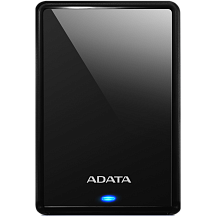
Внешний накопитель ADATA AHV620S-4TU31-CBK, HDD 4 ТБ, USB 3.2 Gen 1 Type-A
ADATA HV620S 4 ТБ: Time Machine для Mac на 2 ТБ или копия плюс фотоархив
19 900 ₽
В наличии
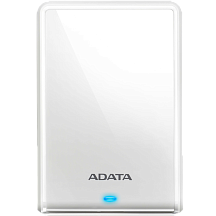
Внешний накопитель ADATA AHV620S-2TU31-CWH, HDD 2 ТБ, USB 3.2 Gen 1 Type-A
ADATA HV620S 2 ТБ: 11,5 мм, второй диск для третьей копии вне дома
11 850 ₽
В наличии
Для поездок и съёмок на выезде
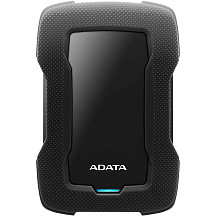
Внешний накопитель ADATA AHD330-4TU31-CBK, HDD 4 ТБ, USB 3.2 Gen 1 Type-A
ADATA HD330 4 ТБ: силикон и датчик удара на 75 г легче HD710 Pro
21 650 ₽
В наличии
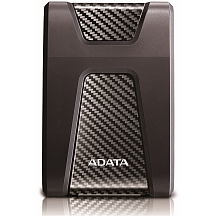
Внешний накопитель ADATA AHD650-4TU31-CBK, HDD 4 ТБ, USB 3.2 Gen 1 Type-A
ADATA HD650 4 ТБ: трёхслойный корпус с резиной для сумки с техникой
21 550 ₽
В наличии
Сколько служит внешний диск и почему MTTF не срок
В паспорте MQ04 записано MTTF 600 тысяч часов, почти 70 лет. Toshiba тут же оговаривает: это статистика отказов по большой партии, не гарантия и не оценка срока службы отдельного диска. Конкретный экземпляр может отработать много лет или отказать на втором году. Как по SMART заметить, что диск начинает сыпаться, рассказано в статье сколько живёт диск.
Поэтому на вопрос «какой внешний диск самый надёжный» отвечает схема хранения. При двух резервных копиях отказ любого диска — повод купить новый и заново скопировать архив, данные при этом не теряются. Ответ скучнее, чем хотелось бы, зато он работает с любым диском из любой коробки.
Архивный диск, который месяцами лежит в шкафу, раз в квартал подключайте, открывайте наугад десяток файлов из разных лет и обновляйте копию. CISA советует регулярно проверять, что резервные копии читаются и восстанавливаются. Для внешних SSD это особенно важно: стандарт JEDEC JESD218 требует от потребительского SSD сохранности данных без питания всего год при 30 °C. Для жёстких дисков похожего норматива мы не нашли, так что проверка нужна и им.
Пароль на архив: чем закрыть фотографии
На страницах моделей из наличия аппаратного шифрования производители не заявляют, поэтому закрывать диск придётся средствами системы: BitLocker To Go в Windows Pro или зашифрованный том APFS на Mac. Оба способа, их ограничения и совместимость разобраны в разделе о пароле статьи про внешние SSD, для жёсткого диска всё работает так же.
Шифровать стоит в первую очередь ту копию, что уезжает из дома: её проще всего потерять или оставить у чужих людей. Ключ восстановления держите отдельно от диска — в менеджере паролей или на бумаге. Если ключ и пароль пропадут, расшифровать архив не сможет никто, включая производителя системы.
Настройка копии: Mac, Windows и программа из коробки
- Разметьте диск под свою систему. Toshiba Canvio Basics приходит в NTFS, ADATA для Mac просит переформатировать диск. Какой формат выбрать, подсказывает таблица в статье про внешние SSD.
- На Mac включите Time Machine и выберите внешний диск в её настройках. Копии дальше идут каждый час, пока диск подключён.
- В Windows откройте «Историю файлов»: Панель управления → Система и безопасность → «Сохранение резервных копий файлов с помощью истории файлов» → «Включить». Она копирует библиотеки «Документы», «Изображения», «Видео», «Музыка» и рабочий стол; другие папки добавьте в библиотеку.
- Программа ADATA Backup ToGo умеет копировать по расписанию и в облако, но работает только в Windows.
- После первой копии восстановите один файл в другую папку и откройте его. Копия, которую ни разу не проверяли, может оказаться пустой.
- Отключайте диск после копирования. Диск, подключённый постоянно, шифровальщик может испортить вместе с компьютером.
Три схемы под типичный архив
- Телефон и ноутбук с Windows
- Фото с телефона уходят в облако и на ноутбук. «История файлов» раз в день пишет ноутбук на диск 2 ТБ. Раз в квартал архив копируется на второй диск, который лежит не дома.
- Mac на 1 ТБ и семейный фотоархив
- Диск 4 ТБ, два тома: 2 ТБ под Time Machine, остальное под архив, которому на Mac тесно. Архив на внешнем диске теперь существует в одном экземпляре, поэтому третья копия обязательна — облако или второй диск.
- Съёмки на выезде
- Вечером содержимое карт памяти копируется на защищённый HDD, карты не форматируются до возвращения. Дома всё переезжает в основной архив. Если на выезде ещё и монтируете, для рабочих файлов нужен SSD.
Перед заказом: короткий список проверок
- Сколько данных сейчас и сколько прибавится за три года? Объём берите с запасом: архив только растёт, а для Time Machine нужен двойной размер накопителя Mac.
- Будет ли диск ездить? Стол и шкаф — обычный корпус, рюкзак и съёмки — резина и датчик удара.
- Какие порты у компьютера? Только USB-C — сразу закажите переходник или кабель.
- С какой системой будет работать диск? Под Mac диск придётся переразметить, и это сотрёт всё, что на нём есть.
- Где будет третья копия? Если ответа нет, берите сразу два диска.
Коротко о главном
- Правило 3-2-1 из памятки CISA: три копии файла, два типа носителей, одна копия вне дома. Внешний диск закрывает вторую копию, третью держите в другом месте или в облаке.
- Терабайт вмещает около 13 тысяч снимков ProRAW 48 Мп по 75 МБ. Под Time Machine Apple советует диск минимум вдвое больше накопителя Mac.
- Внешний жёсткий диск на USB 3.2 Gen 1 в тестах держит около 100 МБ/с по всей поверхности: первая полная копия терабайта занимает почти три часа, следующие проходят за минуты.
- Типичный 2,5-дюймовый диск по паспорту Toshiba MQ04 выдерживает 400 g в работе и 1000 g с запаркованными головками. Не двигайте диск, пока идёт копирование.
- Для поездок нужен корпус с датчиком удара. У ADATA HD710 Pro заявлены испытания по MIL-STD-810G 516.6 с падением с 1,5 м и защита IP68 при закрытой заглушке порта.
Частые вопросы
Какой внешний жёсткий диск самый надёжный?
Надёжность архива определяет схема хранения: два диска и облако переживут отказ любого из них. Из корпусов лучше всего переносят падения модели с резиной и датчиком удара: ADATA HD710 Pro испытан падением с 1,5 м по MIL-STD-810G, у HD330 силиконовая оболочка и датчик.
Сколько лет живёт внешний жёсткий диск?
Точного срока нет ни у одного производителя. MTTF 600 тысяч часов из паспорта Toshiba — статистика по партии, сама Toshiba пишет, что это не оценка срока службы. Планируйте замену по признакам износа в SMART и держите вторую копию.
Какой объём брать: 1, 2 или 4 ТБ?
Для «Истории файлов» на ноутбуке с накопителем 512 ГБ–1 ТБ хватит 2 ТБ. Для Time Machine — вдвое больше накопителя Mac. Для фотоархива в RAW и видео разумно начинать с 4 ТБ: тысяча снимков ProRAW 48 Мп занимает около 75 ГБ.
Стоит ли покупать внешний диск, если фото уже в облаке?
Стоит: облако — одна копия из трёх по правилу 3-2-1. Аккаунт могут заблокировать, файл может удалиться синхронизацией, а скачивать терабайт долго. Диск дома даёт быструю вторую копию.
Что лучше для резервных копий: внешний HDD или SSD?
Для копий, которые лежат дома, — HDD: терабайт в разы дешевле, а скорость около 100 МБ/с ночному копированию не мешает. SSD нужен, если диск каждый день в дороге или на нём работают.
Можно ли годами хранить фото на диске и не подключать его?
Лучше не надо. Раз в квартал подключайте архивный диск, открывайте выборочно файлы разных лет и обновляйте копию. Для SSD стандарт JEDEC гарантирует сохранность без питания всего год при 30 °C.
Можно ли вынуть диск из внешнего корпуса и поставить в NAS?
Технически можно, но внутри 2,5-дюймовых внешних дисков часто стоит черепичная запись SMR: Toshiba сама называла внешние накопители среди своих SMR-моделей. В RAID такой диск восстанавливается очень долго, для NAS берите диски, предназначенные для него.
