Внешний SSD: какой выбрать — USB 3.2 Gen 2, Gen 2x2 или USB4, защита корпуса и скорость, которую покажет ваш компьютер
Внешний SSD с надписью «2000 МБ/с» на MacBook и большинстве ноутбуков покажет около тысячи, а после сотни гигабайт записи — ещё меньше. Разбираем, от чего зависит реальная скорость: порт, кабель, SLC-кеш. Отдельно — IP55 и IP65, PS5 и Xbox, запись ProRes на iPhone, exFAT и APFS, шифрование и случаи, когда внешний жёсткий диск выгоднее. По документам USB-IF, Apple, Sony и тестам обзоров.
Типичная история: покупают внешний SSD с надписью «2000 МБ/с» на коробке, подключают к MacBook или к новому ноутбуку с Thunderbolt 4 и видят в тесте около тысячи. Диск исправен, кабель родной. Просто компьютер не поддерживает режим, ради которого диск стоил дороже.
Скорость внешнего SSD определяют три звена: интерфейс диска, порт компьютера и кабель между ними. Работает всё по самому слабому из них. Ниже разбираем каждое звено, потом долгую запись, защиту корпуса, консоли, iPhone, файловые системы и шифрование. В конце — когда вместо SSD разумнее взять внешний жёсткий диск, и подборки из наличия под три сценария.
Gen 1, Gen 2, Gen 2x2, USB4: что на коробке и что на деле
Спецификация USB 3.2 вобрала в себя все прежние версии 3.x, поэтому один и тот же порт за годы успел называться USB 3.0, USB 3.1 Gen 1 и USB 3.2 Gen 1. USB-IF советует писать на упаковке просто скорость: USB 5Gbps, 10Gbps, 20Gbps. Этим и стоит руководствоваться при чтении характеристик.
| Название в спецификации | Скорость линии | Что показывают диски в тестах | Где встречается |
|---|---|---|---|
| USB 3.2 Gen 1 (USB 3.0) | 5 Гбит/с | около 400 МБ/с у SSD, 100–130 МБ/с у HDD | порты Type-A старых и бюджетных ПК, все внешние HDD |
| USB 3.2 Gen 2 | 10 Гбит/с | 900–1050 МБ/с | большинство ноутбуков, все Mac, iPhone 15 Pro и новее |
| USB 3.2 Gen 2x2 | 20 Гбит/с, две линии | 1600–2000 МБ/с | отдельные материнские платы и карты расширения |
| USB4 / Thunderbolt 4 / 5 | 40 Гбит/с и выше | 3000–4000 МБ/с на пике | ноутбуки с USB4 и Thunderbolt, Mac на Apple silicon |
Между гигабитами линии и мегабайтами в тесте лежат кодирование и служебный протокол. Режим Gen 2 после кодирования 128b/132b даёт около 1200 МБ/с «сырой» полосы, а диску остаётся 1050 МБ/с — эту цифру Samsung называет пределом для USB 3.2 Gen 2. Обзоры Tom's Hardware формулируют проще: диски на 10 и 20 Гбит/с упираются в тысячу с небольшим и в две тысячи мегабайт в секунду.
USB-IF записал в стандарт и главное правило совместимости: всё работает со всем, но на скорости самого медленного участника. Диск Gen 2x2 в порту Gen 1 выдаст около 400 МБ/с, что TechRadar и показал на ADATA SE880.
Почему 20 Гбит/с не работают на Mac и большинстве ноутбуков
Gen 2x2 — самый спорный режим в линейке USB. Для него нужен контроллер с двумя линиями по 10 Гбит/с на стороне компьютера, а такие контроллеры ставят в основном в настольные платы и отдельные PCIe-карты. В ноутбуках порт на 20 Гбит/с встречается редко, и производители не всегда подписывают, что это именно Gen 2x2, а не USB4 на 20 Гбит/с.
Самое неожиданное — порты USB4 и Thunderbolt 4. Они быстрее, но Gen 2x2 обычно не поддерживают: по разъяснению Kingston к XS2000 и разборам AnandTech, обязательны для них режимы USB 3.2 на 5 и 10 Гбит/с, а 20 Гбит/с — на усмотрение производителя. AnandTech ещё в 2020 году проверил ноутбук на Tiger Lake с USB4 и Thunderbolt 4: 20-гигабитный SSD работал на 10 Гбит/с.
- Mac на Apple silicon. Apple в спецификациях, например MacBook Air M1, указывает для портов Thunderbolt режим USB 3.1 Gen 2 до 10 Гбит/с, Gen 2x2 в списке нет. Kingston в справке к XS2000 пишет то же самое. Замеры сходятся: XS2000 на MacBook Pro M3 выдаёт около 1000 МБ/с, Samsung T9 на MacBook Air M2 — 890–920 МБ/с.
- Ноутбуки с Thunderbolt 4 и USB4. Kingston прямо пишет, что такие порты обычно ограничивают диск скоростью Gen 2. Владелец бизнес-ноутбука с двумя портами Thunderbolt 4 на форуме ComputerBase описывал то же с Samsung T9.
- iPhone 15 Pro и новее. Порт USB 3.2 Gen 2 на 10 Гбит/с — Gen 2x2 телефону не нужен.
- Настольный ПК. Gen 2x2 раскрывается, если на задней панели материнской платы есть Type-C с подписью 20Gbps или вы ставите карту расширения на контроллере ASMedia ASM3242 — на таких стендах тестируют обзорщики.
Переплачивать за Gen 2x2 под ноутбук или Mac смысла почти нет. Но и вредным такой диск не станет: по тесту Digital Camera World Samsung T9 на MacBook Air M2 копировал фотографии на 945 МБ/с, а T7 на том же Mac работал примерно на 200 МБ/с медленнее.
USB4 и Thunderbolt: где реальны 3–4 ГБ/с
Если в ноутбуке или Mac есть порт USB4 или Thunderbolt, следующая ступень после Gen 2 — диск USB4 на 40 Гбит/с. Внутри у него NVMe-накопитель и мост USB4, поэтому пиковые цифры в три-четыре раза выше, чем у Gen 2.
- ADATA SE920 по паспорту выдаёт до 3800/3700 МБ/с по USB4. В тесте FunkyKit на Intel NUC — 3,8 ГБ/с на чтение и 3,17 ГБ/с на запись, Macworld на Mac получил около 3000 МБ/с на запись и 3160 МБ/с на чтение.
- По Thunderbolt 4 скорость чуть ниже, чем по USB4: Notebookcheck фиксирует это на SE920, ADATA сама указывает для Thunderbolt запись до 3200 МБ/с.
- В обычном порту на 10 Гбит/с такой диск работает как Gen 2 — около 1000 МБ/с.
Платить за USB4 стоит тем, кто регулярно гоняет десятки гигабайт: монтаж с диска, библиотеки сэмплов, виртуальные машины. Для хранения фотографий и резервных копий хватит Gen 2.
Кабель и разъём тоже ограничивают скорость
Частая причина «медленного» внешнего SSD вообще не в диске. Разъём USB-C ничего не говорит о скорости: через него работают и USB 2.0 на 480 Мбит/с, и USB4 на 40 Гбит/с. USB-IF прямо разводит эти понятия: спецификация USB 3.2 задаёт только скорость передачи, разъёмы описаны в отдельном стандарте Type-C.
С кабелем то же самое. Apple пишет, что шнур из коробки iPhone рассчитан на зарядку и скорость USB 2, а для накопителя нужен отдельный кабель USB 3 на 10 Гбит/с. Похожие шнуры лежат в коробках от наушников, пауэрбанков и зарядок. Внешне они не отличаются от полноценных, а диск на таком проводе работает раз в двадцать медленнее.
- Пользуйтесь кабелем из комплекта диска. Производитель кладёт провод, на котором проверял заявленную скорость; у Gen 2x2 и USB4 это особенно важно.
- Ищите на чужом кабеле маркировку скорости. Сертифицированные USB-IF кабели Type-C с 2022 года несут логотип с цифрой: USB 20Gbps, USB 40Gbps, рядом мощность 60 или 240 Вт.
- Переходник с Type-C на Type-A режет Gen 2x2. Режим 20 Гбит/с работает по двум линиям, а они есть только у Type-C. Через разъём Type-A потолок — Gen 2.
- Хаб и док-станция делят полосу. Диск за хабом получает то, что останется от монитора, сети и других устройств. PS5 к тому же вообще не видит хранилище через хаб.
Долгая запись: куда пропадают гигабайты в секунду
Паспортная скорость записи держится, пока работает SLC-кеш — часть памяти, куда контроллер пишет по одному биту в ячейку. Когда кеш заполнен, диск пишет прямо в TLC или QLC и одновременно переносит данные из кеша. Скорость падает в разы. Механизм тот же, что у внутренних NVMe, подробнее о нём — в разборе Samsung 990 PRO и 990 EVO Plus.
У внешних дисков кеш зависит от объёма: чем больше накопитель, тем больше свободных ячеек под быстрый режим. Вот что показали независимые тесты на записи сотен гигабайт подряд.
| Диск | Сколько пишет на полной скорости | Скорость после кеша | Источник |
|---|---|---|---|
| Samsung T7 2 ТБ (Gen 2) | около 84 ГБ на 867 МБ/с | в среднем 337 МБ/с | Tom's Hardware |
| Samsung T7 Shield 2 ТБ (Gen 2) | провала нет на всём объёме | — | AnandTech |
| Samsung T9 4 ТБ (Gen 2x2) | около 175 ГБ | около 900 МБ/с | AnandTech |
| Kingston XS2000 1 ТБ (Gen 2x2) | около 100 ГБ на 1650–1890 МБ/с | в среднем 214 МБ/с | Tom's Hardware, AnandTech |
| Kingston XS2000 500 ГБ (Gen 2x2) | около 20 ГБ | около 100 МБ/с | AnandTech |
| Kingston XS1000 2 ТБ (Gen 2) | 120–150 ГБ | 100–200 МБ/с | TechPowerUp, TechAdvisor |
| ADATA SE880 1 ТБ (Gen 2x2) | около 50 ГБ | 135–425 МБ/с | PCWorld |
Из таблицы видно, что быстрый интерфейс не гарантирует быстрой долгой записи. Kingston XS2000 на 1 ТБ первые сто гигабайт пишет вдвое быстрее Samsung T7, а дальше опускается ниже него. Samsung T9 после кеша держит около 900 МБ/с, и в этой таблице так долго не сдаётся никто, кроме T7 Shield.
Под такие задачи стоит прикинуть объём одной записи. Перенос фотографий со съёмки в 30–60 ГБ в кеш помещается почти у любого диска на 1 ТБ и больше. Образ системы на 300 ГБ или выгрузка видеоархива выходят за кеш, и там решает скорость после него. Объём от 2 ТБ даёт запас и по месту, и по кешу: у XS2000 на 2 ТБ, по замеру AnandTech, быстрый режим держится около четырёх минут, против двенадцати секунд у версии на 500 ГБ.
С нагревом у большинства внешних SSD в тестах проблем не было. Корпус Samsung T7 в тесте Tom's Hardware не нагрелся выше 34 °C при 24 °C в комнате, внутренняя температура T9 к концу записи AnandTech — 52 °C, у конкурентов в том же тесте от 58 до 65 °C и выше. Kingston XS2000 по датчику дошёл до 72 °C, но троттлинга обзорщик не зафиксировал. Исключение — диски USB4: ADATA SE920 по замеру Notebookcheck легко прогревается до 50 °C снаружи, и ADATA встроила в него вентилятор.
IP55, IP65 и падения: что выдерживает корпус
Код IP по стандарту IEC 60529 состоит из двух цифр. Первая — защита от пыли: 5 означает, что пыль проникает в ограниченном количестве, 6 — что корпус пыленепроницаем. Вторая — вода: 5 выдерживает струи, 7 — погружение до метра, 8 — погружение глубже на условиях производителя. Вот что за этими цифрами стоит у конкретных дисков.
| Модель | Пыль и вода | Падение по паспорту | Оговорки производителя |
|---|---|---|---|
| Samsung T7 | без IP | до 2 м | удар 1500 G за 0,5 мс |
| Samsung T7 Shield | IP65 | до 3 м | струя 12,5 л/мин 3 минуты, 8 часов в пылевой камере; кабели не влагозащищены |
| Samsung T9 | без IP | до 3 м | падение проверяли на металлическую пластину |
| Kingston XS2000 | IP55 | до 1,8 м | обе цифры только в комплектном резиновом чехле |
| ADATA HD710 Pro (HDD) | IP6X и вода глубже IPX8 | до 1,5 м по MIL-STD-810G | 2 м под водой 60 минут, только с закрытой заглушкой порта; датчик удара |
| Toshiba Canvio Basics (HDD) | без IP | не указано | в руководстве прямо сказано: без защиты от влаги и сильных ударов |
У SSD нет движущихся частей, поэтому падение со стола он переносит лучше любого жёсткого диска, даже без резины. Защищённый корпус нужен там, где диск мокнет и пылится: съёмки на улице, стройка, поездки. Помните, что IP описывает диск с закрытым разъёмом или в чехле, а работает он с подключённым кабелем, который Samsung влагозащищённым не считает.
PS5 и Xbox: хранить можно, запускать — не всё
Консоли текущего поколения рассчитаны на внутренний NVMe, и внешний диск для них скорее склад, чем рабочее место. Правила у Sony и Microsoft похожи, но расходятся в деталях.
| PlayStation 5 | Xbox Series X|S | |
|---|---|---|
| Интерфейс | SuperSpeed USB 5 Гбит/с и быстрее | USB 3.0 и новее |
| Объём | от 250 ГБ до 8 ТБ | от 128 ГБ |
| Игры нового поколения | только хранение, для запуска копируются внутрь | только хранение, запуск с внутреннего SSD или карты расширения |
| Игры прошлого поколения | игры PS4 ставятся и запускаются с USB | Xbox One, Xbox 360 и первый Xbox запускаются с USB |
| Ограничения | один диск одновременно, без хаба, форматирует консоль | диск больше 16 ТБ делится на разделы |
Для консоли скорость внешнего SSD важна меньше, чем объём. Игру нового поколения перед запуском всё равно придётся скопировать внутрь, быстрый внешний диск лишь сокращает это ожидание. Если на консоли в основном игры нового поколения, внешний HDD на 4 ТБ даст больше места за те же деньги. SSD имеет смысл, когда библиотека часто меняется или на нём живут игры PS4 и Xbox One: они запускаются прямо с USB, и время загрузок зависит от скорости внешнего диска. Расширить именно рабочую память PS5 можно только диском M.2 — об этом в материале про SSD на 2 ТБ.
iPhone Pro и запись ProRes на внешний диск
С iPhone 15 Pro у телефонов Apple появился порт USB 3 на 10 Гбит/с, и внешний SSD стал частью съёмочного комплекта. По документации Apple писать ProRes напрямую на внешний накопитель умеют iPhone 15 Pro, 16 Pro и 17 Pro. У обычного iPhone 15 порт USB-C работает на скорости USB 2, и для видео он не годится.
| Режим | Какие iPhone | Что требует Apple от накопителя |
|---|---|---|
| ProRes 4K 60 к/с | 15 Pro, 16 Pro, 17 Pro | запись от 220 МБ/с |
| ProRes 4K 120 к/с | 16 Pro, 17 Pro | запись от 440 МБ/с, потребление не больше 4,5 Вт, форматирование перед каждой сессией |
| Общие условия | все перечисленные | файловая система exFAT, без пароля, кабель USB 3 от 10 Гбит/с |
Из этих условий следуют три вывода. Скорость Gen 2x2 телефону не нужна: порт всё равно 10-гигабитный. Зато важна запись после кеша: 440 МБ/с по паспорту даёт любой SSD на Gen 2, но у Kingston XS1000 после 120–150 ГБ скорость в тестах опускалась до 100–200 МБ/с, а это меньше требования даже для 4K 60. Диски с паролем отпадают — Apple прямо пишет, что зашифрованные паролем накопители не поддерживаются, поэтому аппаратную защиту на «съёмочном» SSD придётся выключить. И важен вес: диск висит на кабеле или крепится к клетке, а разброс большой — ADATA SC750 весит 11 г, Samsung T9 — 122 г.
exFAT, APFS или NTFS: в чём хранить файлы
Из коробки диски приходят по-разному: Samsung T7 размечен в exFAT, Toshiba Canvio Basics — в NTFS, ADATA для части моделей просит переформатировать диск под Mac. Формат стоит выбрать самому, под то, где диск будет жить.
| Файловая система | Windows | macOS | Когда выбирать |
|---|---|---|---|
| exFAT | чтение и запись | чтение и запись | диск ходит между Windows, Mac и телефоном; съёмка ProRes на iPhone |
| NTFS | чтение и запись | только чтение | диск работает только с Windows, нужна история файлов или BitLocker |
| APFS | без сторонних программ не читается | чтение и запись | диск только для Mac, Time Machine, шифрование средствами macOS |
| Формат консоли | не читается | не читается | PS5 и Xbox размечают диск сами, данные на нём стираются |
У exFAT нет журнала, поэтому обрыв записи, когда кабель выдернули на ходу, он переносит хуже журналируемых NTFS и APFS. На exFAT безопасное извлечение через систему — обязательная привычка. На Mac вопрос NTFS закрывает сама Apple: такие диски macOS только читает, записать на них нельзя, пока не переформатировать в APFS, Mac OS Extended или exFAT.
Пароль на диск: аппаратно или средствами системы
Внешний SSD теряют чаще, чем ноутбук, и на нём обычно лежит всё самое личное. Шифровать его стоит, вопрос только в том, чем.
- Аппаратное шифрование
- Контроллер диска шифрует данные AES-256 сам, пароль задаётся фирменной программой. Плюс — не нужны права администратора и редакция Windows Pro. Минус — открыть диск без программы производителя не получится, а iPhone такой диск для ProRes не примет.
- BitLocker To Go
- Встроенное шифрование Windows для съёмных дисков с NTFS, FAT32 и exFAT, AES-128 или AES-256. Включается в Windows Pro, Enterprise и Education; на другом компьютере диск открывается паролем. Ключ восстановления нужно сохранить отдельно: без него Microsoft данные не вернёт.
- APFS (Encrypted)
- Вариант для Mac: Дисковая утилита форматирует диск в зашифрованный APFS, пароль спрашивается при подключении. На Windows такой том не откроется.
Когда внешний жёсткий диск выгоднее SSD
Внешний HDD на 2,5 дюйма проигрывает SSD по скорости в восемь–девять раз. Tom's Hardware намерил у WD My Passport последовательные 110–120 МБ/с, а в тесте, имитирующем обычную работу с файлами, — 64 МБ/с. Зато терабайт на жёстком диске стоит в несколько раз дешевле: внешний HDD на 4 ТБ обходится заметно дешевле SSD на 2 ТБ.
Для резервных копий скорость важна меньше, чем кажется. Посчитаем копию на 300 ГБ. Жёсткий диск на 110 МБ/с запишет её примерно за 45 минут. Samsung T7 на 2 ТБ по замеру Tom's Hardware первые 84 ГБ пишет на 867 МБ/с, остальное — около 340 МБ/с, итого около 12 минут. Полчаса разницы раз в неделю, обычно ночью, не стоят в несколько раз большей цены за терабайт.
| Задача | Что выгоднее | Почему |
|---|---|---|
| Еженедельная копия ноутбука, Time Machine | HDD на 2–4 ТБ | объём важнее скорости, копия идёт в фоне |
| Архив фото и видео, который редко открывают | HDD, лучше два | второй диск — копия архива; цена терабайта решает |
| Игры PS5 и Xbox нового поколения | HDD | играть с USB всё равно нельзя, нужен объём |
| Рабочие проекты, монтаж, перенос между ПК каждый день | SSD | скорость, вес, устойчивость к падениям |
| Съёмка на iPhone Pro, работа в дороге | SSD | HDD не даст 220 МБ/с и боится тряски |
Внешний жёсткий диск держите на столе и не переносите включённым: механика боится ударов во время работы. Toshiba в руководстве к Canvio Basics прямо пишет, что диск не защищён от сильных ударов, а у ADATA HD710 Pro есть датчик удара, который останавливает диск при падении. И проверьте разъём: Toshiba Canvio Basics и WD Elements подключаются через Micro-B, в комплекте кабель на USB-A, а к ноутбуку только с Type-C понадобится переходник.
Одна копия на внешнем диске — это ещё не резервное копирование. Диск теряется и выходит из строя вместе с ноутбуком при пожаре или краже. Вторую копию держите в другом месте, а если компьютеров в доме несколько, удобнее собрать копии на сетевом хранилище — как это настроить, описано в материале о резервном копировании на NAS.
Samsung, Kingston и ADATA: модели в одной таблице
Характеристики — по документам производителей. Скорости в последнем столбце раскрываются только на порту того же поколения и выше.
| Модель | Интерфейс | Чтение / запись по паспорту | Вес | Шифрование | Кабели в комплекте |
|---|---|---|---|---|---|
| Samsung T7 | USB 3.2 Gen 2 | 1050 / 1000 МБ/с | 58 г | AES-256, пароль | C–C и C–A |
| Samsung T7 Shield | USB 3.2 Gen 2 | 1050 / 1000 МБ/с | 98 г | AES-256, пароль | C–C и C–A |
| Samsung T9 | USB 3.2 Gen 2x2 | 2000 / 1950 МБ/с (4 ТБ — 2000) | 122 г | AES-256, пароль | C–C и C–A |
| Kingston XS2000 | USB 3.2 Gen 2x2 | 2000 / 2000 МБ/с | 28,9 г | нет | только C–C |
| Kingston XS1000 | USB 3.2 Gen 2 | 1050 / 1000 МБ/с | 28,7 г | нет | C–A и переходник на C |
| ADATA SE920 | USB4, 40 Гбит/с | 3800 / 3700 МБ/с | 181,5 г | нет | только C–C USB4 |
| ADATA SE880 | USB 3.2 Gen 2x2 | 2000 / 2000 МБ/с | 31 г | нет | C–C и C–A |
| ADATA SC750 | USB 3.2 Gen 2 | 1050 / 1000 МБ/с | 11 г | нет | без кабеля, выдвижной Type-C |
| ADATA SC730 | USB 3.2 Gen 2 | 600 / 600 МБ/с | 7,8 г | нет | без кабеля, Type-C и Type-A |
У Samsung T7 и T9 есть аппаратное шифрование с паролем через Samsung Magician, у остальных — нет, защищайте их средствами системы. Kingston в справке поддержки прямо предупреждает: на Mac и на портах Thunderbolt и USB4 XS2000 обычно работает на 10 Гбит/с. ADATA SE920 при нажатии на корпус выдвигает его и включает встроенный вентилятор, питание берёт от порта по 5 В и 3 А. SC750 и SC730 обходятся без кабеля: разъём встроен в корпус, и диск втыкается в телефон или ноутбук как флешка.
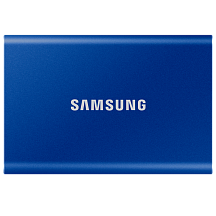
Внешний накопитель Samsung T7, SSD 1 ТБ, USB 3.2 Gen 2 Type-C, чтение 1050 МБ/с, запись 1000 МБ/с
22 600 ₽
В наличии
T7 — самый понятный вариант под Gen 2: паспортная скорость совпадает с тем, что дают почти все ноутбуки и Mac, кабели обоих типов в коробке, шифрование есть. Его слабое место — запись больших объёмов подряд: у версии на 2 ТБ после 84 ГБ скорость в тесте падала в два с половиной раза.
Три сценария: ноутбук и Mac, съёмка, резервные копии
Под ноутбук и Mac берите диск по самому быстрому порту, который у вас есть. Порт на 10 Гбит/с — Gen 2, USB4 или Thunderbolt — диск USB4, если работа с большими файлами идёт каждый день.
Для ноутбука и Mac
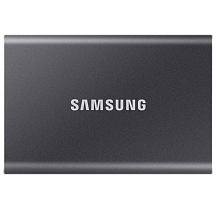
Samsung T7 2 ТБ: Gen 2 без переплаты за 20 Гбит/с, AES-256, оба кабеля
39 850 ₽
В наличии
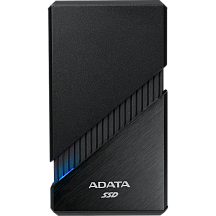
Внешний накопитель ADATA SE920, SSD 2 ТБ, USB 4.0, чтение 3800 МБ/с, запись 3700 МБ/с
ADATA SE920 2 ТБ: USB4 до 3800 МБ/с для Mac и ноутбуков с USB4 или Thunderbolt
40 300 ₽
В наличии
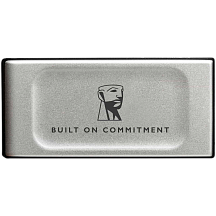
Внешний накопитель Kingston XS2000, SSD 1 ТБ, USB 3.2 Gen 2 Type-C, чтение 2000 МБ/с
Kingston XS2000 1 ТБ: 29 г; на Mac 10 Гбит/с, на ПК с портом 20Gbps — до 2000 МБ/с
17 350 ₽
В наличии
Для съёмки на iPhone Pro подойдёт любой SSD с записью от 440 МБ/с без пароля и с exFAT. Для камер и монтажа на ноутбуке важнее ёмкий кеш и скорость после него.
Для фото и видео
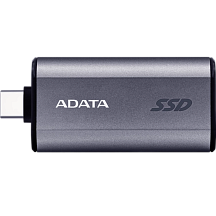
Внешний накопитель ADATA SC750, SSD 2 ТБ, USB Type-C, чтение 1050 МБ/с, запись 1000 МБ/с
ADATA SC750 2 ТБ: 11 г и встроенный Type-C, ADATA проверяла запись ProRes с iPhone 15 Pro
21 450 ₽
В наличии
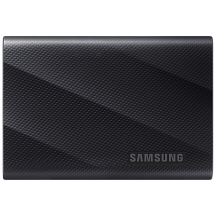
Внешний накопитель Samsung T9, SSD 2 ТБ, USB 3.2 Gen 2 Type-C, чтение 2000 МБ/с, запись 1950 МБ/с
Samsung T9 2 ТБ: Gen 2x2, падение до 3 м, после кеша в тестах около 900 МБ/с
40 200 ₽
В наличии
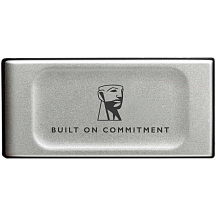
Внешний накопитель Kingston XS2000, SSD 2 ТБ, USB 3.2 Gen 2 Type-C, чтение 2000 МБ/с
Kingston XS2000 2 ТБ: кеш на сотни гигабайт, IP55 в чехле для съёмок на улице
27 200 ₽
В наличии
Для копий и архива берите жёсткий диск на 4 ТБ, а если диск будет ездить или лежать в машине — защищённый корпус.
Для резервных копий
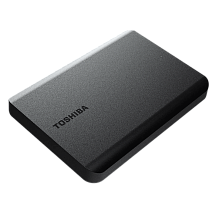
Внешний накопитель Toshiba HDTB540EK3CA, HDD 4 ТБ, USB 3.2 Gen 1 Type-A
Toshiba Canvio Basics 4 ТБ: копия ноутбука или Time Machine на столе
17 650 ₽
В наличии
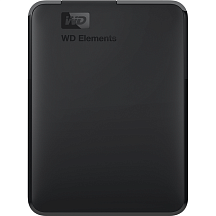
Внешний накопитель WD WDBU6Y0040BBK-WESN, HDD 4 ТБ, USB 3.0 Type-A
WD Elements 4 ТБ: второй диск для архива, хранить отдельно от первого
16 550 ₽
В наличии
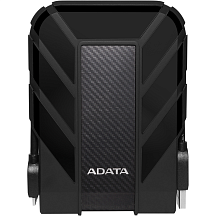
Внешний накопитель ADATA AHD710P-4TU31-CBK, HDD 4 ТБ, USB 3.2 Gen 1 Type-A
ADATA HD710 Pro 4 ТБ: IP68, падение 1,5 м и датчик удара для поездок
23 100 ₽
В наличии
Пять вопросов перед заказом внешнего SSD
- Какой самый быстрый порт у компьютера? Посмотрите спецификацию ноутбука или подпись у разъёма: 5, 10, 20 или 40 Гбит/с. Диск быстрее порта не заработает.
- Сколько пишете за раз? Если больше сотни гигабайт подряд, смотрите тесты скорости после кеша и берите объём от 2 ТБ.
- С чем ещё будет работать диск? iPhone требует exFAT без пароля, PS5 форматирует диск сам, Mac пишет на NTFS только сторонними программами.
- Где диск будет жить? Для стола хватит любого корпуса, для улицы и дороги нужны IP65 или IP55 и паспортная высота падения.
- Нужна ли защита данных? Если на диске документы или фото семьи, выберите аппаратное шифрование или включите BitLocker или APFS (Encrypted) до первой записи.
Коротко о главном
- Скорость определяет самое слабое звено: диск, порт или кабель. Mac, порты Thunderbolt 4 и USB4 режим Gen 2x2 не поддерживают, и диск на 20 Гбит/с работает в них на 10.
- Gen 2 даёт на практике 900–1050 МБ/с, Gen 2x2 — до 2000 только на ПК с таким портом, USB4 — 3000–3800 МБ/с на ноутбуках с USB4 или Thunderbolt.
- После SLC-кеша запись падает в разы: у разных моделей с 1000–1900 до 100–900 МБ/с. Объём от 2 ТБ даёт больший кеш.
- Для iPhone Pro нужен диск с exFAT без пароля и кабель USB 3 на 10 Гбит/с; PS5 и Xbox запускают с USB только игры прошлого поколения.
- Для резервных копий и архива внешний HDD на 4 ТБ выгоднее: он медленнее в восемь–девять раз, но терабайт в несколько раз дешевле.
Частые вопросы
Почему внешний SSD на 2000 МБ/с показывает около 1000 МБ/с?
Диск с интерфейсом USB 3.2 Gen 2x2 раскрывается только в порту Gen 2x2 на 20 Гбит/с. Mac, ноутбуки с Thunderbolt 4 и USB4 и большинство портов USB-C работают с ним в режиме Gen 2 на 10 Гбит/с, а это около 1000 МБ/с. Ещё одна причина — кабель на USB 2.0 или переходник на Type-A.
Какой внешний SSD лучше для MacBook?
Mac не поддерживает Gen 2x2, поэтому разумный выбор — диск USB 3.2 Gen 2, например Samsung T7, или диск USB4 вроде ADATA SE920, если нужны 3000+ МБ/с. Для Time Machine диск переформатируют в APFS, для обмена с Windows — в exFAT.
Подойдёт ли внешний SSD для PS5?
Подойдёт любой диск USB 5 Гбит/с и быстрее объёмом от 250 ГБ до 8 ТБ. Игры PS5 на нём можно только хранить, для запуска их копируют во внутреннюю память; игры PS4 запускаются прямо с USB. Подключать диск нужно без хаба.
Какой SSD нужен для записи ProRes на iPhone 15 Pro и 16 Pro?
Apple требует запись от 220 МБ/с для 4K 60 к/с и от 440 МБ/с с потреблением до 4,5 Вт для 4K 120 к/с, файловую систему exFAT, отсутствие пароля и кабель USB 3 на 10 Гбит/с. Кабель из коробки iPhone работает на скорости USB 2 и не подойдёт.
Что лучше для резервных копий: внешний SSD или HDD?
Для еженедельных копий и архива — HDD: копия на 300 ГБ займёт около 45 минут против 12 у SSD, зато терабайт в несколько раз дешевле. SSD выбирают, когда диск каждый день носят с собой.
В какой файловой системе форматировать внешний SSD?
exFAT — если диск работает и с Windows, и с Mac, и с телефоном. NTFS — только Windows, macOS такие диски лишь читает. APFS — только Mac, нужен для Time Machine и шифрования средствами macOS.
Нужно ли шифровать внешний SSD?
Если на диске личные документы — да. У Samsung T7 и T9 есть аппаратное AES-256 с паролем, для остальных подойдут BitLocker To Go в Windows Pro или APFS (Encrypted) на Mac. Автошифрование Windows внешние диски не защищает.
