Logitech MK220 и MK250: приёмник или Bluetooth — от чего на самом деле зависит выбор
Два офисных комплекта одной марки, похожие по цене и назначению, устроены по-разному в самой важной части — способе связи с компьютером. Разбираем по официальным спецификациям Logitech, чем они отличаются, у какого есть цифровой блок и почему один из них не поможет вам зайти в BIOS.
Офисный комплект из клавиатуры и мыши — такой, как Logitech MK220 или MK250, — покупают редко и обычно надолго: он переживает несколько системных блоков и не требует к себе внимания. Именно поэтому выбор между двумя похожими наборами стоит сделать осознанно — менять его вы будете нескоро.
Разбор построен на официальных спецификациях Logitech. Две модели выглядят почти одинаково в описании, но различаются в вещи, которая определяет, подойдут они вам или нет.
Похожие позиции — в разделе каталога Комплекты (клавиатура + мышь).
Главное различие: приёмник против Bluetooth
С этого стоит начать, потому что всё остальное — детали на фоне этого выбора.
- MK220 связывается по радиоканалу 2,4 гигагерца через маленький приёмник, который вставляется в разъём USB. Дальность заявлена до девяти метров.
- MK250 работает по Bluetooth Low Energy, без всякого приёмника. Дальность — до десяти метров.
На первый взгляд Bluetooth выглядит однозначно современнее: не занимает разъём, нечего терять, нечего забыть при переезде рабочего места. На практике у каждого варианта своя область, где он безусловно лучше.
Где приёмник выигрывает
Комплект с собственным приёмником определяется компьютером как обычное устройство ввода, и это даёт одно важное свойство: он работает до загрузки операционной системы.
- Вход в BIOS или UEFI. Клавиатура нужна ещё до того, как система стартовала. Bluetooth в этот момент не поднят, приёмник — работает.
- Установка системы с нуля. Выбор загрузочного устройства, разметка диска, первые шаги установщика — всё это происходит без Bluetooth.
- Общие и сменные рабочие места. Приёмник переезжает вместе с комплектом и не требует повторного сопряжения на новой машине.
- Компьютеры без Bluetooth. У настольных машин модуль есть далеко не всегда.
Для системного администратора этот пункт часто закрывает вопрос сам по себе. Разбор различий между способами подключения периферии — в отдельном материале.
Где выигрывает Bluetooth
Обратная сторона так же понятна. Приёмник занимает разъём USB, а на тонком ноутбуке их два или три, и каждый на счету. Приёмник теряется, когда комплект убирают в коробку, и найти замену бывает сложнее, чем купить новый набор.
MK250 подключается напрямую и оставляет все разъёмы свободными. Для ноутбука, планшета на Windows или машины на ChromeOS это заметное преимущество. Сопряжение делается один раз.
Цифровой блок: неожиданный расклад
Здесь начинается самое интересное в сравнении, потому что интуиция подсказывает неверный ответ.
| Параметр | MK220 | MK250 |
|---|---|---|
| Цифровой блок | нет | есть |
| Ширина клавиатуры | 380 мм | 369,9 мм |
| Глубина | 112 мм | 136,9 мм |
| Толщина | 19 мм | 22,8 мм |
| Вес клавиатуры | 320 г с батарейками | 380 г |
Клавиатура MK250 уже клавиатуры MK220 — на десять миллиметров, — и при этом умещает полноценный цифровой блок. Достигается это за счёт более плотной раскладки и укороченных функциональных рядов.
MK220, в свою очередь, компактнее по глубине: сто двенадцать миллиметров против ста тридцати семи. Он ниже, тоньше и легче, но цифрового блока лишён — это набор для тех, кто цифрами не занимается и ценит место перед собой под мышь.
Тем, кто работает с таблицами, складским учётом или бухгалтерией, выбор здесь предрешён: без цифрового блока такая работа превращается в мучение. Что ещё стоит смотреть в раскладке офисной клавиатуры, разобрано в отдельном материале.
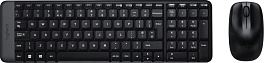
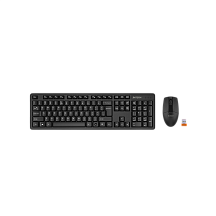
Комплект клавиатура и мышь Logitech + Desktop MK220, радиоканал
2 400 ₽
В наличии
Мыши в комплектах: M150 и M196
| Параметр | MK220 (M150) | MK250 (M196) |
|---|---|---|
| Длина | 107 мм | 100 мм |
| Ширина | 60 мм | 60 мм |
| Высота | 40 мм | 38 мм |
| Вес | 112 г с батарейкой | 76 г |
| Разрешение сенсора | 1000 точек на дюйм | 1000 точек на дюйм |
| Кнопки | две и колесо | две и колесо с нажатием |
Обе мыши симметричные и подходят под любую руку. Разница в весе заметная — тридцать шесть граммов, — и объясняется она питанием: у одной внутри пальчиковая батарейка, у другой мизинчиковая.
Сенсоры одинаковые по разрешению, и тысячи точек на дюйм для офисной работы достаточно с запасом. Кнопок по три с учётом нажатия колеса, переназначению они не поддаются — это не та категория устройств. Почему разрешение сенсора вообще не главный параметр мыши, разобрано в отдельном материале.
Обе мыши небольшие. При крупной кисти и ладонном хвате они будут ощущаться тесно — это плата за компактность и за то, что мышь здесь идёт приложением к клавиатуре, а не выбирается отдельно. Если мышь важнее клавиатуры, стоит смотреть отдельную модель — например, MX Master 4.
Батареи: 24 месяца против 12
| Устройство | Питание | Заявленный срок |
|---|---|---|
| Клавиатура MK220 | 2 × AAA | до 24 месяцев |
| Мышь MK220 | 2 × AA | до 5 месяцев |
| Клавиатура MK250 | — | до 12 месяцев |
| Мышь MK250 | — | до 12 месяцев |
Расклад тут неочевидный. У MK220 клавиатура держится вдвое дольше, но мышь садится в пять раз чаще: пять месяцев против двенадцати. В сумме походов за батарейками у MK220 получается больше.
У MK250 оба устройства заявлены на год, и это удобнее организационно: меняются они примерно вместе, и не приходится держать в голове два разных цикла. Почему заявленные сроки редко совпадают с реальными и от чего они зависят, разобрано отдельно.
Защита от пролитой жидкости
У MK250 заявлена защита клавиатуры от пролитой жидкости — производитель указывает объём испытания до шестидесяти миллилитров. Это примерно четверть стакана: опрокинутая чашка кофе, а не залитая бутылка воды.
У MK220 такой характеристики в спецификации нет. Для рабочего места, где на столе постоянно стоит кружка, это довод в пользу старшей модели — не гарантия, но заметно более вероятный исход.
Защита не отменяет правильных действий после пролива: отключить, перевернуть, дать высохнуть несколько суток. Что делать с залитой клавиатурой и как вообще ухаживать за периферией, разобрано в отдельном материале.
Переработанный пластик
У MK250 производитель указывает долю переработанного пластика в корпусах: не менее шестидесяти шести процентов у мыши и шестидесяти четырёх у клавиатуры.
Для частного покупателя это редко влияет на решение. Для организаций, которые отчитываются по закупкам и экологическим требованиям, цифра из официальной спецификации — рабочий аргумент, и её стоит держать в виду.
Совместимость с системами
Для MK250 производитель указывает Windows 10 и 11, macOS 12 и новее, ChromeOS. Требования понятны: нужен работающий Bluetooth и поддержка стандартных профилей ввода.
MK220 подключается через собственный приёмник как стандартное устройство ввода и не требует установки программ. Официальная страница поддержки перечисляет системы времён выхода модели, что отражает её возраст, а не ограничение: устройство такого класса опознаётся операционной системой без драйверов.
Ход клавиш и шум
Обе клавиатуры мембранные, и это определяет ощущения от набора. Клавиша идёт мягко, без щелчка, с плавным возвратом — привычный офисный ход, который не раздражает соседей по кабинету.
У MK250 производитель отдельно отмечает глубокий профиль клавиш: ход чуть длиннее, а сама клавиша выше. Тем, кто печатает много и вслепую, такой профиль обычно нравится больше плоского — палец лучше чувствует границы клавиши и реже промахивается.
MK220 тоньше на четыре миллиметра, и клавиатура у него заметно ниже. Это удобно, когда стол высокий или когда клавиатуру приходится часто убирать, но ход при этом короче.
Ни у одной из моделей нет подсветки, и обе тише механических клавиатур по определению. Отчего вообще зависит громкость нажатия, разобрано на примере клавиатурных переключателей. Гарнитуры той же марки для рабочего места разобраны в обзоре H390 и H340.
Подключение: два разных сценария
Порядок первого запуска у моделей отличается настолько же, насколько отличается способ связи.
- MK220: вставьте приёмник. Достаньте приёмник из упаковки или из отсека для батареек мыши, вставьте в свободный разъём USB. Установка программ не требуется — компьютер опознаёт устройства сам.
- MK220: включите питание. Установите батарейки и переведите выключатели на клавиатуре и мыши в рабочее положение. Связь поднимается автоматически.
- MK250: включите Bluetooth на компьютере. Убедитесь, что модуль есть и работает: без него комплект не заработает никак.
- MK250: переведите устройства в режим сопряжения. Клавиатура и мышь подключаются по отдельности — это два разных устройства, и в списке Bluetooth они появятся двумя строками.
- Проверьте раскладку и особые клавиши. На новой клавиатуре стоит сразу пройтись по функциональному ряду и убедиться, что громкость, поиск и остальное отзываются так, как ожидается.
Приёмник MK220 удобно хранить в отсеке для батареек мыши, когда комплект убирается или переезжает. Потерянный приёмник — самая частая причина, по которой рабочий набор такого класса отправляется в утиль раньше срока.
Какой комплект под какую задачу
| Задача | Выбор |
|---|---|
| Таблицы, учёт, бухгалтерия | MK250, есть цифровой блок |
| Настройка машин, вход в BIOS | MK220, работает до загрузки |
| Ноутбук с двумя разъёмами USB | MK250, разъём свободен |
| Настольный ПК без Bluetooth | MK220 |
| Кружка на столе рядом | MK250, защита заявлена |
| Мало места перед клавиатурой | MK220, глубина меньше |
| Закупка с требованиями по экологии | MK250 |
| Одинаковый цикл замены батареек | MK250, оба по 12 месяцев |
| Игры | Ни один, это офисные наборы |
| Крупная кисть, ладонный хват | Мышь брать отдельно |
Чего от этих комплектов ждать не стоит
Обе модели относятся к базовому офисному классу, и разумно понимать границы заранее.
- Механических переключателей нет. Клавиатуры мембранные, с мягким и тихим ходом. Что даёт механика и кому она нужна, разобрано отдельно.
- Подсветки клавиш нет ни у одной из моделей.
- Переназначения кнопок нет. Фирменная программа для настройки к этим наборам не прилагается.
- Регулировки чувствительности мыши нет. Сенсор работает на одном значении.
Это не претензии к моделям, а описание категории: наборы такого уровня покупают за предсказуемость и за то, что о них не нужно думать.
Пять проверок до оформления
- Проверьте, есть ли на компьютере Bluetooth. У настольных машин модуль встречается далеко не всегда, а MK250 работает только по нему.
- Решите, нужен ли цифровой блок. Он есть только у MK250. Для работы с числами это определяющий пункт.
- Посчитайте свободные разъёмы USB. MK220 займёт один из них под приёмник — на ноутбуке это может оказаться критично.
- Подумайте, кто будет настраивать машину. Если предстоит установка системы или вход в BIOS, нужен комплект с приёмником.
- Измерьте место на столе. MK250 глубже на два с половиной сантиметра, MK220 шире на сантиметр.
Полноразмерные комплекты Logitech — тихий MK295, MK540 с подставкой и MK850 на три устройства — в подборке комплектов клавиатура и мышь.
Коротко о главном
- MK220 работает через приёмник 2,4 ГГц, MK250 — только по Bluetooth.
- Цифровой блок есть у MK250, причём его клавиатура уже, чем у MK220 без блока.
- Клавиатура MK220 живёт до 24 месяцев от батареек, оба устройства MK250 — до 12.
- Защита от пролитой жидкости заявлена только у MK250.
Частые вопросы
Чем MK220 отличается от MK250?
Способом связи и раскладкой. MK220 работает через приёмник 2,4 ГГц и не имеет цифрового блока. MK250 подключается по Bluetooth без приёмника, цифровой блок у него есть. Различаются также сроки работы батареек и наличие защиты от пролитой жидкости.
Можно ли зайти в BIOS с клавиатуры MK250?
Как правило нет. Bluetooth поднимается уже после старта операционной системы, а до этого клавиатура недоступна. Для настройки машин и установки системы нужен комплект с собственным приёмником — MK220.
У какой модели есть цифровой блок?
У MK250. При этом его клавиатура даже уже, чем у MK220 без цифрового блока: 369,9 против 380 миллиметров. Достигается это более плотной раскладкой.
Насколько хватает батареек?
У MK220 заявлено до 24 месяцев для клавиатуры и до 5 месяцев для мыши. У MK250 оба устройства заявлены на срок до 12 месяцев. Реальные значения зависят от интенсивности работы.
Защищены ли клавиатуры от пролитой жидкости?
Защита заявлена только у MK250: производитель указывает испытание объёмом до 60 миллилитров. У MK220 такой характеристики в спецификации нет.
Подойдут ли эти комплекты для игр?
Нет. Это офисные наборы с мембранными клавиатурами без подсветки и мышами с фиксированной чувствительностью 1000 точек на дюйм. Для игр нужны другие устройства.
Можно ли переназначить кнопки мыши?
Нет. Фирменная программа настройки для этих наборов не предусмотрена, кнопки работают в стандартных назначениях.
Какая мышь идёт в комплекте?
С MK220 поставляется M150 длиной 107 миллиметров и весом 112 граммов с батарейкой. С MK250 — M196 длиной 100 миллиметров и весом 76 граммов. Обе симметричные, с сенсором на 1000 точек на дюйм.
