Logitech MX Master 4: тактильная отдача, кольцо действий и одно неочевидное ограничение
Четвёртое поколение флагманской рабочей мыши получило вибромотор под большим пальцем и экранное меню вместо бокового колеса. Разбираем по официальным характеристикам, что эти изменения дают в работе, чем модель отличается от MX Master 3S и почему частота опроса здесь важнее, чем кажется.
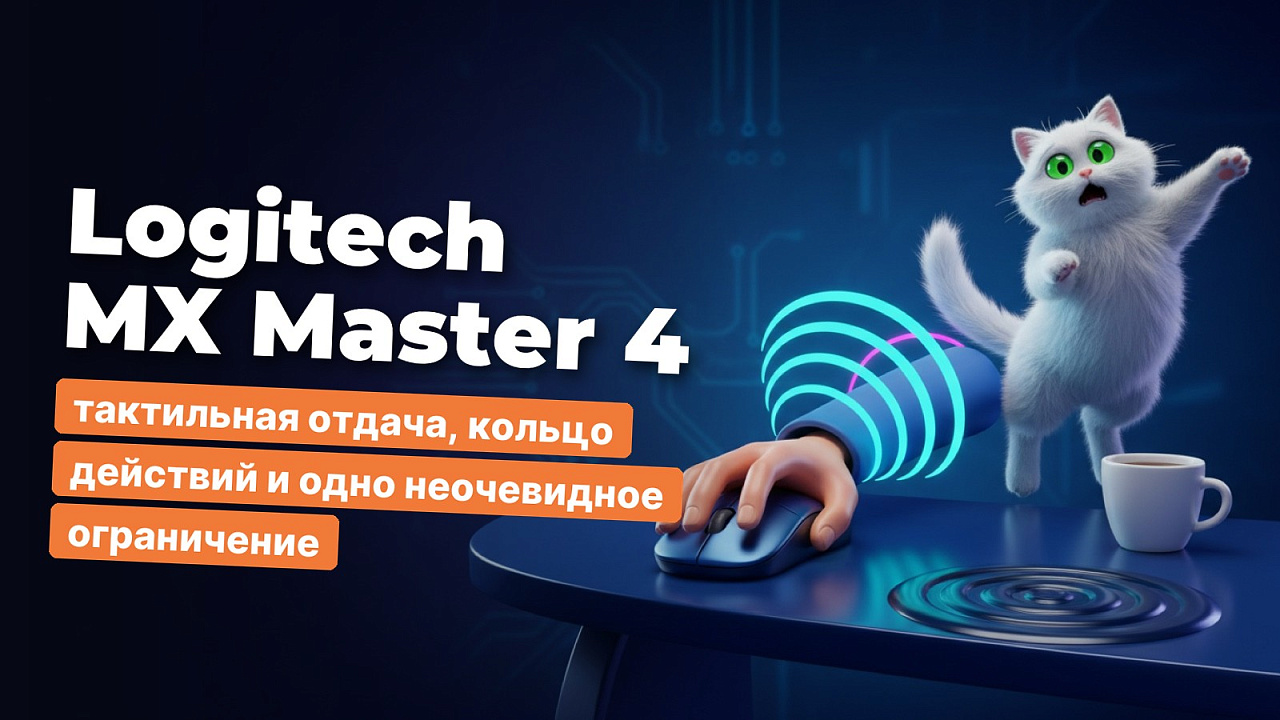
Logitech MX Master 4 — четвёртое поколение линейки, которая десять лет занимает нишу рабочей мыши для тех, кто проводит за компьютером весь день. Четвёртое поколение сохранило узнаваемый силуэт предшественника и добавило две вещи, которых у мышей этого класса раньше не было вовсе.
Разбор построен на официальных характеристиках Logitech и материалах профильных изданий: там, где производитель приводит заявленные значения, это оговорено отдельно.
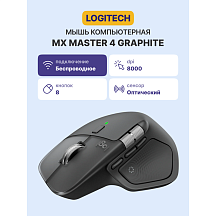
Мышь Logitech MX Master 4 GRAPHITE, беспроводное подключение, графит
11 900 ₽
В наличии
Тактильная отдача: мышь, которая отвечает
Под большим пальцем расположена панель с вибромотором — в списке органов управления она так и называется, Haptic Sense Panel. Мышь реагирует короткими импульсами на действия: переключение между устройствами, достижение края прокрутки, выбор пункта в экранном меню.
Интенсивность настраивается в фирменной программе Options+, вплоть до полного отключения. Это важная оговорка: приём непривычный, и часть людей выключает его в первый же день, а часть перестаёт замечать через неделю.
Идея не в развлечении. Тактильный отклик заменяет визуальную проверку: вы чувствуете, что действие сработало, не переводя взгляд на экран и не выискивая индикатор. На восьмичасовой смене это убирает десятки мелких переключений внимания — каждое по секунде, но в сумме заметно.
Actions Ring вместо бокового колеса
Главное изменение в управлении, и оно же самое спорное. Боковое колесо горизонтальной прокрутки, которое было визитной карточкой линейки с первого поколения, заменено кнопкой, вызывающей круговое меню на экране.
Набор пунктов зависит от приложения: на старте заявлена поддержка Photoshop, Lightroom и Zoom. Состав настраивается вручную через Options+, а при перемещении курсора между секторами мышь подтверждает выбор коротким импульсом — здесь два новшества работают вместе.
Для монтажа, ретуши и созвонов схема выигрышная: восемь-двенадцать команд под одной кнопкой заменяют сочетания клавиш, которые нужно помнить. Для работы с широкими таблицами — потеря, и компенсировать её нечем.
Колесо MagSpeed: свободное вращение и храповик
Основное колесо прокрутки досталось от предшественников и остаётся сильной стороной линейки. Оно работает в двух режимах и переключается между ними автоматически — по силе толчка.
- Храповик — прокрутка с отчётливыми щелчками, строка за строкой. Режим для точной работы: код, таблицы, вычитка текста.
- Свободное вращение — колесо раскручивается и продолжает крутиться по инерции. Производитель заявляет до тысячи строк в секунду: длинный документ проматывается одним движением.
Переключение не требует нажатия: резкий толчок снимает храповик, лёгкое движение его возвращает. Привыкание занимает пару дней, после чего механика перестаёт осознаваться.
Тихие клики: минус девяносто процентов шума
Кнопки построены на механизме QuietClick — производитель заявляет снижение шума нажатия на девяносто процентов относительно обычных переключателей. Клик остаётся тактильно отчётливым, но звук из щелчка превращается в глухой стук.
Это не косметика. В общем кабинете, на созвоне с включённым микрофоном и дома, когда рядом кто-то спит, разница между обычной и тихой мышью решает вопрос, можно ли вообще работать. Как шум переключателей устроен и от чего зависит, разобрано на примере клавиатурных свитчей.
Сенсор Darkfield и частота опроса
Оптический сенсор Darkfield с диапазоном разрешения от двухсот до восьми тысяч точек на дюйм. Верхняя граница для рабочей мыши избыточна: на практике чувствительность держат в разы ниже потолка, и сама по себе большая цифра точности не добавляет.
Практическая ценность Darkfield в другом — он работает на стекле и глянце, где обычные оптические сенсоры теряют поверхность. Стеклянный стол перестаёт быть проблемой, коврик становится необязательным.
Вторая цифра интереснее — частота опроса сто двадцать пять герц, то есть интервал в восемь миллисекунд. Положение мыши считывается сто двадцать пять раз в секунду. Для документов, браузера и графических редакторов запас огромный: рука физически не двигается быстрее.
Для игр — мало. Игровые модели работают на тысяче герц и выше, и в быстрых разворотах разница ощущается. Это не дефект, а следствие назначения: экономия заряда здесь важнее миллисекунд. Почему DPI не главный параметр мыши, разобрано в отдельном материале. Как та же логика работает у игровых мышей, где частота опроса доходит до 8000 Гц, — на примере линейки Razer DeathAdder.
Габариты и вес: крупнее предшественника
| Параметр | MX Master 4 | MX Master 3S |
|---|---|---|
| Вес | 150 г | 141 г |
| Ширина | 88,4 мм | около 84 мм |
| Длина | 128,2 мм | около 125 мм |
| Высота | 50,8 мм | около 51 мм |
| Покрытие верха | текстурированный пластик | резиновое |
| Приёмник | USB-C | USB-A |
| Тактильная отдача | есть | нет |
| Боковое колесо | заменено кольцом действий | физическое |
Девять граммов прибавки — плата за вибромотор и механику кольца. Для мыши, которая лежит под ладонью и не отрывается от стола, это несущественно: вес здесь работает скорее в плюс, придавая устойчивость при точных движениях.
Габариты подросли на несколько миллиметров. Корпус по-прежнему рассчитан на крупную кисть и ладонный хват с опорой большого пальца на выступ. Обладателям небольшой руки и когтевого хвата линейка MX Master не подходила никогда, и четвёртое поколение ситуацию не меняет — им в сторону компактной MX Anywhere. Как определить свой хват, разобрано отдельно.
Пластик вместо резины
Верхняя часть корпуса сменила мягкое резиновое покрытие на текстурированный пластик. На ощупь в первый день это шаг назад, на дистанции в три года — вперёд.
Резина на мышах и клавиатурах со временем становится липкой: покрытие разрушается от кожного жира, пота и спиртовых салфеток, и через два-три года устройство неприятно брать в руки. Восстановить его нельзя, только счищать до пластика под ним.
Текстурированный пластик этой проблемы лишён и переживает любую чистку. Для мыши, которую покупают надолго, смена материала ближе к вложению, чем экономией. Как ухаживать за периферией, разобрано в отдельном материале.
Приёмник USB-C и Logi Bolt
В комплекте идёт приёмник Logi Bolt с разъёмом USB-C, тогда как у прошлого поколения был USB-A. Разница выглядит мелочью ровно до момента распаковки.
На современном ноутбуке это удобно: полноразмерный порт остаётся свободным под флешку или внешний диск. На настольном компьютере, где портов USB-C на передней панели может не быть вовсе, понадобится переходник или подключение по Bluetooth.
Сам Logi Bolt — не просто радиоканал. Соединение шифруется, а протокол рассчитан на помещения с плотным эфиром: десятки беспроводных устройств в открытом офисе больше не приводят к рывкам курсора. Заявленная дальность — десять метров, что для настольной работы избыточно, но пригодится при подключении к телевизору или проектору.
Bluetooth работает как альтернатива и не требует порта вовсе, но у радиоканала с собственным приёмником задержка ниже и связь устойчивее. Разбор различий между способами подключения — в отдельном материале. Про офисные комплекты той же марки, где выбор между приёмником и Bluetooth решает, войдёте ли вы в BIOS, — в обзоре MK220 и MK250.
Три устройства и переключение между ними
Мышь помнит три подключения одновременно и переключается между ними кнопкой на днище. Для рабочего места с ноутбуком и настольным компьютером это снимает необходимость во второй мыши и в перетыкании приёмника.
Здесь же пригождается тактильная отдача: переключение подтверждается импульсом, и не нужно смотреть на индикатор, чтобы понять, на какое устройство ушёл курсор. Раньше это выяснялось движением мыши и взглядом на два экрана.
Батарея: 650 мА·ч и быстрая зарядка
Аккумулятор на 650 миллиампер-часов, заявленное время работы — до семидесяти дней от полного заряда. Цифра из тех, что сильно зависят от сценария: подсветка кольца действий, максимальная интенсивность вибрации и восьмичасовые смены сокращают её ощутимо. Почему заявленные значения автономности редко совпадают с реальными, разобрано отдельно.
Куда полезнее второе число: минута на зарядке даёт около трёх часов работы. Разряженная мышь перестаёт быть проблемой — её достаточно подключить кабелем на время, пока вы наливаете кофе.
Батарея несменная. Для устройства, рассчитанного на несколько лет ежедневной работы, это ограничение стоит держать в голове: срок жизни мыши в итоге определяется ресурсом аккумулятора, а не механики.
С какими системами работает
| Система | Поддержка |
|---|---|
| Windows | 10, 11 и новее |
| macOS | 12 и новее |
| ChromeOS | поддерживается |
| Linux | базовые функции |
| Android | 12 и новее |
| iPadOS | 15 и новее |
Стоит ли переходить с MX Master 3S
Прошлое поколение продолжает продаваться и стоит примерно на треть дешевле. Сенсор, число устройств, колесо MagSpeed, тихие клики и общая эргономика у моделей совпадают, поэтому вопрос сводится к трём пунктам.
- Тактильная отдача — приём, который либо приживается, либо отключается в первый день. Заранее предсказать невозможно, и переплачивать за него вслепую рискованно.
- Кольцо действий — выигрыш для тех, кто живёт в Photoshop, Lightroom и на созвонах. Потеря для тех, кому нужна физическая горизонтальная прокрутка.
- Покрытие корпуса — пластик долговечнее резины, и на горизонте трёх лет это самый весомый довод из трёх, потому что он не зависит от привычек.
Вывод простой. Если 3S уже на столе и устраивает, переход не обязателен: механика прокрутки и точность у поколений одинаковые. Если мышь покупается впервые и бюджет позволяет — четвёртое поколение интереснее хотя бы потому, что резиновое покрытие рано или поздно испортится, а текстурированный пластик нет.
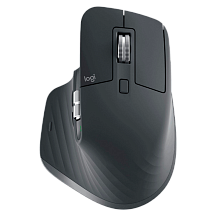
Мышь Logitech MX Master 3S GRAPHITE, Bluetooth, 8000 dpi, графит
8 250 ₽
В наличии
Кому эта мышь подойдёт
| Сценарий | Подходит |
|---|---|
| Работа за компьютером весь день | Да |
| Графические редакторы, монтаж | Да, кольцо действий |
| Два-три компьютера на одном столе | Да |
| Крупная кисть, ладонный хват | Да |
| Открытый офис, частые созвоны | Да, тихие клики |
| Стеклянный стол без коврика | Да, сенсор Darkfield |
| Широкие таблицы, горизонтальная прокрутка | Спорно, колеса больше нет |
| Небольшая кисть, когтевой хват | Нет, смотрите MX Anywhere |
| Игры | Нет, частота опроса 125 Гц |
| Основная система — Linux | Частично, без Options+ |
| ПК без портов USB-C спереди | Нужен переходник |
Пять вопросов перед покупкой
- Решите, нужна ли вам горизонтальная прокрутка. Физическое колесо заменено экранным меню, и обратной совместимости у этой замены нет — вернуть его настройками невозможно.
- Посмотрите на порты компьютера. Приёмник идёт с разъёмом USB-C: на настольной машине без такого порта спереди понадобится переходник либо подключение по Bluetooth.
- Померьте ладонь. Корпус крупный и стал чуть шире предшественника; при когтевом хвате и небольшой кисти удобнее компактная MX Anywhere.
- Проверьте свою операционную систему. Кольцо действий и настройка вибрации работают только через Options+, а программа выпускается для Windows и macOS.
- Не рассчитывайте на игры. Частота опроса сто двадцать пять герц — это рабочая мышь, а не игровая, и переделать её настройками нельзя.
Если полноразмерный корпус MX Master велик для руки или сумки, компактная альтернатива с тем же сенсором — MX Anywhere 3S; сравнение с M650 и M705 в обзоре рабочих мышей Logitech.
MX Master 4 и родственники
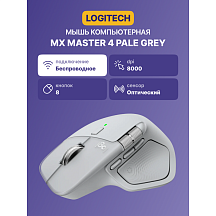
Мышь Logitech MX Master 4 Pale, беспроводное подключение, серый
MX Master 4 Pale Grey
11 900 ₽
В наличии
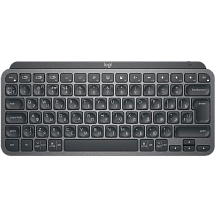
Клавиатура Logitech MX Keys MINI Graphite, Bluetooth, мембранные, графитовый, подсветка
MX Keys Mini в пару
11 500 ₽
В наличии
Коротко о главном
- Тактильная отдача встроена в панель под большим пальцем, интенсивность настраивается в Options+.
- Приёмник в комплекте — USB-C, а не USB-A: для старого компьютера понадобится переходник.
- Частота опроса 125 Гц — для работы достаточно, для игр мало.
- Батарея на 650 мА·ч несменная, но минута зарядки даёт около трёх часов работы.
Частые вопросы
Что такое Actions Ring?
Круговое меню, которое появляется на экране по нажатию кнопки под большим пальцем. Набор пунктов зависит от приложения — на старте заявлена поддержка Photoshop, Lightroom и Zoom — и настраивается через программу Logi Options+.
Куда делось боковое колесо прокрутки?
Его заменили кнопкой вызова кольца действий. Для тех, кто постоянно работает с широкими таблицами, это спорное решение: горизонтальная прокрутка теперь выполняется иначе, и вернуть колесо настройками нельзя.
Зачем мыши тактильная отдача?
Она подтверждает действия импульсом под большим пальцем: переключение устройства, выбор пункта в кольце, край прокрутки. Это избавляет от необходимости проверять результат глазами. Интенсивность настраивается в Options+, вплоть до полного отключения.
Подойдёт ли для игр?
Нет. Частота опроса сто двадцать пять герц против тысячи и выше у игровых моделей. Для работы этого достаточно с большим запасом, для быстрых игр — мало.
Чем отличается от MX Master 3S?
Тактильной отдачей, кольцом действий вместо бокового колеса, текстурированным пластиком вместо резинового покрытия и приёмником USB-C вместо USB-A. Вес вырос со 141 до 150 граммов. Сенсор, колесо MagSpeed, тихие клики и число устройств у поколений совпадают.
Работает ли она без фирменной программы?
Базовые функции — да: курсор, клики, прокрутка. Кольцо действий, переназначение кнопок и настройка вибрации доступны только через Options+, а программа выпускается для Windows и macOS.
Будет ли мышь работать на стеклянном столе?
Да. Сенсор Darkfield рассчитан на глянцевые и стеклянные поверхности, где обычные оптические сенсоры теряют картинку. Коврик не обязателен.
Насколько хватает заряда?
Производитель заявляет до семидесяти дней от полного заряда при ёмкости 650 мА·ч. Реальный срок зависит от подсветки и интенсивности вибрации. Минута зарядки по USB-C даёт около трёх часов работы.
