
Монитор для игр: что реально влияет на отклик, а что просто цифры на коробке
«1 мс» пишут почти на всех игровых мониторах, и почти всегда эта цифра измерена самым выгодным способом. Разбираем, из чего складывается реальная задержка от движения мышью до картинки на экране.
Выбор игрового монитора обычно сводится к сравнению двух цифр: герц и миллисекунд. Проблема в том, что вторая почти ничего не значит в том виде, в каком её пишут, а первая значит больше, чем принято думать.
Разберём, из чего на самом деле складывается ощущение отзывчивости и на что стоит смотреть в характеристиках.
Путь от мыши до экрана
Между вашим движением и изменением картинки происходит цепочка событий, и каждое звено добавляет задержку.
- Опрос мыши. Сенсор фиксирует движение, устройство передаёт данные компьютеру. При частоте опроса 1000 Гц это до 1 миллисекунды.
- Обработка игрой. Движок пересчитывает положение камеры и готовит следующий кадр. Зависит от производительности и внутренних буферов.
- Рендер и вывод. Видеокарта отрисовывает кадр и передаёт его в монитор.
- Обработка в мониторе. Электроника принимает сигнал, при необходимости масштабирует и применяет настройки. Это и есть задержка ввода.
- Переключение пикселей. Кристаллы физически меняют состояние. Это время отклика.
Из пяти этапов монитор отвечает за два последних. И вклад у них разный: задержка ввода обычно измеряется единицами миллисекунд, а время отклика — их долями. При этом в характеристиках указывают только второе.
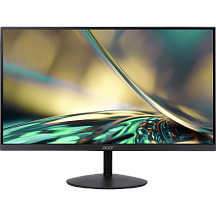
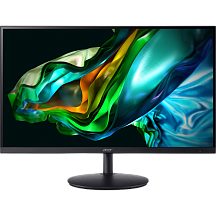
Как эти параметры выглядят на двух ходовых моделях формата 24,5 дюйма — 180 и 240 Гц — в обзоре AOC 25G42E и 25G50Z.
Почему ощущения важнее цифр
Любопытная особенность: люди, сравнивающие мониторы вслепую, почти никогда не выбирают тот, у которого лучше цифры в спецификации. Выбирают тот, за которым комфортнее играть.
Объясняется это тем, что восприятие складывается из нескольких факторов сразу, и слабое звено определяет впечатление. Монитор с рекордным откликом, но высокой задержкой ввода будет ощущаться медленным. Панель с реальными четырьмя миллисекундами и хорошей синхронизацией — быстрой.
Отсюда практический подход к выбору: не сравнивайте отдельные параметры, а смотрите на класс монитора целиком. Игровые модели проектируются под низкую суммарную задержку, офисные — под цену и энергопотребление.
Что стоит за цифрой «1 мс»
Время отклика измеряют разными методами, и производитель выбирает тот, что даёт лучший результат.
- GtG (Grey to Grey)
- Переход между двумя оттенками серого. Для жидких кристаллов это самые быстрые переходы, потому что не требуется полный разворот молекул. Именно эту величину и пишут на коробке.
- BtW / BtB
- Переходы от чёрного к белому и обратно. Занимают в разы больше времени, поэтому их указывают редко.
- MPRT
- Время, в течение которого пиксель виден глазу. Относится к чёткости движущегося объекта, а не к скорости переключения. Достигается вставкой чёрного кадра ценой яркости.
Дополнительный нюанс: заявленное значение обычно получено при максимальном уровне разгона матрицы. В этом режиме пиксели действительно переключаются быстро, но появляется обратный артефакт — светлый контур перед движущимся объектом.
Разница между «1 мс» и «4 мс» в спецификациях говорит скорее о методике измерения, чем о реальном поведении панели.
Разгон матрицы: где золотая середина
Функция называется Overdrive, Response Time или просто OD. Она подаёт на кристаллы повышенное напряжение, ускоряя переключение.
На минимальном уровне за движущимися объектами тянется заметный шлейф — особенно на тёмных сценах. На максимальном шлейф исчезает, но перед объектом возникает светлый ореол, который выглядит хуже исходной проблемы.
Проверяется просто: откройте тест с горизонтально движущимися квадратами и последовательно переключите уровни, наблюдая за передним и задним краем объекта. Оптимальным почти всегда оказывается средний.
Частота обновления решает больше
Если время отклика отвечает за чёткость движущегося объекта, то частота — за то, насколько часто вы вообще получаете новую информацию о происходящем.
При 60 герцах между кадрами проходит 16,7 миллисекунды. При 144 — 6,9, при 240 — 4,2. Это и есть та задержка, которая ощущается как отзывчивость: чем чаще обновляется картинка, тем быстрее вы видите результат своего действия.
| Частота | Интервал | Кому имеет смысл |
|---|---|---|
| 60 Гц | 16,7 мс | Одиночные игры, стратегии |
| 120–144 Гц | 7–8 мс | Универсальный выбор, разницу видят все |
| 165–200 Гц | 5–6 мс | Динамичные сетевые игры |
| 240 Гц и выше | 4 мс и менее | Соревновательные дисциплины |
Важная оговорка: высокая частота работает, только если видеокарта выдаёт соответствующее число кадров. Монитор на 240 герц при 70 кадрах покажет 70 — с чуть меньшей задержкой вывода, но без плавности.
Шлейфы и почему они появляются
Размытый след за движущимся объектом — самая заметная проблема динамики, и причин у неё две разные.
Первая — медленное переключение пикселей. Кристалл ещё не завершил переход, а кадр уже сменился, и на экране одновременно присутствуют остатки старого изображения и новое. Лечится разгоном матрицы.
Вторая причина сложнее и связана не с панелью, а со зрением. Глаз следит за движущимся объектом непрерывно, а экран показывает его дискретными вспышками. Между вспышками глаз продолжает движение, и мозг «размазывает» изображение. Этот эффект называется удержанием кадра и от скорости матрицы не зависит вовсе.
Бороться с ним можно двумя способами: повышать частоту обновления, сокращая интервалы, или вставлять чёрный кадр между обычными. Второй метод работает эффективнее, но снижает яркость почти вдвое и несовместим с синхронизацией частоты.
Задержка ввода
Величина, которую производители указывают редко, а зря: она вносит больший вклад, чем время отклика.
Задержка ввода — это время между приходом сигнала в монитор и началом отрисовки. Складывается из обработки в электронике: масштабирование, применение настроек, работа алгоритмов улучшения картинки.
У игровых мониторов она обычно составляет 2–5 миллисекунд, у офисных может доходить до 10–15, а у телевизоров без игрового режима — до 40 и выше. Именно поэтому играть на телевизоре без соответствующего режима некомфортно.
Замерить задержку ввода дома нечем — нужна высокоскоростная камера или специальный прибор. Поэтому ориентируйтесь на класс устройства и наличие игрового режима, а не на цифры из отзывов.
Косвенный признак повышенной задержки — заметное рассогласование между движением мыши и картинкой при медленном ведении курсора по экрану. Если ощущение «курсор догоняет руку» появляется на рабочем столе, в игре оно станет только заметнее.
Синхронизация частоты
Технологии FreeSync и G-Sync подстраивают момент обновления экрана под готовность кадра видеокарты. Без них при несовпадении частот экран показывает половину старого кадра и половину нового — это выглядит как горизонтальный разрыв.
Эффект особенно заметен при резких поворотах камеры. Включённая синхронизация убирает разрывы и делает восприятие движения ровнее даже при нестабильном кадровом ряде.
Включать нужно в двух местах — в меню монитора и в панели управления видеокартой. Половина жалоб на разрывы при заявленной поддержке объясняется тем, что функция активирована только с одной стороны.
На что смотреть при выборе
| Параметр | Насколько важен | Ориентир |
|---|---|---|
| Частота обновления | Очень важен | От 120 Гц, дальше по видеокарте |
| Синхронизация частоты | Важен | Должна быть и поддерживаться картой |
| Задержка ввода | Важен | Игровой режим в меню |
| Тип матрицы | Средне | Быстрая IPS универсальнее |
| Время отклика в спецификации | Мало значим | Методики различаются |
| Разрешение | Зависит от карты | 2K — баланс для большинства |
Общая рекомендация: сначала подберите разрешение под возможности видеокарты, затем возьмите максимальную частоту в этом разрешении, и только потом смотрите на остальное. Что даёт переход между разрешениями, разобрано в материале о диагонали.
Разрешение и нагрузка
Разрешение к отклику отношения не имеет, но напрямую определяет, сколько кадров выдаст видеокарта — а значит, и то, реализуется ли заявленная частота монитора.
Переход с Full HD на 2K увеличивает число пикселей примерно в 1,8 раза, на 4K — в 4 раза. Нагрузка растёт не строго пропорционально, но близко к этому. Монитор 4K на 240 герц с видеокартой среднего класса будет работать в режиме, далёком от заявленного.
Разумная логика: посмотрите, сколько кадров ваша система выдаёт в играх, в которые вы играете, и подберите частоту с небольшим запасом. Запас нужен — он пригодится при следующем обновлении видеокарты.
Про разгон матрицы стоит знать, что он работает в обе стороны. Функция ускоряет переключение пикселей и убирает смазывание, но на максимальной ступени порождает обратный артефакт: за движущимися объектами тянется светлый след. Выглядит это заметнее, чем исходное смазывание, ради устранения которого настройка включалась. Разумный подход — средняя ступень вместо максимальной, а проверять результат на тестовой картинке с движущимися объектами, а не в меню Сравнивать ступени стоит на одной и той же сцене подряд: по памяти разница между ними почти неразличима Записанный ролик с экрана здесь помогает больше, чем память Кадры можно пересмотреть покадрово.
Чего не стоит покупать ради игр
- 240 Гц при слабой видеокарте. Если система выдаёт 80 кадров, разницы с монитором на 144 Гц не будет.
- 4K ради детализации. Нагрузка вырастает вчетверо относительно Full HD; в динамичных играх плавность важнее.
- Матрицу TN ради отклика. Быстрая IPS сегодня почти не уступает, а по цвету и углам выигрывает заметно.
- Изогнутую панель на 24 дюйма. На такой ширине изгиб не даёт ощутимого эффекта.
- Монитор с встроенными динамиками как замену гарнитуре. Позиционирование звука в играх они не обеспечивают.
Коротко о главном
- Время отклика и задержка ввода — разные величины: первая про пиксели, вторая про весь тракт.
- «1 мс» измеряется методом GtG на самых быстрых переходах при максимальном разгоне матрицы.
- Частота обновления влияет на ощущение отзывчивости сильнее, чем время отклика панели.
Частые вопросы
Что важнее: 1 мс или 144 Гц?
Частота. Она определяет, как часто вы получаете новую картинку, а разница в заявленных миллисекундах чаще отражает методику измерения.
Заметна ли разница между 144 и 240 Гц?
В соревновательных играх при стабильно высоком кадровом ряде — да. В остальных случаях разница на грани различимости.
Нужен ли игровой режим в мониторе?
Он отключает обработку картинки и снижает задержку ввода. Включать стоит, картинка при этом почти не меняется.
Почему в игре кадров меньше, чем герц у монитора?
Кадры выдаёт видеокарта, а герцы — предел монитора. Это разные величины, и первая обычно ниже второй.
Помогает ли вставка чёрного кадра?
Она повышает чёткость движущихся объектов, но заметно снижает яркость и несовместима с синхронизацией частоты.
Влияет ли кабель на задержку?
Нет, цифровой сигнал передаётся без дополнительной задержки. Но кабель может ограничить частоту — и вот это уже влияет.
