Первое включение телевизора: настройка, которая занимает двадцать минут
Заводские настройки рассчитаны в каталог магазина, а не на вашу комнату. Проходим по пунктам, которые реально меняют картинку, и отключаем лишнее.
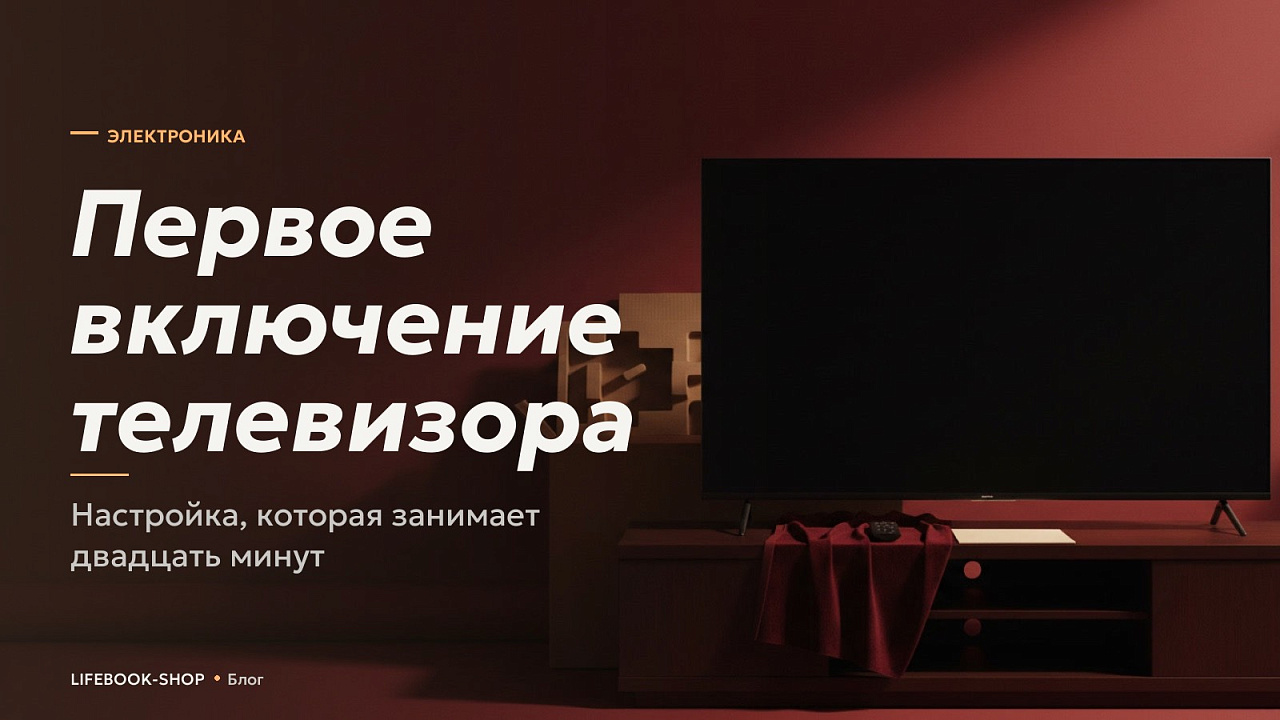
Телевизор из коробки настроен так, чтобы выделяться на стене магазина среди тридцати таких же. Максимальная яркость, перекрученная насыщенность, холодный белый.
Дома это выглядит утомительно и съедает детали. Двадцать минут по пунктам ниже дают картинку, ради которой аппарат и покупался.
Сначала проверьте матрицу
Единственный шаг, который делают до всего остального и в идеале не откладывают: поиск дефектов панели, пока работает срок на возврат.
- Выведите на экран однотонную заливку — белую, затем чёрную, затем серую.
- На белом ищите битые пиксели точками и цветные пятна.
- На чёрном в тёмной комнате смотрите на углы и края: там видны засветы.
- На сером ищите неравномерность — вертикальные полосы и разводы.
Небольшая неравномерность серого есть почти у всех ЖК-панелей и браком не считается. А вот яркое пятно в углу или полоса поперёк экрана — повод не распаковывать дальше.
Куда его ставить
Перед настройкой картинки имеет смысл разобраться с местом. Два фактора портят изображение сильнее любых неверных настроек: окно напротив экрана и высота подвеса.
Отражение окна убивает контраст днём полностью, поэтому экран лучше ставить перпендикулярно окну, а не напротив. Высота считается по центру экрана на уровне глаз сидящего — телевизор под потолком заставляет задирать голову и у ЖК-панелей меняет цвет из-за угла обзора.
Выберите режим картинки
Самая быстрая и самая результативная правка. Заводской режим называется «Динамичный» или «Яркий» — его меняют первым.
- Кино / Filmmaker Mode
- Самый точный по цвету и заодно отключает лишнюю обработку. Для тёмной комнаты и просмотра фильмов — оптимум.
- Стандартный
- Компромисс на каждый день: чуть ярче киношного, терпимо смотрится при дневном свете.
- Игровой
- Включается автоматически при подключении консоли и режет задержку вывода. Цвет при этом чуть менее точен.
- Спорт / Динамичный
- Максимум яркости и насыщенности. Годится для солнечной комнаты, но утомляет вечером.
Отключите сглаживание движения
Функция известна как «эффект мыльной оперы»: телевизор дорисовывает промежуточные кадры между настоящими, и кино начинает выглядеть как съёмка на телефон.
В меню она прячется под маркетинговыми именами: Motion Pro, TruMotion, Motionflow, MEMC. Для фильмов и сериалов её выключают.
Исключение — спорт. На панорамах футбольного поля интерполяция действительно помогает, поэтому многие оставляют её включённой только в спортивном режиме.
И ещё одна мелочь, которую легко пропустить: шумоподавление. На чистом цифровом сигнале оно только съедает мелкие детали и плёночное зерно, поэтому его выключают везде, кроме эфирных каналов низкого качества.
Убавьте резкость
Контринтуитивный пункт: заводское значение резкости почти всегда завышено, и вокруг контрастных объектов появляется светлый ореол.
Настоящая детализация от этого не растёт — растёт только искусственная обводка. Ставьте ноль или минимум и сравните на текстурах: трава, волосы, кирпичная стена.
Цветовая температура
Из коробки белый уводят в синеву: так картинка кажется ярче. Правильное положение называется «Тёплый» или «Тёплый 2».
Первые минуты изображение покажется желтоватым — глаз привык к синему. Через полчаса адаптация проходит, а при обратном переключении холодный белый выглядит уже неестественно.
Локальное затемнение и HDR
Если модель с зонным затемнением подсветки, проверьте, что оно включено и стоит не на минимуме. Именно оно отвечает за глубину чёрного у ЖК-панелей.
На высоком уровне вокруг ярких объектов на тёмном фоне появляется заметное гало — светлое облако. Среднее положение обычно и есть разумный компромисс.
Отдельно стоит запомнить: настройки для HDR и обычного сигнала хранятся раздельно. Включите любой HDR-ролик и пройдите по тем же пунктам ещё раз, иначе половина работы не применится.
Настройте порты HDMI
Пункт, из-за которого чаще всего жалуются, что «консоль не выдаёт заявленное». По умолчанию порты работают в совместимом режиме с урезанной полосой.
- Найдите в настройках пункт с названием вроде «HDMI Deep Colour», «Enhanced», «HDMI UHD Color» или «Input Signal Plus».
- Включите его для того порта, куда подключена приставка или компьютер.
- Переименуйте вход по типу устройства — это включает нужный набор обработки.
- Перезагрузите подключённое устройство и проверьте, что оно видит 4K и HDR.
Энергосбережение и датчик света
Отдельная категория функций, которые самовольно меняют яркость по ходу просмотра. Датчик освещённости приглушает экран вечером, а энергосбережение режет подсветку на тёмных сценах.
Первое кому-то удобно, второе почти всегда мешает: именно из-за него кажется, что телевизор «моргает» при смене плана. Оба отключаются в разделе энергопотребления.
Игровой режим для консоли
Если к телевизору подключается приставка, включите автоматический игровой режим — в меню он обозначен как ALLM или «Авто режим с низкой задержкой».
Телевизор сам переключится, как только консоль начнёт выводить игру, и вернётся обратно при просмотре фильма через то же устройство. Разница в отклике заметна даже в неспешных играх.
Там же проверьте переменную частоту обновления, если модель её поддерживает. Она убирает разрывы кадра и по умолчанию часто выключена.
Два пункта в настройках звука
Со звуком работы меньше, но два пункта стоят внимания. Первый — выключить объёмное звучание и «улучшайзеры»: на встроенных динамиках они дают гулкость, а не объём.
Второй — включить выравнивание громкости, если оно есть. Это спасает от рекламы, которая вдвое громче фильма, и от перепадов между приложениями.
Порядок настройки по важности
| Шаг | Что даёт | Сколько занимает |
|---|---|---|
| Проверка матрицы | Возможность вернуть брак | 5 минут |
| Режим картинки | Основное улучшение | 1 минута |
| Сглаживание движения | Кино перестаёт выглядеть видеосъёмкой | 1 минута |
| Резкость и температура | Убирает ореолы и синеву | 3 минуты |
| Расширенный HDMI | 4K, HDR и высокая частота | 5 минут |
| Звук и приватность | Ровная громкость, тихий интерфейс | 5 минут |
Если времени совсем нет, сделайте первые три строки: они дают процентов восемьдесят результата за пару минут работы с пультом.
Отключите то, что подсматривает
Смарт-телевизоры по умолчанию собирают статистику просмотра и показывают рекомендации на главном экране.
В разделе конфиденциальности обычно отключаются распознавание контента, персональные рекомендации и передача данных об использовании. На работоспособность это не влияет, а главный экран становится спокойнее.
Отдельно проверьте детский профиль или ограничение доступа, если телевизор стоит в общей комнате: по умолчанию магазин приложений и покупки внутри сервисов открыты всем, кто держит пульт.
Обновление прошивки
Делать это стоит, но не в первый день. Сначала убедитесь, что телевизор исправен и вас устраивает: обновление иногда меняет интерфейс и убирает привычные пункты.
Когда решите обновляться — не выключайте питание в процессе и не выдёргивайте кабель. Прерванная прошивка чинится только в сервисе.
Пульт и приложения
Последний штрих, который экономит нервы каждый день. Проверьте, управляет ли пульт телевизора громкостью приставки и наоборот — за это отвечает функция с фирменным именем вроде Anynet, Simplink или Bravia Sync.
Включив её, вы избавитесь от второго пульта на столе. И там же уберите с главного экрана неиспользуемые приложения: чем короче список, тем быстрее запускается нужное.
Что получилось
После всех шагов картинка станет спокойнее и, на первый взгляд, тусклее. Это нормально: вы убрали магазинную накрутку и увидели то, что снимали на самом деле.
Дайте себе пару вечеров на привыкание и только потом решайте, нужно ли что-то вернуть. В девяти случаях из десяти возвращать не хочется.
Коротко о главном
- Режим «Динамичный» из коробки рассчитан на торговый зал, для дома он не годится.
- Сглаживание движения делает кино похожим на видеосъёмку — обычно его выключают.
- Порт HDMI нужно вручную перевести в расширенный режим, иначе 4K при 120 Гц не заработает.
Частые вопросы
Какой режим картинки выбрать?
Для фильмов — «Кино» или Filmmaker Mode, на каждый день — «Стандартный». Заводской «Динамичный» рассчитан на каталог.
Что такое эффект мыльной оперы?
Результат сглаживания движения: телевизор дорисовывает кадры, и кино выглядит как видеосъёмка. Ищите TruMotion, Motionflow или MEMC и выключайте.
Почему приставка не выдаёт 4K?
Порт HDMI работает в совместимом режиме. Включите расширенный режим для этого входа в настройках и проверьте кабель.
Нужно ли убавлять резкость?
Да. Заводское значение завышено и рисует ореолы вокруг контрастных объектов вместо реальной детализации.
Почему белый кажется жёлтым в тёплом режиме?
Глаз привык к холодному заводскому балансу. Адаптация занимает около получаса, после чего тёплый выглядит естественным.
Когда обновлять прошивку?
Не в первый день. Сначала убедитесь, что аппарат исправен; и никогда не отключайте питание во время обновления.
