
Первая настройка NAS: порядок действий, после которого ничего не придётся переделывать
Половина решений при первом запуске принимается навсегда: поменять их потом означает пересоздать том. Разбираем порядок, при котором ничего не придётся переигрывать.
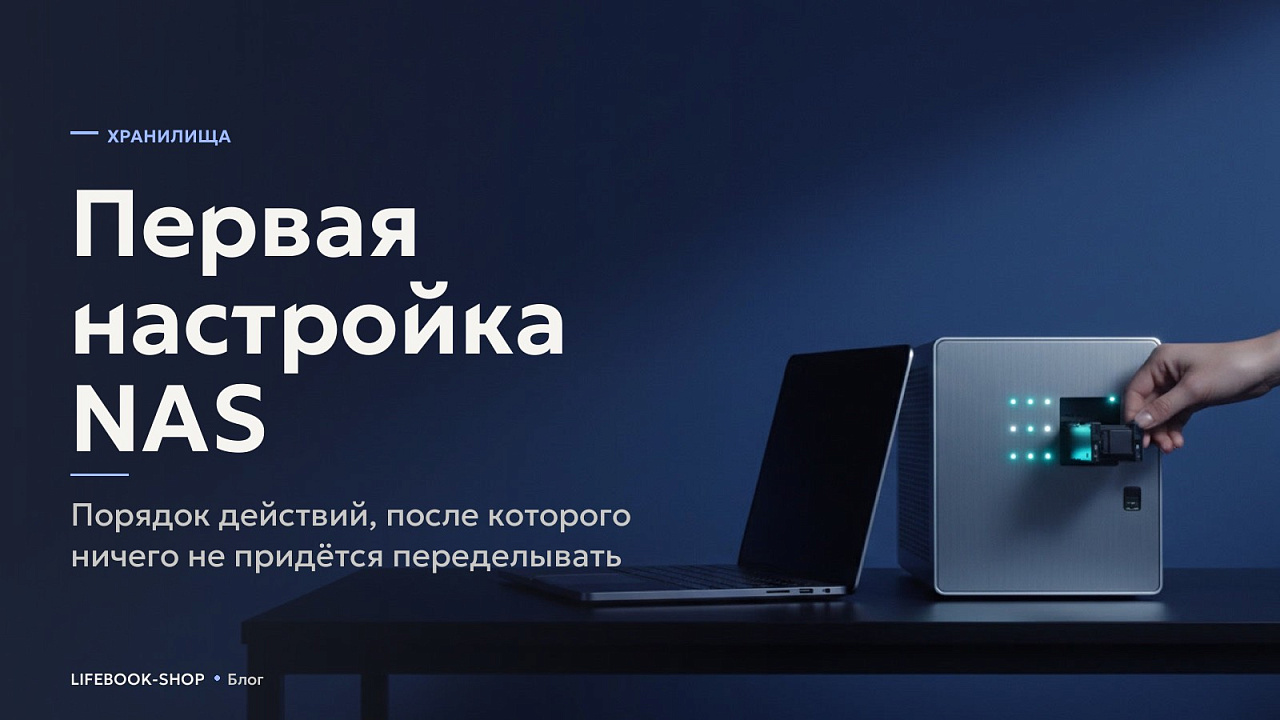
Новое хранилище запускается за двадцать минут: вставил диски, прошёл мастер, получил сетевую папку. Соблазн на этом остановиться велик — всё работает, файлы копируются. Проблема в том, что несколько решений, принятых в этом мастере, менять потом придётся с полной выгрузкой данных.
Разложим порядок так, чтобы ничего не пришлось переделывать через полгода.
До включения
Две вещи, которые проще сделать заранее. Первая — прогнать новые диски полной проверкой поверхности. Заводской брак проявляется в первые часы работы, и обнаружить его до того, как на массив лягут данные, гораздо приятнее.
Вторая — определиться с местом. Твёрдая ровная поверхность, зазор для вентиляции, не в спальне и не в закрытой нише. Переставлять работающее хранилище с дисками внутри не стоит.
Решения, которые принимаются навсегда
| Решение | Меняется потом | Ценой чего |
|---|---|---|
| Тип массива | Частично | Долгого перестроения |
| Файловая система | Нет | Пересоздания тома |
| Разбивка на тома | Нет | Пересоздания |
| Имя администратора | Да | Пары кликов |
| Структура папок | Да | Переноса файлов |
Первые три строки — то, о чём стоит подумать до нажатия кнопки. Массив с защитой от отказа двух дисков, файловая система со снапшотами и отдельные тома под разные задачи — решения, которые потом спасают, а принимаются за минуту на пустом аппарате.
Порядок настройки
- Установите диски и пройдите мастер, выбрав тип массива и файловую систему осознанно, а не по умолчанию.
- Сразу смените имя администратора со стандартного и задайте длинный пароль; включите двухфакторную проверку.
- Обновите прошивку до актуальной версии до того, как заливать данные.
- Настройте уведомления на почту и проверьте, что тестовое письмо доходит.
- Продумайте структуру папок и создайте её целиком, прежде чем копировать первый файл.
- Заведите учётные записи и группы, раздайте права на папки группам, а не людям.
- Включите снапшоты по расписанию и проверьте восстановление на тестовом файле.
- Настройте плановую проверку дисков и массива.
- И только теперь заливайте данные.
- Последним шагом настройте резервное копирование за пределы аппарата.
Четвёртый шаг пропускают чаще прочих, а он определяет, узнаете ли вы о проблеме вовремя. Хранилище, работающее в углу, молча переживёт отказ первого диска — и хозяин обнаружит это, когда откажет второй.
Пятый и шестой стоят перед заливкой не случайно. Раздать права на пустые папки — минутное дело; перекроить структуру с терабайтами внутри — операция на выходные.
Один том или несколько
Вопрос возникает при разбивке массива и решается по одному признаку: нужны ли разным данным разные правила.
Один общий том проще: не надо заранее угадывать пропорции, и место перетекает между задачами само. Для домашнего сценария, где всё лежит вперемешку и защищается одинаково, этого достаточно.
Несколько томов оправданы, когда правила расходятся. Видеоархив с камер не нуждается ни в снапшотах, ни в двойной чётности, а рабочие документы нуждаются и в том и в другом. Держать их на одном томе означает либо переплачивать защитой за видео, либо недодавать её документам.
Границы томов на большинстве систем двигаются плохо. Прикидывая пропорции, закладывайте запас на том, который растёт быстрее, — обычно это именно видео и фотографии.
Структура папок: как не переделывать
Общий принцип: делите не по типу файлов, а по правам доступа и по требованиям к сохранности. Папка «Документы» и папка «Фото» — плохое деление, если и то и другое доступно всем одинаково.
- Общее для всех — то, что читают и меняют все пользователи.
- Личное — по папке на человека, доступ только владельцу.
- Только для чтения — архив, который никто не должен менять.
- Резервные копии — сюда пишет только служба копирования, людям доступ не нужен.
- Медиа — то, что раздаётся на телевизор и телефоны.
Четвёртый пункт особенно важен. Папка с резервными копиями, доступная пользователям на запись, перестаёт быть резервной копией в тот момент, когда на чьём-то компьютере запустится шифровальщик.
Первая заливка данных
Момент, когда на пустой массив переезжают накопленные годами терабайты. Несколько приёмов делают его менее болезненным.
Копируйте по кабелю, а не по воздуху: беспроводная сеть растянет процесс на сутки и может оборваться на середине. Если источник данных — внешний диск, подключайте его прямо к хранилищу: многие аппараты умеют копировать с подключённого накопителя самостоятельно, минуя сеть и компьютер.
Разбивайте на порции. Копирование одной папки на терабайт неделимо: оборвалось на девяноста процентах — начинайте сначала или разбирайтесь, что доехало. Несколько заходов по частям надёжнее.
И не удаляйте оригиналы сразу. Дайте хранилищу поработать хотя бы неделю, убедитесь, что файлы открываются и резервное копирование настроено, и только потом освобождайте место на старых носителях. Неделя избыточности стоит дешевле любого сюрприза.
Что включить в первый день
Список короткий, и каждый пункт делается один раз.
- Снапшоты по расписанию — ежедневные с хранением за месяц как минимум.
- Уведомления на почту — не только о критических событиях, но и о предупреждениях диагностики.
- Плановая проверка массива — раз в месяц, ночью.
- Корзина в сетевых папках — спасает от случайного удаления быстрее снапшота.
- Автоматическое выключение по сигналу от источника бесперебойного питания.
Про корзину стоит сказать отдельно: она работает на уровне сетевой папки и перехватывает удаление до того, как файл исчезнет. Восстановление занимает секунды против минут отката снапшота, и для бытовых промахов этого достаточно.
Как подключить папки на компьютерах
Финальный шаг, без которого хранилище остаётся вещью в себе: доступ с рабочих мест.
На настольных системах сетевая папка подключается как отдельный диск и дальше работает как обычный. Разница одна и важная: постоянно подключённая папка видна любой программе, включая вредоносную. Архивные разделы, к которым обращаются изредка, разумнее открывать по адресу вручную, а не прописывать в автозапуск.
Для телефонов и планшетов используются приложения производителя: они закрывают выгрузку фотографий, просмотр медиатеки и доступ к файлам. Автоматическую выгрузку снимков стоит включить сразу на всех устройствах семьи — именно она чаще всего оказывается самой используемой функцией домашнего хранилища.
И проверьте, что хранилище получает от роутера постоянный адрес. Иначе после перезагрузки оборудования подключённые папки отвалятся, и придётся настраивать их заново на каждом устройстве.
Ещё одна мелочь из разряда «сделал и забыл»: запишите куда-нибудь вне хранилища пароль администратора, ключ шифрования тома, если он включён, и модель с серийными номерами дисков. Первые два понадобятся ровно тогда, когда доступ к аппарату потерян, третье — при гарантийном обращении и при покупке замены. Бумажка в ящике стола или запись в менеджере паролей на телефоне — оба варианта лучше, чем файл на самом хранилище, до которого в нужный момент может не оказаться доступа.
Чего не делать при первом запуске
Несколько распространённых ошибок, каждая из которых обнаруживается позже.
Не выставляйте панель управления в интернет. Автоматические сканеры находят её за часы, дальше начинается перебор паролей. Для доступа снаружи есть защищённые способы.
Не оставляйте гостевой доступ и учётные записи по умолчанию. Это первое, что проверяют при попытке проникновения.
Не заливайте данные до окончания построения массива. Процесс занимает часы и сутки; работать в это время можно, но медленно, и прерывать нельзя.
Не откладывайте резервное копирование «на потом». Хранилище, на которое уже залили единственные копии фотографий, становится точкой отказа в тот же день, когда оригиналы удалили с компьютера. Правило простое и работает всегда: данные, существующие в одном экземпляре, не защищены ничем — независимо от того, сколько дисков стоит в аппарате и какая схема массива выбрана. Хранилище решает задачу удобного общего доступа, а не задачу сохранности; сохранность обеспечивается количеством независимых копий, и первую из них стоит настроить в тот же вечер, что и всё остальное.
Коротко о главном
- Тип массива и файловая система задаются навсегда — переиграть можно только пересозданием.
- Сначала структура папок и права, потом заливка данных, а не наоборот.
- Уведомления и снапшоты настраиваются в первый день, иначе не настраиваются никогда.
Частые вопросы
Что нельзя изменить после первого запуска?
Файловую систему и разбивку на тома — только пересозданием с потерей данных. Тип массива меняется частично и ценой долгого перестроения.
Нужно ли проверять новые диски?
Желательно. Заводской брак проявляется в первые часы работы, и найти его до заливки данных гораздо приятнее, чем после.
Когда раздавать права на папки?
До копирования файлов. На пустой структуре это минутное дело, а перекраивать её с терабайтами внутри — работа на выходные.
Что настроить обязательно в первый день?
Снапшоты по расписанию, уведомления на почту, плановую проверку массива, корзину в сетевых папках и автовыключение по сигналу от ИБП.
Можно ли работать во время построения массива?
Можно, но медленно, и прерывать процесс нельзя. Заливку данных разумнее начинать после его завершения.
Почему нельзя открывать панель управления наружу?
Автоматические сканеры находят её в течение часов, после чего начинается методичный перебор паролей. Для доступа снаружи есть защищённые способы.
