
Как повесить мини-ПК за монитор: стандарт креплений, порядок монтажа и провода
Компьютер за монитором освобождает стол целиком, но требует проверить три вещи до покупки кронштейна. Разбираем стандарт, порядок установки и что делать с проводами.

Главное преимущество компактного формата раскрывается именно здесь: компьютер перестаёт существовать как предмет на рабочем месте. Стол свободен, проводов не видно, уборка перестаёт быть проблемой.
Разберём, что нужно проверить заранее и в каком порядке всё собирать.
Стандарт креплений
На задней стенке мониторов предусмотрены четыре резьбовых отверстия, расположенные квадратом. Расстояние между ними стандартизовано, и это позволяет любому кронштейну подойти к любому монитору.
| Размер квадрата | Где встречается |
|---|---|
| 75 × 75 мм | Небольшие мониторы |
| 100 × 100 мм | Самый распространённый |
| 200 × 200 мм и больше | Крупные панели и телевизоры |
Средняя строка покрывает подавляющее большинство офисных и домашних мониторов, и кронштейны для компьютеров рассчитаны именно на неё. Если у монитора меньший размер, выручает переходная пластина.

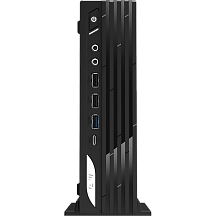
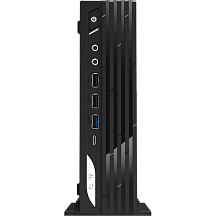
Что купить помимо аппарата
- Кронштейн под конкретный аппарат. Он крепится к монитору и держит компьютер; форма зависит от модели.
- Винты нужной длины. Обычно идут с кронштейном, но у мониторов с утопленными отверстиями нужны длиннее.
- Короткие кабели — питания, видео, сети. Стандартные полутораметровые будут висеть петлями.
- Стяжки или липучки для сбора проводов в жгут.
- Отвёртка и, если монитор тяжёлый, вторая пара рук.
Первый пункт стоит уточнить у поставщика по артикулу. Кронштейны бывают универсальные и фирменные: первые дешевле и подходят к разным аппаратам, вторые сидят плотнее и выглядят аккуратнее. Для парка рабочих мест разница в цене умножается на количество, и универсальные обычно выигрывают.
Порядок монтажа
- Положите монитор экраном вниз на мягкую поверхность — полотенце или коврик.
- Если у монитора стойка мешает доступу к отверстиям, временно снимите её.
- Прикрутите кронштейн к монитору, не затягивая винты до упора сразу.
- Выровняйте кронштейн и затяните винты крест-накрест, без усилия.
- Поставьте монитор на место и убедитесь, что стойка держит вес уверенно.
- Закрепите компьютер в кронштейне и подключите кабели.
- Соберите провода в жгут и проверьте, что ничего не натянуто.
Первый шаг спасает экран. Матрица монитора не переносит точечного давления, и случайно оказавшийся под ней винт оставляет след навсегда.
Четвёртый шаг важен для монтажа в пластиковый корпус. Резьба там нарезана в металлических вставках, но чрезмерное усилие выдавливает их из пластика, и крепление перестаёт держать. Затягивать нужно до плотного прилегания и не дальше.
Альтернативы креплению за монитор
Схема с подвесом не единственная, и в части случаев другие варианты удобнее.
- Настольный кронштейн на струбцине. Компьютер крепится к краю стола рядом с монитором, не нагружая его стойку.
- Крепление под столешницу. Аппарат уезжает полностью из поля зрения, разъёмы остаются доступны снизу.
- Кронштейн для монитора с площадкой. Заменяет штатную стойку и несёт оба устройства.
- Просто полка или подставка монитора. Самый простой вариант, если места хватает.
Второй вариант недооценивают, а он нередко лучший для домашнего стола. Компьютер под столешницей не виден вовсе, не греется от монитора, разъёмы доступны рукой, а провода прячутся под столом естественным образом. Единственное требование — столешница должна быть достаточно толстой для саморезов или иметь место под струбцину.
Вес и стойка монитора
Компьютер с блоком питания добавляет к монитору килограмм-полтора, и не всякая стойка это переносит спокойно.
Проблема проявляется у мониторов с регулировкой по высоте: механизм рассчитан на определённый вес, и при превышении экран начинает медленно опускаться сам. Выглядит это как неисправность, хотя механизм цел.
Что делать. Часть стоек имеет регулировку натяжения — подкрутили и забыли. Если её нет, варианта два: перевесить компьютер на отдельный настольный кронштейн рядом или заменить стойку монитора на полноценный кронштейн, рассчитанный на больший вес.
Провода
Главная эстетическая проблема схемы и главный источник разочарования, если не подумать заранее.
Кабели стандартной длины рассчитаны на путь от системного блока под столом до монитора на столе. Когда компьютер висит в двадцати сантиметрах от разъёма, полтора метра провода превращаются в петлю, которая торчит из-за монитора и портит всю картину.
Решение простое: короткие кабели на тридцать-пятьдесят сантиметров для видео и всего, что идёт от компьютера к монитору. Питание и сеть тянутся вниз к столу — им длина нужна обычная, и собираются они в один жгут вдоль стойки.
Про блок питания: он тоже должен где-то оказаться. Висящий в воздухе адаптер тянет разъём и выглядит неопрятно. Варианты: площадка на самом кронштейне, если она предусмотрена; липучка к ножке стола; или просто положить его на пол, закрепив провод так, чтобы он не тянул.
Что проверить после установки
- Покачайте монитор рукой: конструкция должна стоять твёрдо, без люфта и скрипа.
- Проверьте, что регулировка высоты и наклона работает и экран не съезжает вниз сам.
- Убедитесь, что все кабели имеют слабину и не натягиваются при повороте монитора.
- Нащупайте кнопку включения вслепую, как это будет каждый день.
- Дайте нагрузку и потрогайте корпус через полчаса: он не должен быть горячим.
Третий пункт выявляет проблему, которая иначе проявится через месяц. Монитор поворачивают и наклоняют регулярно, и натянутый кабель при каждом движении нагружает разъём. Разъёмы от этого разбалтываются, и начинается самое неприятное: изображение пропадает иногда и непонятно почему. Слабина в пару сантиметров на каждом кабеле снимает вопрос навсегда.
Если рабочих мест много
При оснащении парка мелочи, простительные на одном столе, превращаются в систематическую работу.
Первое: единый стандарт. Одинаковые кронштейны, одинаковая ориентация аппаратов, одинаковая длина кабелей. Тогда замена машины на любом месте выполняется по одной схеме и занимает минуту, а не превращается в исследование.
Второе: закупка кабелей нужной длины партией. Короткие патч-корды и видеокабели стоят копейки при заказе десятками и заметно дороже поштучно в рознице. Считать их стоит вместе с компьютерами, а не докупать потом.
Третье: маркировка. Наклейка с инвентарным номером на аппарате, спрятанном за монитором, должна быть видна без снятия. Обычно её клеят на торец, смотрящий вбок, — и инвентаризация перестаёт быть разбором рабочих мест. Туда же полезно вынести короткую памятку для пользователя: где кнопка включения и куда втыкать флешку. Вопрос «а где здесь компьютер вообще» звучит на новых местах регулярно, и минута объяснений при установке экономит потом обращения в поддержку. Люди привыкли, что системный блок стоит на полу, и коробку за монитором просто не замечают — вплоть до того, что жалуются на «сломавшийся монитор», когда компьютер на самом деле просто выключен из-за кратковременного пропадания питания в сети, а автоматическое включение после подачи питания никто не настроил при первоначальной установке этой машины на рабочем месте.
Доступ и охлаждение
Две вещи, которые выясняются на второй день и требуют переустановки, если не продумать сразу.
Кнопка включения. Она должна быть доступна рукой вслепую. Ориентацию аппарата в кронштейне обычно можно выбрать; продумайте её до затягивания винтов и для всего парка одинаково.
Зазор для воздуха. Между компьютером и задней стенкой монитора должно оставаться пространство. Монитор сам греется, и прижатый к нему аппарат получает это тепло в дополнение к своему. Пара сантиметров решает вопрос.
И третье, о чём вспоминают при первом подключении флешки: передние разъёмы теперь смотрят в стену. Если внешние устройства подключаются регулярно, имеет смысл вывести на стол небольшой разветвитель и не лазить за монитор каждый раз. Мониторы со встроенными разъёмами решают это изящнее: компьютер подключается к монитору одним кабелем, а флешки и гарнитура втыкаются в его боковую панель, до которой рукой подать. Если рабочее место оснащается с нуля, такой монитор стоит поискать специально — он снимает главное практическое неудобство схемы с подвесом.
Мини-ПК и мониторы с VESA
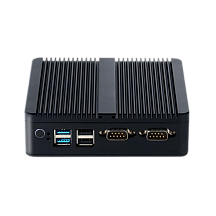
HIPER NUG C — пассивное охлаждение, вешается за монитор
29 800 ₽
В наличии

Мини ПК HP Pro Mini 400 G9 Intel Core i5 14500T, 16 ГБ ОЗУ, 512 ГБ
HP Pro Mini 400 G9 на i5
81 650 ₽
В наличии
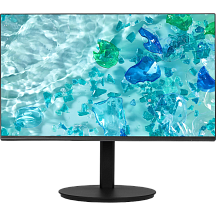
Монитор Acer CB242YGbmiprx, 23.8 дюйма, 1920x1080, 120 Гц, IPS, чёрный, формат 16:9
23,8″ с креплением VESA
12 600 ₽
В наличии
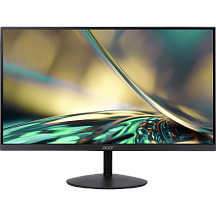
27″ 2K с креплением VESA
16 400 ₽
В наличии
Коротко о главном
- Стандарт крепления один, но размеров у него несколько.
- Кронштейн почти никогда не входит в комплект.
- Аппарат за монитором требует коротких кабелей и зазора для воздуха.
Частые вопросы
Какой размер крепления самый частый?
Сто на сто миллиметров — он покрывает подавляющее большинство офисных и домашних мониторов. Для меньшего размера существуют переходные пластины.
Входит ли кронштейн в комплект?
Почти никогда. Это отдельная позиция со своим артикулом, и уточнять её нужно при заказе аппарата.
Что если у монитора нет отверстий?
Такое встречается у недорогих домашних моделей. Проверять надо до покупки кронштейна, а лучше — до покупки монитора.
Монитор опускается сам после установки — почему?
Механизм регулировки высоты рассчитан на определённый вес. Часть стоек имеет регулировку натяжения; если её нет, компьютер лучше повесить отдельно.
Какие кабели нужны?
Короткие, на тридцать-пятьдесят сантиметров, для всего, что идёт от компьютера к монитору. Стандартные полутораметровые повиснут петлями.
Что с доступом к кнопке и разъёмам?
Ориентацию аппарата стоит продумать до затягивания винтов. Для регулярного подключения флешек удобнее вывести разветвитель на стол.
