Как выбрать мини-ПК: процессор, память, порты и охлаждение по порядку
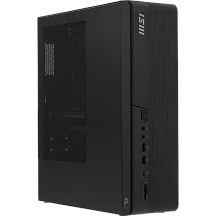
Два мини-ПК на фото выглядят одинаковыми коробками, а базовая мощность процессоров у них различается в шесть с половиной раз: 10 Вт у Celeron J6412 и 65 Вт у Core i5-14400. Разбираем выбор по шагам — задача, объём корпуса, процессор, графика, память, накопители, порты, охлаждение и система — по паспортам Intel и спецификациям MSI, со ссылками на подробные разборы каждого шага.
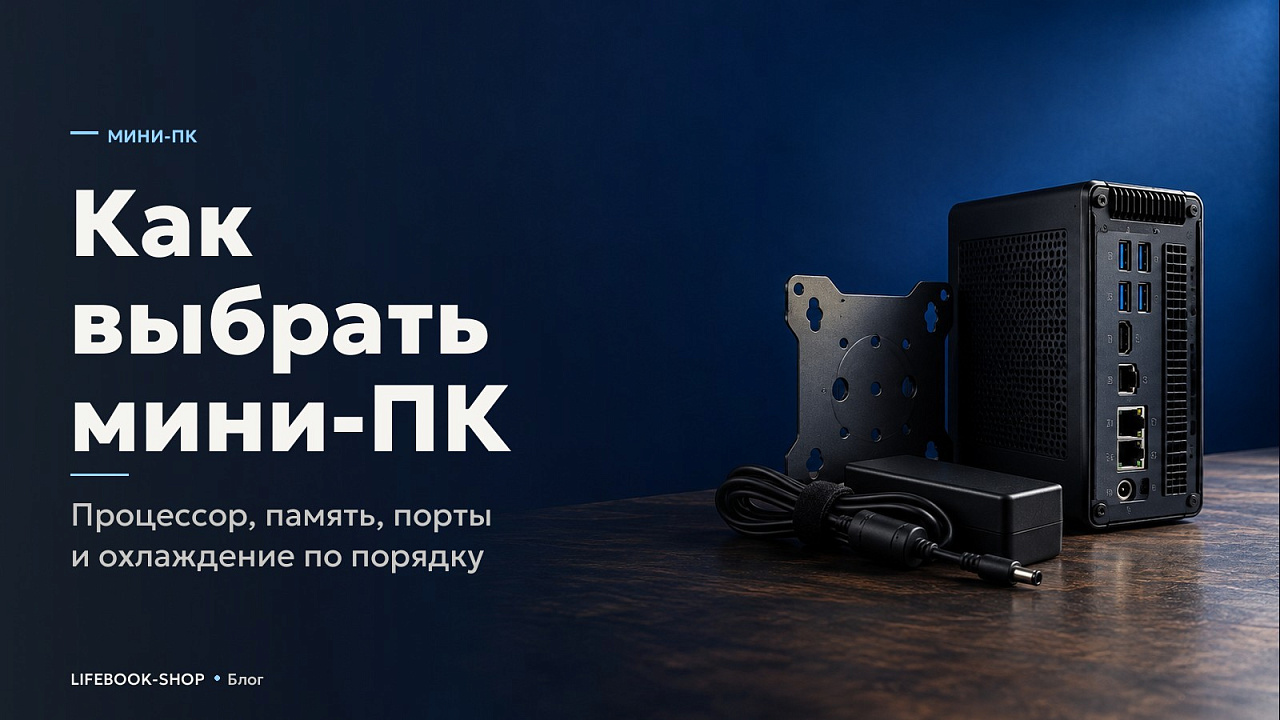
Мини-ПК чаще любого другого компьютера выбирают по фотографии, и в этом главная ловушка формата. Коробка размером с ладонь может скрывать процессор для информационного табло, а может — настольный чип, которому в большом системном блоке разрешено разгоняться до 148 Вт. Ниже порядок решений: каждый следующий шаг сужает выбор. Почти у каждого шага в блоге есть подробный разбор, ссылки на них стоят по ходу текста, а здесь — как шаги связаны между собой и что из них следует для покупки.
Шаг первый: под какую работу берёте машину
Задача сразу отсекает один-два класса машин из трёх-четырёх. Таблица — отправная точка, цифры по процессорам взяты из паспортов Intel и разобраны ниже.
| Задача | Класс процессора | Память | На что смотреть |
|---|---|---|---|
| Экран с расписанием, меню, табло | около 10 Вт, как Celeron J6412 | 8 ГБ | пассивное охлаждение, крепление VESA |
| Офис, браузер, клиент 1С | 15–17 Вт: Core 5 120U, Core Ultra 5 226V | 16 ГБ | два монитора, тишина |
| Дом: кино, учёба, нетребовательные игры | 17 Вт с сильной графикой, Core Ultra 5 226V | 16 ГБ | графика Arc, HDMI 2.1 |
| Фото, видео, тяжёлые таблицы, сборка проектов | 45–65 Вт: i5-12450H, i5-14400, Core Ultra 5 225 | 16–32 ГБ | слоты памяти, второй накопитель |
| Домашний сервер круглосуточно | 10–15 Вт | 8–16 ГБ | две сетевые карты, место под диски |
| Современные игры | любой плюс дискретная видеокарта | 16–32 ГБ | корпус с местом под видеокарту |
Восемь гигабайт уместны разве что у экрана в холле и у сервера под пару сервисов: браузер с десятком вкладок и видеозвонок съедают их быстро, а встроенная графика ещё и забирает часть памяти себе. Сценарии подробно разобраны отдельно: мини-ПК для офиса, мини-ПК дома и у телевизора, мини-ПК в роли домашнего сервера, компьютер для 1С и мини-ПК для информационного экрана. Если вы ещё выбираете между форматами, начните со сравнений мини-ПК или ноутбук и мини-ПК или моноблок.
Объём корпуса подсказывает класс процессора
Литры — второй фильтр после задачи. Чем больше корпус, тем больше тепла он успевает отвести и тем мощнее процессор, который производитель решается туда поставить. Три машины MSI из нашего наличия показывают ступени наглядно:
- Cubi 5 1M — 124 × 124 × 53,7 мм, около 0,83 литра и 0,59 кг. Внутри ноутбучный Core 5 120U с базовой мощностью 15 Вт.
- PRO DP21 — около 2,3 литра. Здесь уже настольный Core i5-14400 на 65 Вт с питанием от внешнего адаптера на 120 Вт.
- PRO DP80 AI — узкая башня 95 × 296 × 330 мм с блоком питания TFX на 300 Вт, настольной памятью DDR5, отсеком под 3,5-дюймовый диск и местом под низкопрофильную видеокарту.
Разница между ступенями сильнее всего видна на долгой работе — экспорте видео, сборке проекта, пересчёте большой базы: маленький корпус раньше упирается в тепло. Шкала от полулитра до компактной башни разобрана в статье о форматах компактных ПК, линейка PRO DP — в обзоре MSI PRO DP21, DP80 и DP180.
Процессор: сначала ватты, потом ядра
Число ядер в характеристиках мини-ПК вводит в заблуждение чаще остального. У Core 5 120U десять ядер и у Core i5-14400 десять, но у первого восемь из них энергоэффективные, а базовая мощность отличается вчетверо: 15 Вт против 65. Поэтому в паспорте Intel сначала смотрите строку Processor Base Power, затем число производительных ядер и только потом частоты.
| Процессор | Ядра: производительные + энергоэффективные | Базовая / максимальная мощность | Где встречается |
|---|---|---|---|
| Celeron J6412 | 4 одинаковых, 4 потока | 10 Вт (TDP) | безвентиляторные машины, табло |
| Core 5 120U | 2 + 8, 12 потоков | 15 / 55 Вт | MSI Cubi 5 1M |
| Core Ultra 5 226V | 4 + 4, 8 потоков | 17 / 37 Вт | Chuwi AuBox |
| Core i5-12450H | 4 + 4, 12 потоков | 45 / 95 Вт | мини-ПК на ноутбучных H-процессорах |
| Core i5-14400 | 6 + 4, 16 потоков | 65 / 148 Вт | MSI PRO DP21, PRO DP80 |
| Core Ultra 5 225 | 6 + 4, 10 потоков | 65 / 121 Вт | MSI PRO DP80 AI |
По таблице хорошо видно, почему класс машины по фото не угадать: коробки на 10 и на 65 Вт похожи, как две обувные, а внутри у одной процессор для табло, у другой — тот же чип, что стоит в офисном системном блоке.
Максимальная мощность — потолок, который процессор берёт ненадолго, если позволяют охлаждение и питание. На длинной задаче компактная машина сбрасывает частоты раньше большого системного блока, и это нормальное поведение, пока температура в допуске. Как отличить его от перегрева, рассказано в статье компактный ПК тормозит под нагрузкой, а что означают буквы U, H, T и V в названии — в разборе суффиксов процессоров.
Встроенная графика: где паспорта удивляют
Видеокарты в мини-ПК почти никогда нет, и изображение целиком — от рабочего стола до видео в 4K — рисует графика внутри процессора. Её сила зависит от поколения и класса чипа сильнее, чем от цены машины.
Здесь паспорта Intel нас озадачили. У настольного Core Ultra 5 225 встроенная графика собрана из двух Xe-ядер, у ноутбучного Core Ultra 5 226V графика Arc 130V — из семи. Выходит, 65-ваттная машина быстрее считает и собирает проекты, а у 17-ваттной графический блок в три с половиной раза больше. В офисе этого никто не заметит, а для машины у телевизора и игр прошлых лет разница заметная.
У процессоров Intel прошлых поколений есть ловушка с памятью. По документации Intel, графика Iris Xe включается только при двухканальной конфигурации, а с одним модулем система показывает Intel UHD Graphics с урезанным числом исполнительных блоков. Мини-ПК с одним модулем на 16 ГБ рисует медленнее, чем с двумя по 8 ГБ.
Что встроенная графика тянет в играх, монтаже и на нескольких мониторах, разобрано в статье что тянет встроенная графика. Для современных игр нужна дискретная видеокарта, а значит корпус побольше — вроде PRO DP80 с низкопрофильной RTX 3050 — или обычный системный блок.
Компактные машины с настольным процессором
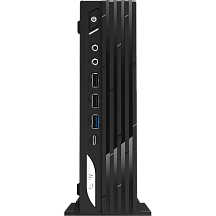
Мини ПК MSI PRO DP21 14M-1243XRU Intel Core i5 14400, 16 ГБ ОЗУ, SSD 512 ГБ
MSI PRO DP21: Core i5-14400 на 65 Вт в корпусе на 2,3 литра, вешается за монитор
90 200 ₽
В наличии
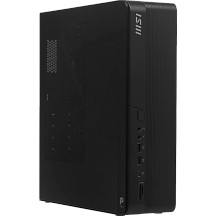
Мини ПК MSI PRO DP80 AI A2G-275XRU Intel Core Ultra 5 225, 16 ГБ ОЗУ, SSD 512 ГБ
MSI PRO DP80 AI: Core Ultra 5 225, два порта 2,5 Гбит/с, Thunderbolt 4 и COM-порт
89 350 ₽
В наличии
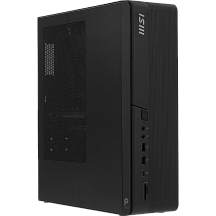
Мини ПК MSI PRO DP80 A14TAG-273XRU Intel Core i5 14400F, 16 ГБ ОЗУ, SSD 512 ГБ
MSI PRO DP80 с низкопрофильной RTX 3050 на 6 ГБ — когда встроенной графики мало
116 550 ₽
В наличии
Память: объём, два канала и распайка
16 ГБ в 2026 году — разумный минимум для машины с Windows 11, которая проработает несколько лет. Тот же порог Microsoft ставит для Copilot+ PC: 16 ГБ памяти, нейропроцессор от 40 TOPS и SSD от 256 ГБ. Второй вопрос — можно ли добавить память потом, и здесь мини-ПК делятся на три группы.
- Слоты SO-DIMM
- Как в ноутбуке: два слота, модули меняются. У MSI Cubi 5 1M по спецификации два слота SO-DIMM и до 64 ГБ, так что машину можно взять с 16 ГБ и через пару лет поставить 32.
- Память на корпусе процессора
- У Core Ultra 200V, в том числе у 226V в Chuwi AuBox, Intel разместила LPDDR5X прямо на корпусе процессора: путь к данным короче, потребление ниже. Объём задан при выпуске чипа — у 226V это 16 ГБ, добавить нельзя.
- Настольные модули DDR5
- В корпусах на несколько литров, как MSI PRO DP80 AI, стоят обычные настольные модули, и запас по объёму там самый большой.
С Cubi 5 1M есть одна оговорка. В спецификации MSI указаны тип слота и максимальный объём, но не поколение памяти — почему его там нет, для нас загадка. Перед покупкой второго модуля посмотрите наклейку на установленном или его тип в утилите CPU-Z. Порядок замены и подбор модулей — в инструкции апгрейд мини-ПК. Под локальные нейросети объём памяти становится главным параметром машины, об этом — статья о языковых моделях на своём компьютере.
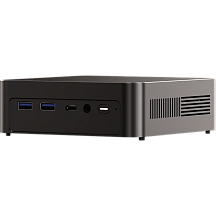
Мини ПК Chuwi AuBox Intel Core Ultra 5, Core Ultra 5 226V, 16 ГБ ОЗУ, SSD 512 ГБ
Core Ultra 5 226V · ОЗУ 16 ГБ · накопитель 512 ГБ
70 300 ₽
В наличии
Накопитель и место под второй диск
Системный SSD на 512 ГБ — обычная комплектация готового мини-ПК. Важнее объёма другое: есть ли место под второй накопитель. Архив фотографий, резервные копии и медиатека для телевизора быстро выходят за полтерабайта.
- MSI Cubi 5 1M: слот M.2 и отсек под 2,5-дюймовый SSD или жёсткий диск — для корпуса меньше литра редкость.
- MSI PRO DP21: M.2 и два отсека 2,5″.
- MSI PRO DP80 AI: два M.2, один из них PCIe 5.0 x4, плюс отсеки 2,5″ и 3,5″ — под обычный жёсткий диск на несколько терабайт.
- В самых маленьких корпусах на ноутбучных платформах места под 2,5-дюймовый диск нет, остаются слоты M.2 — их число уточняйте до заказа.
Если дисков нужно больше, чем помещается внутрь, посмотрите на сетевое хранилище вместо гирлянды внешних накопителей на проводах. Где проходит граница между мини-ПК-сервером и NAS, объясняет статья о домашнем сервере.
Задняя панель: какие разъёмы проверить
Порты у мини-ПК важнее, чем у системного блока: карту расширения сюда не поставить, и разъём, которого нет на корпусе, не появится. Перед покупкой сверьте четыре пункта.
- Thunderbolt 4 или USB4
- По требованиям Intel — 40 Гбит/с, два монитора 4K через один разъём и внешний накопитель по PCIe на 32 Гбит/с. Док-станция на таком порту сводит монитор, сеть и периферию в один кабель. Есть у Cubi 5 1M и PRO DP80 AI.
- Видеовыходы
- Считайте, сколько мониторов подключится без переходников. У Cubi 5 1M это HDMI 2.1, DisplayPort 1.4 и Thunderbolt 4, у PRO DP80 AI — два HDMI с 4K при 60 Гц, DisplayPort 1.4 и Thunderbolt 4. Предел задаёт и процессор: Core 5 120U выводит четыре экрана, 226V — три.
- Сеть
- Две сетевые карты нужны домашнему серверу и кассе, где одна сеть для оборудования, другая для интернета. У Cubi 5 1M это гигабитный и 2,5-гигабитный порты, у PRO DP80 AI — два по 2,5 Гбит/с.
- COM-порт
- Нужен фискальным регистраторам, весам и сканерам старых серий. У PRO DP21 и DP80 AI он есть, у Cubi 5 1M его нет.
Почему число разъёмов не равно числу мониторов и как собрать место на два-три экрана, разобрано в статье несколько мониторов на мини-ПК.

Мини ПК MSI Cubi 1M Intel Core 5 120U, Core i5-120U, 16 ГБ ОЗУ, SSD 512 ГБ
Core i5-120U · ОЗУ 16 ГБ · накопитель 500 ГБ
72 350 ₽
В наличии
Охлаждение: вентилятор, пассив и шум
Без вентилятора мини-ПК обходится, пока процессор выделяет около 10 Вт: корпус работает радиатором, и тепло уходит без обдува. Так устроены машины на Celeron J6412 вроде HIPER NUG C. Начиная с 15-ваттных процессоров нужен вентилятор, а настольным на 65 Вт — вентилятор посерьёзнее и свободное место вокруг корпуса.
Маленький вентилятор слышно по той же причине, что и комара: при малом диаметре он крутится быстрее и звучит выше, а высокий тон ухо замечает раньше, чем низкий гул большого корпуса. Пыль на радиаторе, старая термопаста, ограничение мощности в настройках и место установки тоже влияют на шум; что из этого помогает, рассказано в статье мини-ПК шумит.
Питание и крепление за монитором
Почти все мини-ПК питаются от внешнего адаптера, как ноутбук. У PRO DP21 с настольным i5-14400 адаптер на 120 Вт. Он лежит под столом, и если машин в офисе много, один запасной на складе избавит от простоя при поломке. У корпусов побольше блок питания внутри: у PRO DP80 AI это TFX на 300 Вт стандарта ATX12VO, и заменить его можно только на такой же.
Крепление VESA делает мини-ПК частью монитора: машина висит на задней стенке экрана, на столе остаются клавиатура и мышь. У Cubi 5 1M по спецификации MSI крепление VESA 100 × 100 и комплект для него в коробке. Перед покупкой проверьте, что у монитора есть такие отверстия и что разъёмы машины после монтажа останутся доступны. Порядок установки — в инструкции как повесить мини-ПК за монитор.
Windows из коробки или чистый диск
Мини-ПК продают в двух вариантах: с установленной Windows 11 Pro, как Chuwi AuBox в нашем каталоге, и без системы, как машины MSI. Второй дешевле на стоимость лицензии и удобен компании с корпоративными лицензиями, а дома означает вечер на установку и драйверы. Пошагово это разобрано в статье мини-ПК пришёл без системы.
Для функций Copilot+ PC в Windows 11 требования Microsoft жёсткие: нейропроцессор от 40 TOPS. Из процессоров этой статьи под них подходит Core Ultra 5 226V, Microsoft прямо называет серию Core Ultra 200V. У настольного Core Ultra 5 225 нейроблок на 13 TOPS, для этих функций мало. Что вообще даёт NPU, мы разбирали в статье зачем ноутбуку нейропроцессор.
Заготовка без памяти и накопителя
Отдельный класс — barebone: корпус с платой и процессором, память, накопитель и систему к которым покупатель ставит сам. Пример из наличия — HIPER NUG C на Celeron J6412 с пассивным охлаждением. Цена такой коробки обманчива: к ней прибавляются модуль памяти, SSD и лицензия, и разрыв с готовой машиной сокращается.
Заготовка выгодна, когда память и накопитель уже есть, например остались после апгрейда другой машины, или когда нужна конфигурация, которой нет в готовом виде: скажем, 32 ГБ памяти и два терабайта под домашний сервер. Обе корзины посчитаны в статье barebone или готовый мини-ПК, сам NUG C подробно разобран в обзоре HIPER NUG C.
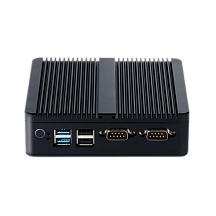
Celeron J6412 · ОЗУ 0 ГБ · накопитель 0 ГБ
28 900 ₽
В наличии
Когда компактный формат не подходит
Мини-ПК плохо подходит в трёх случаях: нужна полноразмерная видеокарта для игр или 3D, нужно много дисков или через пару лет хочется поменять процессор и плату, не меняя корпус. В первом случае компромисс — компактные башни вроде MSI PRO DP180 на 18 литров с RTX 5060 или 5070. Во всех трёх подходит обычный системный блок: соберите его в конфигураторе, а мы соберём компьютер с проверкой и установим Windows.
Что выигрывает и что теряет компактный корпус по деньгам, шуму и апгрейду, сравнивает статья мини-ПК или системный блок, а три пути к готовому компьютеру — материал собрать компьютер самому или купить готовый.
Короткий маршрут выбора
- Назовите задачу. Офис, дом, сервер или экран в холле — от неё зависят класс процессора и объём памяти.
- Выберите ступень по ваттам. Около 10 Вт — табло и простые сервисы, 15–17 Вт — офис и дом, 45–65 Вт — тяжёлые программы.
- Проверьте графику. Для дома и игр прошлых лет нужна Arc в Core Ultra 200V, офису хватит любой встроенной.
- Посчитайте память. От 16 ГБ; распаянную берите сразу с запасом, при слотах можно добавить позже.
- Сверьте порты с периферией. Сколько мониторов, нужен ли Thunderbolt 4, две сети или COM-порт.
- Решите вопрос с системой. Windows из коробки или установка своей лицензии.
- Прикиньте место. За монитором на VESA, на полке или на столе — и со свободными решётками.
Если нужен обычный домашний или офисный компьютер и вы сомневаетесь, начинайте с 15–17-ваттного класса со слотами памяти, с ним промахнуться трудно: такая машина тихая, помещается за монитором и оставляет путь к апгрейду. Настольный процессор в маленьком корпусе есть смысл брать, когда вы точно знаете, чем его загрузить.
Коротко о главном
- Начинайте с задачи и класса процессора по ваттам: 10–17 Вт хватает офису, дому и экрану с расписанием, 45–65 Вт нужны тяжёлым таблицам, фото, видео и сборке проектов.
- Встроенная графика различается в разы: у Core Ultra 5 226V семь Xe-ядер Arc 130V, у настольного Core Ultra 5 225 — два. Iris Xe у Intel включается только при двух модулях памяти.
- 16 ГБ памяти — разумный минимум, столько же Microsoft требует для Copilot+ PC. У Core Ultra 200V память стоит на корпусе процессора, и объём выбирается один раз.
- Thunderbolt 4 по требованиям Intel — 40 Гбит/с и два монитора 4K через один разъём; две сетевые карты нужны домашнему серверу и кассе с отдельной сетью для оборудования.
- Без вентилятора обходятся процессоры около 10 Вт. Настольному i5-14400 в корпусе на 2,3 литра нужны вентилятор и внешний адаптер на 120 Вт.
Частые вопросы
Какой мини-ПК выбрать для дома?
Для кино, учёбы, браузера и нетребовательных игр подойдёт машина на 15–17-ваттном процессоре с сильной встроенной графикой, например Core Ultra 5 226V с Arc 130V, и 16 ГБ памяти. Для телевизора нужен HDMI 2.1.
Какой процессор лучше для мини-ПК?
Тот, чья мощность подходит корпусу и задаче. По паспортам Intel: Celeron J6412 на 10 Вт — для табло и простых сервисов, Core 5 120U на 15 Вт — для офиса, Core Ultra 5 226V на 17 Вт — с сильной графикой, Core i5-14400 и Core Ultra 5 225 на 65 Вт — для тяжёлых программ в корпусах от двух литров.
Сколько оперативной памяти нужно мини-ПК?
16 ГБ — разумный минимум для Windows 11, столько же Microsoft требует для Copilot+ PC. Для монтажа, больших таблиц и виртуальных машин берите 32 ГБ. 8 ГБ хватит экрану с расписанием и простому домашнему серверу.
Можно ли добавить память в мини-ПК?
Если есть слоты SO-DIMM или настольные DIMM — да: у MSI Cubi 5 1M два слота и до 64 ГБ. У машин на Core Ultra 200V память стоит на корпусе процессора, и её объём не меняется.
Можно ли играть на мини-ПК?
В нетребовательные игры и проекты прошлых лет — на встроенной графике, лучше всего на Arc в Core Ultra 200V. Для современных игр нужна дискретная видеокарта: в компактных корпусах это низкопрофильная RTX 3050 в MSI PRO DP80 или полноразмерная карта в DP180 на 18 литров.
Бывают ли бесшумные мини-ПК?
Да, с пассивным охлаждением на процессорах около 10 Вт, например на Celeron J6412. Их хватает на табло, медиаплеер и простые сервисы. Машины на 15 Вт и выше работают с вентилятором.
Нужен ли мини-ПК Thunderbolt 4?
Нужен, если хотите подключать монитор, сеть и периферию одним кабелем через док-станцию или работать с быстрым внешним SSD: по требованиям Intel порт даёт 40 Гбит/с и выводит два монитора 4K. Офису с одним монитором хватит HDMI и USB-A.
