
Мини-ПК пришёл без системы: подготовка, установка и драйверы
Машина без предустановленной системы дешевле, но требует вечера работы. Разбираем подготовку, вход в настройки прошивки на компактном корпусе, порядок драйверов и приёмы для парка машин.
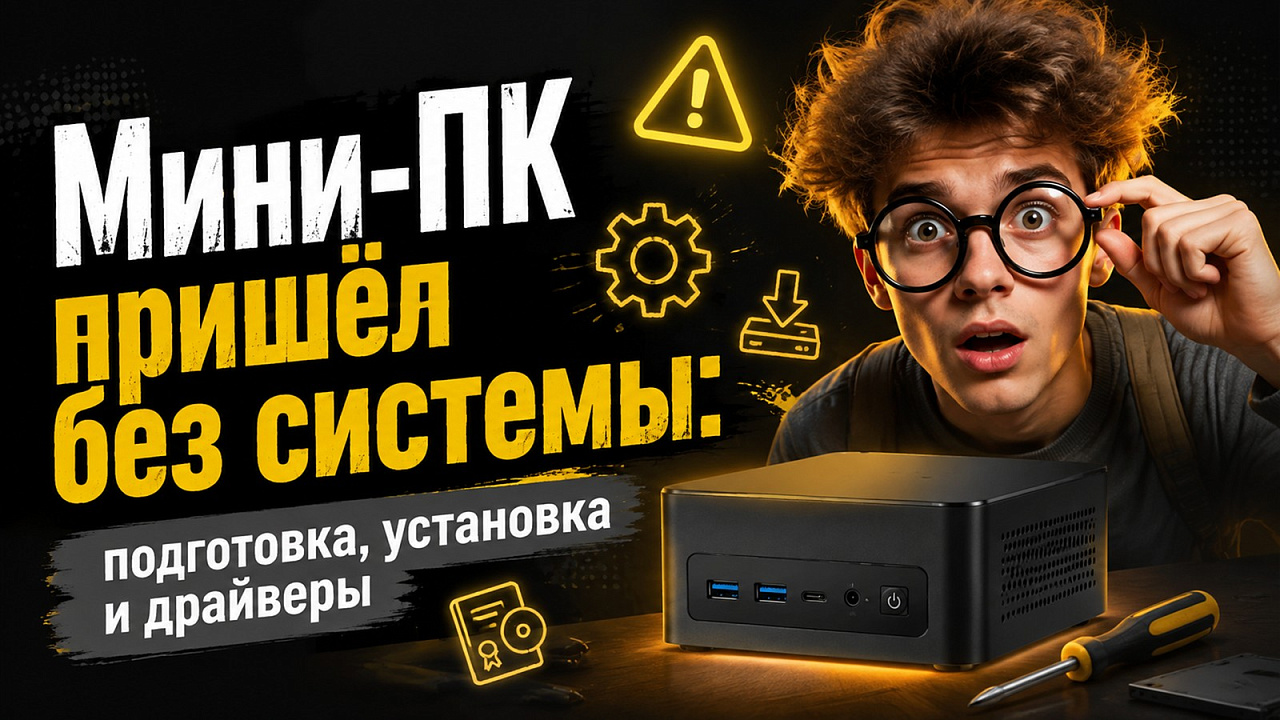
Компактные модели чаще других уезжают с полки без системы: их берут в офисные парки, где образ всё равно свой, и в проекты, где на машину ставят что-то специфическое. Разница в цене заметная, работы — на один вечер, но вечер этот полон мелких неожиданностей.
Собрал порядок действий, который работает и для одной машины дома, и для партии из десяти на рабочих местах.
Что именно означает «без системы»
Такая машина полностью собрана и работает: включается, показывает экран прошивки, видит накопитель и память. Отсутствует только сама операционная система и лицензия на неё. Заявление продавца о комплектности здесь стоит понимать буквально — накопитель на месте, он просто пустой.
Отдельный случай — модели без накопителя и памяти вовсе, так называемые заготовки. Их поставляют корпусом с платой, и перед установкой системы придётся поставить хотя бы модуль памяти и диск.

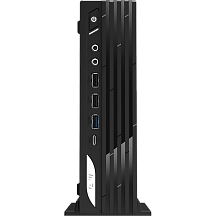
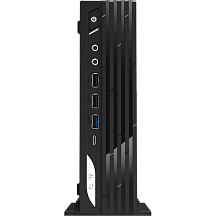
Мини ПК MSI Cubi 1M Intel Core 5 120U, Core i5-120U, 16 ГБ ОЗУ, SSD 512 ГБ
Core i5-120U · ОЗУ 16 ГБ · накопитель 500 ГБ
79 400 ₽
В наличии
Подготовка до первого включения
- Флешка на восемь гигабайт и больше — она будет полностью перезаписана, поэтому лишнего на ней быть не должно.
- Второй компьютер с интернетом: с него скачивается образ системы и туда же складываются драйверы.
- Проводная сеть или запасной адаптер — беспроводной модуль до установки драйвера обычно не работает.
- Клавиатура и монитор на время установки, даже если машина потом будет работать без них.
- Точное название модели и её ревизия — драйверы качаются именно по ним, и похожая буква в конце меняет весь список.
Прошивку обновляют до, а не после
Компактные машины нередко лежат на складе месяцами, и прошивка на них старше текущей на несколько версий. Обновления такого рода закрывают ровно те проблемы, с которыми сталкиваются при установке: неправильно определяется память, не запускается загрузка с внешнего носителя, экран гаснет при переключении режима графики.
Делать это удобнее до установки системы, пока на диске нечего терять. Многие производители позволяют обновиться прямо из прошивки, с той же флешки, куда положен файл обновления, — второй компьютер для этого не нужен.
Как попасть в настройки на компактном корпусе
Здесь новичков ждёт первая засада. Быстрый старт у компактных моделей действительно быстрый: окно, в которое нужно успеть нажать клавишу, длится доли секунды, а подключённая по кабелю клавиатура за это время может ещё не инициализироваться.
Рабочий приём — начинать нажимать нужную клавишу многократно ещё до нажатия кнопки питания и продолжать, пока не появится меню. Если не помогает, попробуйте другой разъём для клавиатуры: порты с расширенной функциональностью иногда включаются позже обычных.
- Загрузочное меню
- Разовый выбор носителя без изменения настроек. Самый удобный способ запустить установку с флешки.
- Безопасная загрузка
- Механизм проверки подписи загрузчика. Для установки современных систем выключать его обычно не нужно.
- Режим работы контроллера накопителя
- Менять его после установки нельзя — система перестанет загружаться. Определяйтесь до начала.
Установка по шагам
- Запишите образ системы на флешку программой записи, а не простым копированием файлов.
- Подключите машину проводом к сети и вставьте флешку в разъём на задней стенке — передние иногда не участвуют в загрузке.
- Войдите в загрузочное меню и выберите флешку; при отсутствии её в списке проверьте настройку загрузки с внешних носителей.
- Удалите старые разделы на накопителе, если он не пустой, и позвольте установщику разметить его заново.
- Дождитесь завершения копирования и перезагрузки — флешку к этому моменту разумнее вынуть.
- Создайте учётную запись и пройдите первичную настройку, отключив то, что вам не нужно.
- Поставьте драйверы в правильном порядке и только после этого подключайте машину к обновлениям.
Разметка накопителя без лишних сущностей
Установщик предлагает выбрать, куда ставить систему, и здесь возникает вечный вопрос про разделы. Для домашней машины ответ простой: один раздел на весь накопитель. Деление на системный и «для файлов» имело смысл во времена медленных дисков и переустановок раз в год; сегодня оно чаще мешает, чем помогает — место заканчивается не там, где рассчитывали.
Если накопитель не пустой и на нём остались разделы от прошлой жизни, удалите их все и оставьте установщику неразмеченное пространство. Служебные разделы он создаст сам, в правильном порядке и нужного размера — вручную это делать незачем.
Порядок драйверов имеет значение
Правильная последовательность экономит час разбирательств. Сначала — набор для материнской платы, он готовит систему к остальному. Затем сетевой драйвер: с ним появляется интернет, и дальше многое подтягивается само. После — видеоядро, звук, беспроводной модуль.
Драйверы берут на сайте производителя машины по точному названию модели. Сборники «всё в одном» из поисковой выдачи ставят не то и приносят с собой лишнее — на офисной технике это отдельная головная боль.
Если установка не идёт
Три сценария закрывают почти все обращения. Установщик не видит накопитель — почти всегда дело в режиме работы контроллера в настройках прошивки, реже в том, что диск не до конца вставлен в разъём. Машина после перезагрузки снова запускает установку — в приводе осталась флешка, и порядок загрузки отправляет систему на неё.
Третий случай неприятнее: установка идёт, но обрывается с ошибкой в случайном месте. Так себя ведёт неисправная память, особенно на машинах, где модули ставили самостоятельно. Проверять стоит по одному модулю за раз — это дольше, но даёт однозначный ответ.
Когда машин не одна
Устанавливать систему вручную на десять одинаковых компьютеров — работа на два дня и гарантированные расхождения в настройках. Разумнее собрать одну эталонную машину, довести её до нужного состояния и снять образ, который затем разворачивается на остальные.
Второй приём — файл ответов, который проходит первичную настройку за администратора: имя, часовой пояс, раскладка, отключение лишнего. Возни с ним на один вечер, а окупается он уже на третьей машине.
Отдельно стоит подумать про лицензии. Машина без системы не означает, что лицензию нужно покупать в комплекте с ней: организации обычно закрывают этот вопрос централизованно, и как раз поэтому берут технику в такой поставке. Для домашнего пользователя ситуация иная — лицензию придётся приобрести отдельно, и общая сумма может оказаться близкой к цене машины с предустановленной системой.
Полезная привычка на будущее: записать модель, дату установки и версию прошивки в файл на самой машине или в таблицу с учётом техники. Через два года, когда понадобится обновление или гарантийное обращение, эти три строки экономят полчаса поисков.
Что проверить перед выдачей пользователю
| Проверка | Зачем |
|---|---|
| Все устройства опознаны | Незакрытых позиций в списке остаться не должно |
| Сеть работает и по кабелю, и по радио | Беспроводной модуль часто забывают |
| Звук выводится на выбранный выход | На компактных машинах их несколько |
| Машина уходит в сон и просыпается | Здесь всплывают ошибки драйверов |
| Включение после подачи питания | Критично для машин без доступа к кнопке |
| Обновления установлены | До выдачи машины, а не в первый рабочий день |
Коротко о главном
- Сетевой драйвер ставится первым — без него не скачать остальные.
- Прошивку разумнее обновить до установки, а не после.
- Для парка машин образ окупается уже на третьем компьютере.
Частые вопросы
Насколько дешевле машина без системы?
Разница соответствует стоимости лицензии и обычно заметна на фоне цены компактной модели. Для парка машин со своими лицензиями это прямая экономия.
Можно ли поставить систему без второго компьютера?
Практически нет: образ и драйверы нужно откуда-то скачать и записать на носитель. Второй компьютер или подготовленная заранее флешка обязательны.
Что делать, если флешки нет в загрузочном меню?
Проверьте, что она записана программой записи образов, переставьте её в разъём на задней стенке и убедитесь, что загрузка с внешних носителей разрешена в настройках.
Нужно ли отключать безопасную загрузку?
Для современных систем — нет, они подписаны корректно. Отключение может понадобиться только для отдельных старых или специализированных сборок.
Какой драйвер ставить первым?
Набор для материнской платы, затем сетевой. С работающей сетью остальное скачивается и ставится значительно проще.
Подойдёт ли машина без ОС для свободной системы?
Да, и это частый сценарий: компактные модели берут под рабочие места с открытым программным обеспечением и под серверные задачи.
