Собрать компьютер самому или купить готовый: где разница в деньгах, рисках и времени
Готовый MSI с Core i7-14700F и RTX 5070 по ценам нашего каталога стоит примерно столько же, сколько те же процессор, видеокарта, память и SSD, купленные по отдельности с недорогими платой, корпусом и блоком питания. Правило «собрать всегда дешевле» в 2026 году работает не везде. Сравниваем три пути — собрать самому, отдать сборку магазину или взять готовый компьютер — по деньгам, по ошибкам первой сборки и по времени.
Вопрос «собрать или купить» звучит как вопрос о деньгах, а решается чаще временем и готовностью отвечать за собственную ошибку. Своя сборка — это каждая деталь на ваш выбор, вечер с отвёрткой и разбирательство, если компьютер не включится. Готовый системный блок снимает эти заботы, но решения о блоке питания, памяти и корпусе за вас уже принял кто-то другой.
Между этими крайностями есть третий вариант: детали подбираете вы, а собирает магазин. Ниже все три пути разобраны по деньгам, рискам и времени. Цены сравниваем по нашему каталогу на 9 октября 2026 года и только в долях — точные суммы меняются каждую неделю, их показывают карточки товаров.
Три пути к одному системному блоку
| Путь | Кто выбирает детали | Кто собирает | Кто рискует при сборке | Ваше время |
|---|---|---|---|---|
| Сам по конфигуратору | вы | вы | вы | подбор плюс вечер на сборку и систему |
| Конфигуратор и сборка в магазине | вы | магазин, с проверкой и установкой Windows | сборщик | только подбор |
| Готовый ПК, мини-ПК или моноблок | производитель | производитель | производитель | выбор модели |
Первые два пути дают один и тот же компьютер: состав одинаковый, разница лишь в том, чьи руки его собирают. Третий путь даёт другую машину, укомплектованную производителем под массовый спрос. Поэтому сначала стоит решить, нужен ли вам свой состав, а уже потом — кто будет крутить винты.
Дешевле ли собрать: две пары из каталога
Возьмём игровой системный блок MSI PRO DP180 с Core i7-14700F, RTX 5070 на 12 ГБ, 16 ГБ DDR5 и SSD на 1 ТБ. Рядом соберём то же из отдельных деталей: тот же процессор и ту же видеокарту, 16 ГБ DDR5-5600, SSD на 1 ТБ, плату ASUS PRIME B760M-K, башенный кулер, корпус Mid-Tower и блок питания на 650 Вт — именно столько NVIDIA рекомендует для RTX 5070. Для офисной пары сравним мини-ПК MSI PRO DP21 на Core i5-14400 со сборкой в обычном корпусе.
| Комплект | Что входит | Сумма по каталогу |
|---|---|---|
| MSI PRO DP180, готовый | i7-14700F, RTX 5070, 16 ГБ, 1 ТБ, клавиатура и мышь, без ОС | точка отсчёта для игровой пары |
| Те же детали по отдельности | плюс плата B760, кулер, корпус и блок питания 650 Вт; без клавиатуры и мыши | на процент-другой дороже DP180 |
| MSI PRO DP21, готовый мини-ПК | Core i5-14400, 16 ГБ DDR5, SSD 512 ГБ, встроенная графика, без ОС | точка отсчёта для офисной пары |
| Офисная сборка в корпусе mATX | Core i5-12400, плата H610, 16 ГБ DDR5, SSD 512 ГБ, кулер, блок питания 450 Вт | примерно на 30 % дешевле DP21 |
В игровом классе выигрыша от самосборки почти нет. Около четырёх пятых суммы приходится на видеокарту, процессор и память, а они стоят одинаково, кто бы их ни ставил в корпус. Плата, кулер, корпус и блок питания — меньше десятой части, и сэкономить на них заметно не получится ни вам, ни производителю. Клавиатура и мышь у MSI к тому же идут в комплекте.
В офисном классе расклад другой. MSI PRO DP21 весит 2,8 кг и встаёт на край стола, а обычный системный блок на Core i5-12400 с той же памятью и SSD обходится примерно на треть дешевле. Оговорка есть: процессор в такой сборке на поколение старше, шесть ядер вместо десяти, и под тяжёлые расчёты это надо учитывать. Что ещё получают и теряют за компактность, разобрано в сравнении мини-ПК и обычного системного блока.
Детали игровой сборки из сравнения
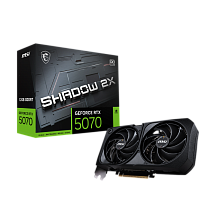
Видеокарта MSI GeForce RTX 5070 12G SHADOW 2X OC, NVIDIA GeForce RTX 5070, GDDR7
RTX 5070 12 ГБ — самая дорогая строка сборки, блок питания от 650 Вт
93 800 ₽
В наличии
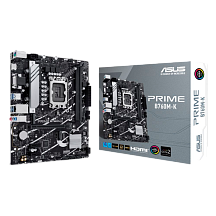
Материнская плата ASUS PRIME B760M-K, LGA1700, Intel B760, mATX, DDR5
ASUS PRIME B760M-K: недорогая плата mATX под DDR5 для того же процессора
8 450 ₽
В наличии
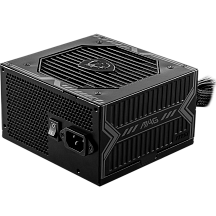
Блок питания MSI MAG A650BN, 650 Вт, 80 PLUS Bronze, ATX, активный PFC, вентилятор 120x120 мм
MSI MAG A650BN на 650 Вт: ровно рекомендация NVIDIA для RTX 5070, без запаса
4 900 ₽
В наличии
Что даёт своя сборка, если она не дешевле
При равной цене самосборка выигрывает тем, что вы знаете каждую строку состава и можете поменять любую. Производитель готового компьютера отвечает за то, чтобы всё работало сегодня; запас под новую видеокарту через два года в эту задачу обычно не входит.
- Блок питания с запасом. NVIDIA рекомендует 550 Вт для RTX 5060, 650 Вт для RTX 5070 и 750 Вт для RTX 5070 Ti. Если сразу поставить 750 Вт, переход на старшую карту обойдётся без замены блока.
- Две планки памяти. HotHardware в июле 2026 года сравнил одну и две планки DDR5-5600 на Ryzen 5 8500G с Radeon RX 7600. В Cyberpunk 2077, Baldur's Gate 3 и Counter-Strike 2 разница ушла в погрешность, а в Hogwarts Legacy редкие кадры (1 % low) просели на 26 %. Конфигуратор предупреждает, если в сборке одна планка.
- Стандартные размеры. Плата mATX или ATX, обычный блок питания ATX и корпус Mid-Tower меняются по отдельности годами. У офисного HP Pro SFF 400 G9 корпус 27 × 9,5 × 30,8 см и блок питания на 180–240 Вт, и игровую видеокарту в него уже не добавить.
- Корпус и охлаждение под ваш шум. Продувной корпус и башенный кулер подбираете сами — под свою комнату и свой порог шума.
Если ничего из списка вам не важно — компьютер нужен для почты, таблиц и браузера, а менять в нём вы ничего не собираетесь, — готовая машина ничего у вас не отнимает.
Где ошибается первая сборка
Большинство ошибок новичка съедают вечер и деталям не вредят. Дорого обходится одна — погнутые контакты сокета.
| Ошибка | Чем кончается | Как избежать |
|---|---|---|
| Погнутые контакты сокета | у LGA1700 и AM5 контакты стоят в сокете платы; ремонт платный | не снимать заглушку сокета до установки процессора, класть процессор по ключу без нажима |
| Плёнка на основании кулера | тепло от процессора почти не уходит, перегрев с первых минут | Noctua, например, закрывает основание пластиковой крышкой — её снимают перед установкой |
| Термопаста | кулер без пасты или с двойным слоем | посмотреть, нанесена ли паста на кулер заводом: Intel напоминает, что у части кулеров она уже есть |
| Старая прошивка платы | компьютер не стартует с новым процессором | сверить версию BIOS со списком поддержки процессоров на сайте платы |
| Долгий первый старт на DDR5 | чёрный экран до 15 минут, похоже на поломку | подождать и не перезагружать: плата подбирает настройки памяти |
| Выключенный TPM | установщик Windows 11 отказывается ставить систему | включить Intel PTT или AMD fTPM в UEFI |
Первые три строки — работа руками, остальные — прошивка и настройки. Как ставить процессор и сколько наносить пасты, подробно разобрано в статье об установке процессора и термопасте, порядок самой сборки — в инструкции по сборке ПК своими руками.
Прошивка платы старше процессора
Плата могла уйти с завода с прошивкой, которая старше вашего процессора. AMD прямо пишет на странице чипсетов AM5: для Ryzen 8000 и 9000 на платах 600-й серии может понадобиться обновление BIOS. Без него компьютер с новым процессором может не запуститься, и новичок начнёт искать брак.
Выход из ситуации зависит от платы. У многих моделей MSI есть кнопка Flash BIOS: прошивку записывают на флешку, подают питание на плату, и, по инструкции MSI, ни процессор, ни память для этого не нужны. Есть ли такая кнопка у вашей модели, сказано в инструкции к плате. Если кнопки нет, остаётся старый способ — поставить совместимый процессор постарше, обновиться и только потом поменять его.
У Intel своя история. Для Core 13-го и 14-го поколений, включая i7-14700F из нашего сравнения, Intel выпустила исправление микрокода 0x12B против нестабильности этих процессоров. Оно приходит с обновлением BIOS платы, поэтому в новой сборке на LGA1700 прошивку стоит обновить в первый же вечер. Когда обновляться, а когда лучше не трогать плату, разобрано в статье об обновлении BIOS.
Гарантия, когда в корпусе восемь отдельных товаров
У самосборного компьютера нет одной гарантии на всё. Процессор, плата, память, видеокарта, накопитель, кулер, корпус и блок питания — восемь отдельных покупок. Если компьютер перестал включаться, сначала придётся самим найти виновную деталь и только потом нести её в сервис.
Вторая сторона — повреждения, полученные при сборке. ASUS публикует перечень повреждений по вине пользователя, и в нём прямо названы погнутые и деформированные контакты сокета, сколотые разъёмы и сорванные компоненты на плате. Гарантия, по формулировке ASUS, распространяется на неисправности при нормальной эксплуатации, а за такой ремонт берут плату и за детали, и за работу.
При сборке в магазине монтаж и первое включение делает сборщик, поэтому смятые контакты и забытая плёнка — уже не ваш риск. Готовый компьютер — один товар: при поломке в сервис едет системный блок целиком, и искать виновную деталь из восьми не придётся.
Время и инструменты: во что обходится вечер сборки
Время уходит на два этапа: подбор совместимых деталей и сама сборка. Первый этап заметно сокращает конфигуратор: он не даст поставить память не того типа или плату под чужой сокет. Второй этап новичку занимает вечер: в нашей пошаговой инструкции на первую сборку вместе с установкой системы закладываем три-четыре часа.
Список инструментов в руководстве Intel короткий:
- крестовая отвёртка Phillips #2, лучше с магнитным жалом, — для всего, кроме M.2;
- отвёртка Phillips #0 для крошечного винта накопителя M.2;
- флешка от 8 ГБ под установщик системы;
- стол без ковра под ногами — против статического разряда.
Ещё Intel советует сделать пробный запуск деталей на столе, до установки в корпус: если что-то не так, искать причину там проще, чем в собранном корпусе.
Путь второй: детали выбираете вы, собирает магазин
Этот вариант подходит тем, кто хочет свой состав, но не хочет рисковать дорогими деталями на первой сборке. Порядок такой:
- Подберите детали в конфигураторе. Он ведёт по шагам: процессор, плата, память, видеокарта, накопитель, охлаждение, корпус, блок питания. Если не хочется выбирать каждую деталь, кнопка «Собрать за меня» предложит совместимый комплект под задачу и бюджет.
- Прочитайте замечания к сборке. Конфигуратор сверяет сокет, тип и число модулей памяти, форм-фактор платы и корпуса, длину видеокарты, высоту кулера, мощность и разъёмы блока питания. Где данных о детали не хватает, он прямо пишет: уточните у менеджера.
- Нажмите «Отправить на расчёт» и в комментарии напишите, что нужна сборка. Менеджер проверит конфигурацию, уточнит наличие и свяжется с вами.
- Получите готовый компьютер. Магазин соберёт его из выбранных деталей, проверит и установит Windows.
Подробная инструкция к конфигуратору — как разрешать конфликты в сокете, памяти и блоке питания — выйдет отдельной статьёй о конфигураторе ПК онлайн. А как разложить бюджет между процессором и видеокартой, мы разбирали в материале о сборке под задачу и бюджет.
Путь третий: готовый системный блок, мини-ПК или моноблок
Готовый компьютер выигрывает там, где менять в нём ничего не собираются. Офис на пять рабочих мест получает одинаковые машины, у ребёнка на столе остаётся место для тетрадей. Формат выбирают по месту и по задаче.
- Системный блок
- игровой или рабочий компьютер, если состав производителя вас устраивает; видеокарту и память в обычном корпусе обычно можно заменить.
- Мини-ПК
- офис, касса, учёба; MSI Cubi 1M весит меньше килограмма, но апгрейд обычно ограничен памятью и SSD.
- Моноблок
- один кабель питания, экран, камера и динамики в одном корпусе; про выбор — в статье о моноблоках.
Готовые компьютеры из наличия
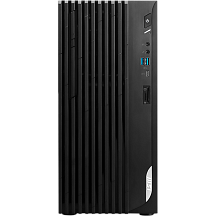
Мини ПК MSI PRO DP180 14A-1417XRU Intel Core i7 14700F, 16 ГБ ОЗУ, SSD 1 ТБ
MSI PRO DP180: i7-14700F и RTX 5070 — игровой системный блок без сборки
189 400 ₽
В наличии
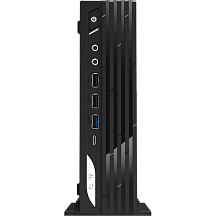
Мини ПК MSI PRO DP21 14M-1243XRU Intel Core i5 14400, 16 ГБ ОЗУ, SSD 512 ГБ
MSI PRO DP21: Core i5-14400 в корпусе на 2,8 кг — офисный компьютер на край стола
91 650 ₽
В наличии

Мини ПК MSI Cubi 1M Intel Core 5 120U, Core i5-120U, 16 ГБ ОЗУ, SSD 512 ГБ
MSI Cubi 1M: Core 5 120U, 16 ГБ — почта, документы и учёба почти без места на столе
77 200 ₽
В наличии
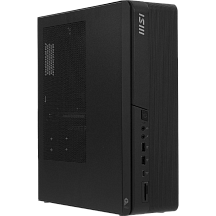
Мини ПК MSI PRO DP80 A14TAG-273XRU Intel Core i5 14400F, 16 ГБ ОЗУ, SSD 512 ГБ
MSI PRO DP80: Core i5-14400F и RTX 3050 на 6 ГБ — рабочий системный блок с дискретной графикой
116 800 ₽
В наличии
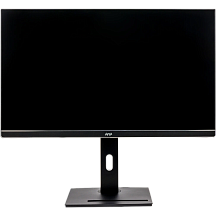
Моноблок Hiper V30 2k, Core i5- 14400, 16 ГБ ОЗУ, 512 ГБ, 27 дюймов
Core i5- 14400 · ОЗУ 16 ГБ · накопитель 512 ГБ · 27''
121 600 ₽
В наличии
На что смотреть в описании готового ПК
Название готового компьютера сообщает процессор, видеокарту, объём памяти и накопителя. Всё остальное приходится искать в характеристиках, и именно там решается, проживёт ли машина несколько лет с апгрейдами.
- Мощность блока питания. Сверьте её с рекомендацией NVIDIA для видеокарты, которую вы, возможно, поставите позже.
- Одна планка памяти или две. При одной планке добавить вторую такую же обычно можно, но сразу уточните, свободен ли слот.
- Формат корпуса. Обычный Tower с платой mATX или ATX принимает стандартные детали; узкий корпус SFF и мини-ПК — нет.
- Свободные слоты M.2 и SATA. Они понадобятся, когда закончится место под игры и архив.
- Есть ли система. Пометка noOS или «без ОС» в названии значит, что Windows вы ставите и покупаете сами.
Какой путь выбрать в вашем случае
| Ситуация | Путь | Почему |
|---|---|---|
| Первая игровая сборка, дорогая видеокарта | конфигуратор и сборка в магазине | цена ошибки — плата или видеокарта, а состав остаётся вашим |
| Собирали раньше, есть свободный вечер | сам по конфигуратору | полный контроль состава, никаких посредников при сборке |
| Нужен игровой ПК, состав производителя устраивает | готовый системный блок | по цене почти как детали, клавиатура и мышь в комплекте |
| Офис на несколько рабочих мест | готовые мини-ПК | одинаковые машины, мало места, апгрейд не нужен |
| Компьютер ребёнку для учёбы | моноблок или мини-ПК | один кабель, ничего не стоит под столом |
| Через пару лет хочется сменить видеокарту | своя сборка, первый или второй путь | стандартный корпус и блок питания с запасом |
Собирать самому стоит ради состава и опыта; экономии в игровом классе почти нет. Если хочется своего состава без риска для дорогих деталей, берите второй путь. Если состав вам безразличен и менять в компьютере вы ничего не будете, готовая машина избавит от лишних решений. Плохо выходит только в одном случае — когда офисный компьютер покупают с расчётом «потом поставлю видеокарту», а в нём блок питания на 240 Вт.
Коротко о главном
- В игровом классе выигрыша от самосборки почти нет: детали, как у MSI PRO DP180 с i7-14700F и RTX 5070, по нашему каталогу стоят примерно как готовый компьютер. В офисном классе своя сборка выходит примерно на треть дешевле мини-ПК — доплата идёт за размер.
- Своя сборка выигрывает в контроле: вы знаете модель блока питания, ставите две планки памяти вместо одной и оставляете запас под следующую видеокарту.
- Главные риски первой сборки — погнутые контакты сокета, плёнка на основании кулера, старая прошивка платы и выключенный TPM. Погнутые контакты ASUS прямо относит к повреждениям по вине пользователя.
- Средний путь — выбрать детали в конфигураторе и отдать сборку магазину: компьютер собирают, проверяют и ставят Windows, а риск ошибки при монтаже остаётся у сборщика.
- Готовый компьютер, мини-ПК или моноблок оправданы, когда апгрейд не планируется: офис, учёба, компьютер нужен завтра.
Частые вопросы
Что дешевле: собрать компьютер самому или купить готовый?
В игровом классе — почти одинаково: по нашему каталогу MSI PRO DP180 с i7-14700F и RTX 5070 стоит примерно как те же детали по отдельности. В офисном классе обычный системный блок выходит заметно дешевле мини-ПК с похожей конфигурацией: там доплачивают за размер.
Сложно ли собрать компьютер в первый раз?
Сама сборка — несколько часов по инструкции, нужна крестовая отвёртка и флешка под систему. Винты проблем почти не создают; спотыкаются на погнутых контактах сокета, старой прошивке платы и настройках UEFI. Если не хотите рисковать дорогими деталями, отдайте сборку магазину.
Что будет с гарантией, если собрать компьютер самому?
У каждой детали своя гарантия, и при поломке виновную деталь придётся найти самим. Повреждения при сборке — погнутые контакты сокета, сколотые разъёмы — гарантийным случаем не считаются: ASUS прямо относит их к повреждениям по вине пользователя.
Можно ли выбрать детали самому, а собрать в магазине?
Да. Подберите детали в конфигураторе, отправьте сборку на расчёт и укажите, что нужна сборка. Магазин соберёт компьютер, проверит его и установит Windows.
Почему после сборки компьютер долго не показывает изображение?
Если память DDR5, плата при первом включении подбирает её настройки. По данным Crucial это занимает до 15 минут, на экране в это время темно или висит заставка. Перезагружать компьютер в этот момент не нужно.
Нужно ли что-то настраивать для Windows 11 на самосборном ПК?
Проверьте TPM. Microsoft пишет, что розничные платы для самостоятельной сборки по умолчанию поставляются с выключенным TPM, а Windows 11 без него не установится. Включается он в UEFI: пункт называется Intel PTT или AMD fTPM.
Стоит ли покупать готовый игровой компьютер?
Стоит, если его состав вас устраивает и цена близка к цене деталей, как у MSI PRO DP180. Перед покупкой проверьте мощность блока питания, число планок памяти и формат корпуса — от них зависит, сможете ли вы потом поменять видеокарту.
