
Апгрейд ноутбука 2012–2015 годов: память DDR3 или DDR3L, SATA-накопитель и что ещё можно сделать за вечер
Ноутбук на Core i5 третьего-пятого поколения ещё жив, но открывает браузер минуту и не тянет десяток вкладок. Два вечерних вмешательства — второй модуль памяти и SSD вместо жёсткого диска — возвращают его в строй на пару лет. Разбираем по спецификациям Kingston, чем DDR3 отличается от DDR3L и почему это важно именно для Haswell, сколько памяти примет старая платформа, какой накопитель подойдёт и в каком порядке всё делать.
Ноутбуки 2012–2015 годов — на Intel Core третьего, четвёртого и пятого поколений — стоят в тысячах домов и небольших офисов, и большинство их проблем не про возраст. Четыре гигабайта памяти и жёсткий диск на 5400 оборотов: с этим набором любая машина в 2026 году будет открывать браузер минуту. Оба узла меняются отвёрткой за вечер, и мы разберём, что именно покупать.
Спецификации модулей — из даташитов Kingston, требования платформ — по документации Intel и производителей ноутбуков. Общая логика апгрейда, что меняется и что нет, — в статье апгрейд ноутбука; здесь — про особенности именно старых машин на DDR3.
DDR3 и DDR3L: одно напряжение или два
Модули DDR3 для ноутбуков — 204-контактные SODIMM — выпускались в двух вариантах. Обычный DDR3 работает от 1,5 В. DDR3L — «low voltage» — по спецификации Kingston рассчитан на 1,35 и 1,5 В одновременно: контроллер выбирает напряжение сам. Внешне и по разъёму они одинаковы, и именно поэтому ошибка так распространена.
Правило совместимости несимметричное. Ноутбук на Intel третьего поколения (Ivy Bridge, 2012–2013) питает память 1,5 В и примет оба типа: DDR3L просто заработает на 1,5. Ноутбук на четвёртом поколении (Haswell, 2013–2014) и пятом (Broadwell, 2015) рассчитан на 1,35 В: обычный DDR3 на 1,5 В в него ставить нельзя — производители прямо пишут, что машина не пройдёт самотестирование при включении. Вывод: если сомневаетесь в поколении — берите DDR3L, он подходит везде.
| Модуль Kingston | Тип | Объём | Напряжение | Тайминги | Организация |
|---|---|---|---|---|---|
| KVR16S11/8 | DDR3 SODIMM | 8 ГБ | 1,5 В | 11-11-11 | 2Rx8, 16 чипов |
| KVR16LS11/8 | DDR3L SODIMM | 8 ГБ | 1,35 / 1,5 В | 11-11-11 | 2Rx8, 16 чипов |
| KVR16S11S8/4 | DDR3 SODIMM | 4 ГБ | 1,5 В | 11-11-11 | 1Rx8, 8 чипов |
| KVR16N11/8 | DDR3 DIMM (настольный) | 8 ГБ | 1,5 В | 11-11-11 | 2Rx8 |
Все четыре — DDR3-1600 с задержкой CL11: по даташитам Kingston, SPD-профиль прописан на 11-11-11, тактовая 800 МГц, то есть 1600 мегапередач в секунду. Различие между S11 и LS11 — только в строке «напряжение питания». Как читать эту маркировку целиком и почему CL11 на DDR3-1600 — это те же 13,75 нс, что и у DDR4-3200 CL22, объясняли в обзоре Kingston ValueRAM.
Сколько памяти примет старая платформа
Массовые модули DDR3 SODIMM выпускались объёмом до 8 ГБ; 16-гигабайтные существуют, но редки, дороги и не всегда распознаются старыми контроллерами. Практический потолок — два модуля по 8 ГБ, 16 ГБ в сумме. Для Windows 11 с браузером и офисом это комфортно; для Windows 10, которая на таких машинах чаще всего и стоит, — с запасом.
Два одинаковых модуля работают в двухканальном режиме, и на встроенной графике Intel HD это заметно: прирост в видео и простых играх до 20–30 %. Если в ноутбуке один модуль на 4 ГБ, дешёвый шаг — добавить второй на 4; правильный — заменить оба на 8. Модули желательно одного производителя и с одинаковыми таймингами, иначе оба будут работать по медленному. Сколько памяти нужно под разные задачи — в гиде сколько оперативной памяти нужно.
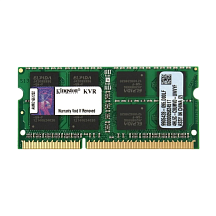
Оперативная память Kingston KVR16S11/8WP, 8 ГБ, DDR3, 1600 МГц, SO-DIMM, PC3-12800, CL11
DDR3 · ОЗУ 8 ГБ · 1600 МГц
9 050 ₽
В наличии
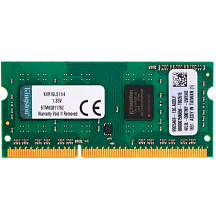
Оперативная память Kingston KVR16LS11/4WP, 4 ГБ, DDR3L, 1600 МГц, SO-DIMM, PC3-12800, CL11
4 650 ₽
В наличии
SSD: замена, которая даёт больше всего
Жёсткий диск на 5400 оборотов — главный тормоз старого ноутбука, сильнее памяти. SATA-SSD на 2,5 дюйма встаёт на его место без переходников: тот же разъём, та же толщина 7 мм. Скорости интерфейса SATA 3 — до 550 МБ/с — ноутбук 2012 года использует полностью, а его случайный доступ в сотни раз быстрее диска. Система загружается за 15 секунд вместо минуты, программы открываются мгновенно, и это ощущается сильнее, чем любой процессор.
Объём — 480–960 ГБ: меньше 240 в 2026 году брать не стоит, система с обновлениями занимает 60–80 ГБ. Тип памяти — TLC предпочтительнее QLC по ресурсу, но для домашней машины подойдут оба; сравнение конкретных моделей — в обзорах Kingston A400 и линейки ADATA. Если у ноутбука есть слот mSATA или M.2 SATA — второй накопитель можно поставить туда, но проверьте формат: M.2 NVMe в старые машины не встаёт.
Что купить под старый ноутбук
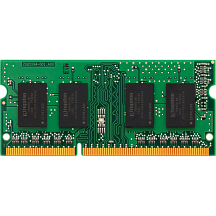
Оперативная память Kingston KVR16S11S8/4WP, 4 ГБ, DDR3, 1600 МГц, SO-DIMM, PC3-12800, CL11
4 ГБ DDR3 в пару к штатному модулю
4 650 ₽
В наличии
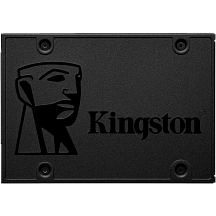
Твердотельный накопитель Kingston SSD A400, 480 ГБ, 3D TLC, чтение 500 МБ/с, 160 ТБ
SATA-SSD на 480 ГБ — базовая замена HDD
10 400 ₽
В наличии
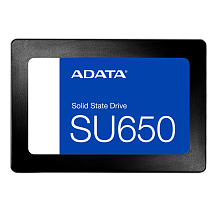
Твердотельный накопитель ADATA SSD Ultimate SU650, 960 ГБ, 3D TLC, чтение 500 МБ/с, 560 ТБ
SATA на TLC, 960 ГБ, если данных много
14 100 ₽
В наличии
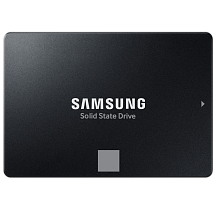
Твердотельный накопитель Samsung SSD 870 EVO, 1 ТБ, MLC, чтение 560 МБ/с, 600 ТБ
Терабайт SATA с большим ресурсом
34 350 ₽
В наличии
Порядок замены диска и памяти
- Сделайте копию данных на внешний диск или в облако: любое вмешательство в старую машину может закончиться переустановкой.
- Уточните поколение процессора и тип памяти: третье — DDR3 или DDR3L, четвёртое и пятое — только DDR3L. Проверьте число слотов и что стоит сейчас.
- Выключите ноутбук, отключите зарядку и, если батарея съёмная, снимите её. У несъёмной — отключите шлейф батареи после снятия крышки.
- Снимите нижнюю крышку или сервисный лючок. У большинства машин тех лет память и диск под одной панелью на двух-шести винтах.
- Замените диск: выкрутите салазки, переставьте их на SSD, вставьте в разъём до щелчка. Память: разведите защёлки, старый модуль поднимется сам, новый вставьте под углом 30 градусов и прижмите до щелчка.
- Соберите, включите. В UEFI проверьте, что диск и весь объём памяти видны. Если ноутбук не стартует — вынули не тот модуль или поставили DDR3 в Haswell.
- Перенесите систему со старого диска или поставьте заново — второе для машины с десятилетней Windows обычно лучше.
Как клонировать систему и когда чистая установка выгоднее — в инструкции перенос системы на новый SSD. Если ноутбук после апгрейда греется и шумит — заодно почистите систему охлаждения и замените термопасту: за десять лет она высохла, и это третий вечер, который окупается (ноутбук греется и шумит).
Что не стоит делать
- Ставить DDR3 на 1,5 В в машину на Haswell и новее: не включится или будет нестабильна.
- Мешать модули разных частот и таймингов: заработают на медленных, а иногда не заработают вовсе.
- Покупать NVMe для ноутбука без слота M.2 NVMe: не встанет; для SATA-слотов нужен SATA-накопитель.
- Ждать, что апгрейд сделает из Core i5 2012 года игровую машину: он вернёт отзывчивость, но не производительность.
- Оставлять Windows 7: после замены диска ставьте Windows 10 или Linux — поддержка процессоров тех лет в Windows 11 официально отсутствует, подробнее о сроках.
Когда апгрейд уже не имеет смысла — сломанные петли, умирающий экран, процессор двух ядер без многопоточности — мы разбирали в статье три системы для слабого ноутбука: иногда правильный ответ — лёгкая система, а не новые детали.
Коротко о главном
- DDR3 — 1,5 В, DDR3L — двухвольтовая, работает и на 1,35, и на 1,5 В. Ноутбуки на Intel четвёртого поколения и новее требуют DDR3L; в третье поколение встанут обе.
- Модули Kingston DDR3-1600 CL11: KVR16S11 на 1,5 В и KVR16LS11 на 1,35/1,5 В; по спецификации таймингов они одинаковы, различие только в напряжении.
- Предел старых платформ — 8 ГБ на слот, 16 на два; модули на 16 ГБ DDR3 SODIMM в массовой продаже не встречаются.
- SSD SATA даёт больше, чем память: система грузится за секунды, а не за минуту. Порядок: сначала диск и перенос системы, потом память.
Частые вопросы
Чем DDR3 отличается от DDR3L?
Напряжением: DDR3 работает от 1,5 В, DDR3L — от 1,35 и 1,5 В. Разъём и тайминги одинаковые. По даташитам Kingston KVR16S11 — 1,5 В, KVR16LS11 — двухвольтовый.
Можно ли поставить DDR3 в ноутбук, который требует DDR3L?
Нет: машины на Intel четвёртого поколения и новее рассчитаны на 1,35 В и с обычным DDR3 не проходят самотестирование. DDR3L в ноутбук под DDR3 — можно.
Сколько максимум памяти в ноутбук 2013 года?
Обычно 16 ГБ — два модуля по 8. Массовые модули DDR3 SODIMM больше 8 ГБ не выпускались; точный предел смотрите в спецификации своей модели.
Что даёт больше — память или SSD?
SSD: система и программы загружаются в разы быстрее. Память решает проблему «не хватает на вкладки». Лучше сделать и то и другое, но начинать — с диска.
Какой SSD подходит к старому ноутбуку?
2,5-дюймовый SATA толщиной 7 мм — встаёт на место жёсткого диска. NVMe M.2 в машины тех лет не ставится.
Нужно ли ставить два одинаковых модуля?
Желательно: одинаковые модули работают в двухканальном режиме, что заметно на встроенной графике. Разные по частоте будут работать по медленному.
Как узнать, DDR3 или DDR3L у меня стоит?
Программой CPU-Z во вкладке SPD или по маркировке на модуле: PC3L — низковольтный, PC3 — обычный. Поколение процессора — по названию: i5-3xxx, 4xxx, 5xxx.
Стоит ли вообще вкладываться в ноутбук 2012 года?
Если корпус, экран и клавиатура целы — да: модуль памяти и SATA-SSD стоят меньше любой новой машины и дают ещё два-три года работы под браузер и офис.
