
Перенос системы на новый SSD: клонировать или ставить с нуля
Купили накопитель побыстрее и попросторнее — дальше два пути. Разбираем, когда клонирование оправдано, когда правильнее чистая установка и как не потерять данные ни в том, ни в другом случае.
Замена накопителя — самый заметный апгрейд из всех возможных: разница между механическим диском и твердотельным ощущается сильнее, чем удвоение числа ядер. Но между покупкой и результатом стоит вопрос переноса, и решается он двумя принципиально разными способами.
Разберём оба, включая случай, когда переносить не нужно вообще.
Начнём с вопроса, который снимает задачу целиком.
Сначала: а нужно ли переносить
Если в машине есть свободный разъём M.2 или порт для второго диска, самый разумный сценарий не предполагает переноса вовсе.
Схема простая: новый быстрый накопитель ставится под систему и программы, старый остаётся в машине под данные — документы, архивы, библиотеки игр. Система ставится начисто, файлы остаются на месте и никуда не копируются.
Выигрышей несколько сразу: нет риска потерять данные при переносе, система получает чистое окружение, а нагрузка распределяется между двумя накопителями. Плюс старый диск не пылится в ящике.
Проверить, есть ли место, стоит до покупки: число разъёмов M.2 и то, какие из них подключены напрямую к процессору, указано в характеристиках платы, что ещё в ней проверять.
Если свободного разъёма нет, переносить придётся — и здесь начинается выбор между двумя подходами.
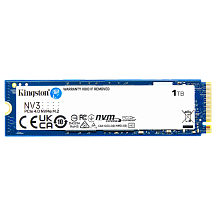
Клонирование: когда оправдано
Перенос образа диска один в один — быстрый способ получить работающую систему без переустановки программ и настроек.
Оправдано это в двух ситуациях. Первая — рабочая машина со сложным окружением: настроенные среды разработки, лицензированный софт, годами накопленные конфигурации. Повторять это вручную — дни работы.
Вторая — если система свежая и чистая. Клонировать недавно установленную систему безопасно и осмысленно; клонировать ту, что работает пять лет и накопила проблемы, — значит перенести их вместе с ней.
- Подключите новый накопитель как второй — во второй разъём M.2 или через внешний переходник.
- Убедитесь, что занятого места на старом диске меньше, чем объём нового.
- Сделайте резервную копию важных данных на отдельный носитель — до всякого клонирования.
- Запустите программу клонирования и выберите перенос диска целиком, а не отдельных разделов: так переедет и загрузчик.
- Дождитесь окончания, не пользуясь машиной в это время.
- Выключите, отключите старый накопитель и попробуйте загрузиться с нового.
- Если загрузилось — верните старый диск на место и ничего с него не удаляйте.
Шестой пункт важен: первая загрузка делается именно с отключённым старым диском. Иначе система может стартовать с него, и вы решите, что клонирование удалось, хотя новый накопитель не загрузочный.
Альтернатива требует больше времени и почти всегда оправдывает его.
Чистая установка: когда она правильнее
Второй путь занимает больше времени на первичную настройку и почти всегда даёт лучший результат.
Система, прожившая несколько лет, накапливает остатки удалённых программ, конфликтующие драйверы, разросшийся реестр и десяток служб в автозагрузке, о назначении которых владелец давно забыл. Клонирование переносит всё это на новый быстрый накопитель, и часть выигрыша теряется.
Чистая установка занимает полчаса, ещё час-два уходит на программы и настройки. Взамен получается окружение без наследства, и разница в отзывчивости заметна сразу, порядок установки разобран отдельно.
Практический компромисс для тех, кто не хочет терять время: ставить систему начисто, а данные и настройки переносить выборочно со старого диска, который остаётся в машине вторым.
Сведём различия в таблицу.
Что переносится и что нет
| Способ | Переезжает | Не переезжает |
|---|---|---|
| Клонирование | Всё: система, программы, настройки, мусор | Ничего не теряется |
| Чистая установка | Только то, что перенесёте вручную | Настройки программ, лицензии |
| Два диска | Система новая, данные остаются на месте | Программы придётся переустановить |
Один пункт заслуживает отдельного упоминания.
Отдельная категория, о которой вспоминают поздно, — лицензии. Часть программ привязана к оборудованию и после смены накопителя требует повторной активации. При чистой установке это ожидаемо, при клонировании иногда становится сюрпризом.
Прежде чем начинать, стоит подстелить соломки.
Подготовка: что сделать до начала
Независимо от выбранного пути несколько шагов делаются заранее, и пропуск любого из них превращает простую операцию в неприятную.
- Сделайте полную резервную копию важных данных на отдельный носитель. Это страховка не от кривых рук, а от того, что накопитель может отказать прямо во время операции.
- Выпишите или экспортируйте лицензионные ключи программ — часть из них привязана к оборудованию.
- Убедитесь, что есть загрузочная флешка со средой восстановления: она понадобится, если система не стартует.
- Проверьте, поддерживает ли плата формат нового накопителя и в каком режиме работает выбранный разъём.
- Освободите место на старом диске, если планируете клонирование на меньший объём.
Четвёртый пункт стоит развернуть: разъёмы M.2 на одной плате нередко различаются по скорости и поддерживаемым типам накопителей. Установка быстрого диска во второй разъём, подключённый через чипсет, срезает часть производительности, за которую заплачено.
Настройка после переноса
Несколько шагов, которые часто пропускают, а без них новый накопитель работает не в полную силу.
- Порядок загрузки. В настройках платы новый диск должен стоять первым, иначе машина будет стартовать со старого.
- Расширение раздела. После клонирования на больший диск свободное место остаётся неразмеченным и не используется — раздел нужно растянуть.
- Проверка режима работы порта. Накопитель должен работать в скоростном режиме, а не в режиме совместимости.
- Обновление драйвера контроллера. Штатный работает, фирменный иногда быстрее.
- Отключение дефрагментации по расписанию. Для твердотельного накопителя она бесполезна и расходует ресурс.
Второй пункт встречается чаще всего: человек купил накопитель вдвое просторнее, клонировал систему и обнаружил, что свободного места столько же. Средство управления дисками решает вопрос за минуту.
И самый частый сценарий, с которым обращаются после клонирования.
Если не загружается
Типичная ситуация после клонирования, и причин у неё немного.
Клонировался раздел, а не диск. Загрузочная область лежит отдельно от системного раздела, и без неё система не стартует. Лечится повторным клонированием целиком или восстановлением загрузчика из среды восстановления.
Неверный порядок загрузки. Машина пытается стартовать со старого диска или с сетевого адаптера. Проверяется в настройках платы.
Конфликт двух одинаковых систем. Два диска с идентичными загрузчиками сбивают выбор. Именно поэтому первая загрузка делается с отключённым старым накопителем.
Режим работы дисковых портов. Если он изменился, система не находит диск, хотя тот физически исправен.
Стоит отдельно разобрать самый выигрышный сценарий замены — он же и самый частый повод к ней.
Механический диск как источник
Отдельный случай, где выигрыш от замены максимальный: переезд с механического диска на твердотельный. Разница здесь не в процентах и не в разах — время отклика различается на два порядка, и это меняет ощущение от машины целиком.
Практическая особенность такого переезда: клонирование с механического диска идёт долго, иногда часами, потому что скорость ограничена источником. И переносит оно вместе с системой все настройки, рассчитанные на медленный накопитель — например, запланированную дефрагментацию, которая твердотельному только расходует ресурс.
Отсюда рекомендация: при переходе с механики на твердотельный накопитель чистая установка предпочтительнее почти всегда. Система сама определит тип накопителя и выставит правильные параметры, а старый диск останется отличным хранилищем для архивов и резервных копий.
Что делать со старым накопителем
Остаётся решить судьбу прежнего диска.
Главное правило: не трогать, пока новая конфигурация не проработает минимум две недели. Именно в этот период выясняется, что какой-то файл не перенёсся или программа требует данных из старого профиля.
Дальше вариантов несколько. Оставить в машине вторым диском под данные — самый разумный, если есть свободный порт. Убрать во внешний бокс и получить переносной накопитель. Или отдать в другую машину, если он ещё в форме.
Перед передачей на сторону накопитель нужно не форматировать, а очищать: удалённые файлы восстанавливаются бесплатными утилитами. У твердотельных для этого есть штатная процедура полного сброса, выполняемая фирменной утилитой производителя, что ещё полезно знать о накопителях.
Коротко о главном
- Клонирование переносит и мусор, и накопленные проблемы — вместе с системой.
- Второй разъём M.2 избавляет от переноса вовсе: система на новом, данные на старом.
- Старый накопитель нельзя форматировать, пока новый не проработал пару недель.
Частые вопросы
Клонировать систему или ставить начисто?
Клонирование оправдано при сложном рабочем окружении или свежей системе. Система, прожившая годы, переносит вместе с собой все накопленные проблемы.
Можно ли обойтись без переноса?
Да, если есть свободный разъём: новый накопитель под систему, старый остаётся под данные. Ни риска потери, ни времени на копирование.
Почему после клонирования не загружается система?
Чаще всего клонировался раздел, а не диск целиком — загрузочная область лежит отдельно и не переехала.
Почему свободного места не прибавилось?
После клонирования на больший диск излишек остаётся неразмеченным. Раздел нужно растянуть средством управления дисками.
Когда можно очищать старый накопитель?
После двух недель работы на новом. Именно в этот период выясняется, что чего-то не хватает.
Достаточно ли отформатировать диск перед передачей?
Нет, удалённые файлы восстанавливаются. У твердотельных есть штатная процедура полного сброса в фирменной утилите.
