
Клавиатура и мышь для планшета: как подключить и что изменится
Планшет с курсором и нормальными клавишами ведёт себя иначе. Разбираем подключение по шагам, настройку раскладки и что выбрать: чехол-клавиатуру или отдельную.
Планшет, к которому подключили клавиатуру и мышь, перестаёт быть устройством для потребления и становится чем-то средним между ноутбуком и собой прежним.
Разбираемся, как это сделать, что настроить после и какой вариант выбрать: фирменный чехол или обычную клавиатуру с мышью.
Подключение по Bluetooth
Универсальный способ, который работает с любым планшетом каталога: поддержка указана во всех карточках.
- Переведите клавиатуру в режим сопряжения — обычно это отдельная кнопка или сочетание клавиш с мигающим индикатором.
- На планшете откройте настройки Bluetooth и дождитесь появления устройства в списке доступных.
- Выберите его и, если попросят, введите показанный на экране код прямо на клавиатуре и нажмите ввод.
- Повторите то же с мышью — она подключается без кода.
- Проверьте, что оба устройства отмечены как подключённые: планшет держит несколько устройств одновременно.
Дальше они будут подключаться сами при включении. Если клавиатура умеет хранить несколько профилей, запомните, какая кнопка переключает между планшетом и компьютером — это экономит минуту каждый раз.
Подключение по кабелю
Менее очевидный, но рабочий вариант: через переходник к планшету подключается обычная проводная клавиатура или мышь.
Смысл в двух вещах. Во-первых, нет задержки и не нужно думать о заряде батареек. Во-вторых, через разветвитель можно подключить сразу клавиатуру, мышь и флешку — и получить почти полноценное рабочее место.
Экранная клавиатура никуда не денется
Приятная особенность: при подключении внешней клавиатуры экранная убирается автоматически и освобождает половину экрана.
Но иногда она нужна — например, чтобы быстро вставить эмодзи или воспользоваться голосовым вводом. Вызывается она обычно отдельной кнопкой в углу экрана или сочетанием клавиш, и стоит запомнить, каким именно, — искать этот переключатель в нужный момент неудобно.
Что настроить сразу
Внешняя клавиатура приносит с собой две проблемы, и обе решаются в настройках за минуту.
Первая — раскладка. Система может решить, что клавиатура английская, и русские буквы просто не появятся. Добавьте нужный язык именно в разделе физической клавиатуры, а не экранной — это разные списки.
Вторая — сочетание для переключения языка. По умолчанию оно нередко отличается от привычного по компьютеру, и меняется там же. Пока не настроите, печатать будет мучительно.
Заодно проверьте скорость курсора и направление прокрутки: заводские значения рассчитаны на сенсорный ввод и с мышью нередко ощущаются непривычно.
Раскладка и размер клавиш
Отдельная тема, которая определяет, сможете ли вы печатать вслепую. Чехлы-клавиатуры делают по размеру планшета, и на компактных моделях клавиши приходится ужимать.
Страдают обычно не буквы, а периферия: цифровой ряд, клавиши со знаками препинания, стрелки. Стрелки особенно: их часто делают в половину высоты и ставят вплотную, а именно ими правят текст.
Проверять это стоит живьём или хотя бы по фотографии раскладки: по названию аксессуара понять ничего нельзя.
Что даёт тачпад
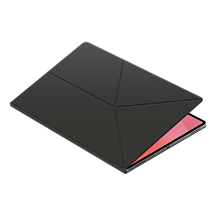
Главное различие между двумя фирменными чехлами-клавиатурами в разделе аксессуаров — наличие тачпада.
Без него сценарий выглядит так: вы печатаете, потом отрываете руку от клавиш и тянетесь к экрану, чтобы поставить курсор или нажать кнопку. На длинном тексте это утомляет физически.
С тачпадом появляется курсор, а вместе с ним — выделение текста протяжкой, правый клик, прокрутка двумя пальцами и перетаскивание окон. Планшет начинает вести себя как ноутбук, и именно за это стоит доплачивать.
Совместимость чехлов
Важная деталь, на которой легко ошибиться при заказе. Фирменные чехлы-клавиатуры подходят не к линейке, а к конкретному набору моделей.
В каталоге аксессуаров это видно прямо в названиях: один чехол перечисляет сразу несколько совместимых планшетов разных поколений, другой рассчитан на иную диагональ той же серии. Разница в габаритах и расположении камеры делает их невзаимозаменяемыми.
Поэтому правило простое: сверяйте точное название своей модели со списком в описании аксессуара, а не полагайтесь на то, что «серия та же».
Чехол-клавиатура или отдельная
| Критерий | Чехол-клавиатура | Отдельная клавиатура |
|---|---|---|
| На столе | Удобно | Удобно |
| На коленях | Разваливается | Неприменимо |
| В сумке | Одно целое | Два предмета |
| Вес | Добавляет заметно | Не носят с собой |
| Цена | Выше | Ниже |
| Совместимость | Только своя модель | Любое устройство |
Практический вывод такой. Если планшет работает дома за столом, выгоднее обычная клавиатура с мышью: дешевле, удобнее и переживёт смену планшета. Если аппарат ездит с вами — чехол, потому что отдельную клавиатуру вы просто не будете носить.
Освоив три-четыре сочетания, вы перестанете тянуться к экрану почти совсем — и именно в этот момент планшет начинает работать как полноценный рабочий инструмент.
Если ничего не подключается
Типовые причины, по которым устройство не появляется в списке, и все они решаются за минуту.
- Убедитесь, что клавиатура именно в режиме сопряжения, а не просто включена: индикатор должен мигать, а не гореть ровно.
- Проверьте, не подключена ли она к другому устройству рядом — телефону или компьютеру.
- Если клавиатура помнит несколько профилей, переключитесь на свободный слот.
- Удалите устройство из списка сопряжённых на планшете и подключите заново.
- Замените батарейки: садящееся питание часто выглядит именно как отказ подключаться.
Горячие клавиши
После подключения клавиатуры в системе оживают сочетания, которых на сенсорном экране просто нет.
- Переключение между приложениями по клавише перехода — быстрее, чем через список задач.
- Копирование и вставка привычными сочетаниями вместо долгого нажатия.
- Поиск по странице и по устройству с клавиатуры.
- Возврат на домашний экран и назад — без жестов пальцем.
Список доступных сочетаний обычно показывается, если задержать клавишу команды: система выводит подсказку прямо поверх экрана.
Проверить поведение конкретного приложения с курсором проще всего до покупки аксессуара — подключив к планшету любую мышь, которая есть дома.
Питание и батарейки
Беспроводные клавиатуры делятся на два типа: со сменными батарейками и со встроенным аккумулятором.
У первых заряда хватает на месяцы, и проблема решается походом в магазин. У вторых нужно помнить про кабель, зато нет риска остаться без клавиатуры вечером в воскресенье.
Фирменные чехлы старших линеек нередко устроены иначе и питаются прямо от планшета через контакты на корпусе. Это самый удобный вариант — заряжать и подключать не нужно ничего, но и расход батареи планшета чуть выше.
Что не заработает
Ограничения, о которых лучше знать заранее.
Специальные клавиши игровых и программируемых клавиатур чаще всего не поддерживаются: макросы и фирменные профили настраиваются утилитой для компьютера, которой на планшете нет. Дополнительные кнопки мыши тоже работают не всегда, а часть приложений просто не умеет работать с курсором и ведёт себя так, будто вы тыкаете пальцем.
Отдельно стоит упомянуть работу с таблицами: без курсора попасть в нужную ячейку пальцем почти невозможно, а с мышью это обычная работа.
Как это меняет позу
Незаметное следствие, которое проявляется через неделю работы.
Планшет без клавиатуры лежит плоско на столе, и работать с ним приходится, склонившись над экраном. Чехол с подставкой поднимает экран почти вертикально, и шея распрямляется.
Если работа за планшетом предполагается долгая, имеет смысл поднять экран ещё выше — на подставку или стопку книг, — а клавиатуру с мышью оставить на столе отдельно. Получается настольная конфигурация, правильная по эргономике и недостижимая для ноутбука без тех же ухищрений.
Мышь и планшет: неочевидные плюсы
Мышь часто считают необязательной, хотя она решает несколько бытовых задач лучше пальца.
Точное попадание в мелкие элементы на сайтах, рассчитанных на компьютер. Выделение куска текста без танцев с маркерами. И работа с планшетом, стоящим на подставке в отдалении — например, когда он работает вторым экраном или показывает рецепт на кухне.
Клавиатуры и мыши, которые работают с планшетом
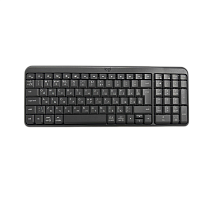
Клавиатура Logitech K250 Compact - GRAPHITE, Bluetooth, мембранные, графит
Компактная Bluetooth-клавиатура, три устройства по кнопке
2 000 ₽
В наличии
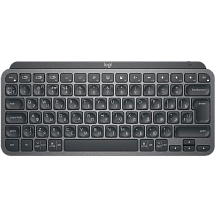
Клавиатура Logitech MX Keys MINI Graphite, Bluetooth, мембранные, графитовый, подсветка
MX Keys Mini: подсветка и переключение между планшетом и ноутбуком
11 550 ₽
В наличии
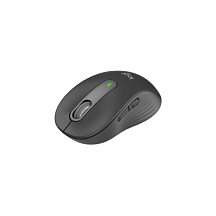
Мышь Logitech Signature M650 -GRAPHITE-BT-M650, Bluetooth, 4000 dpi, графит
Тихая Bluetooth-мышь под планшет и ноутбук
3 400 ₽
В наличии
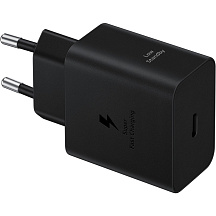
Сетевое зарядное устройство Samsung EP-T4511XBEGWW, чёрный
Зарядка 45 Вт с кабелем USB-C — планшет заряжается заметно быстрее штатной
2 550 ₽
В наличии
Коротко о главном
- Тачпад важнее самой клавиатуры: без курсора рука постоянно уходит к экрану.
- Переключение языка на внешней клавиатуре настраивается отдельно.
- Чехол-клавиатура удобна на столе и разваливается на коленях.
Частые вопросы
Как подключить клавиатуру к планшету?
По Bluetooth: переведите её в режим сопряжения, найдите в списке устройств на планшете и при запросе введите код на самой клавиатуре.
Почему не переключается язык на внешней клавиатуре?
Раскладка для физической клавиатуры настраивается отдельно от экранной, и сочетание клавиш по умолчанию часто непривычное.
Нужен ли тачпад в чехле-клавиатуре?
Он меняет больше, чем сама клавиатура: без курсора рука постоянно уходит к экрану, и на длинных текстах это утомляет.
Можно ли подключить проводную клавиатуру?
Да, через переходник. Через разветвитель подключаются сразу клавиатура, мышь и накопитель.
Что лучше — чехол-клавиатура или отдельная?
Для работы дома за столом дешевле и удобнее отдельная. Для поездок — чехол, потому что отдельную вы не понесёте.
Работают ли макросы игровой клавиатуры?
Обычно нет: они настраиваются утилитой для компьютера, которой на планшете нет.
