
Планшет как второй экран: как подключить и когда это работает
Планшет умеет быть дополнительным монитором к компьютеру. Разбираем способы подключения, требования к сети и реальные ограничения такой схемы.

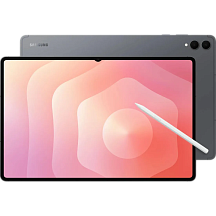
У планшета есть роль, о которой вспоминают в последнюю очередь: дополнительный экран к компьютеру.
Сценарий звучит экзотично, а на практике оказывается одним из самых полезных: почта и мессенджеры уезжают на планшет, основной экран остаётся под работу.
Два способа
- По кабелю
- Планшет подключается к компьютеру проводом. Задержка минимальная, картинка стабильная, планшет заодно заряжается.
- По сети
- Оба устройства в одной беспроводной сети, изображение передаётся по воздуху. Проводов нет, зато есть задержка и зависимость от качества сети.
Выбор между ними определяется не удобством, а задачей. Если на втором экране будут статичные окна — почта, чат, документация, — хватит сети. Если там придётся работать курсором и перетаскивать окна, лучше провод.
Зачем это вообще нужно
Второй экран экономит не место, а внимание, и это главная причина, по которой схема приживается.
Переключение между окнами на одном экране стоит дороже, чем кажется: каждый раз приходится заново находить место, на котором остановились. Когда переписка и документация просто лежат рядом и видны боковым зрением, этого не происходит.
В командировке выгода ещё очевиднее: работать на одном экране ноутбука после двух мониторов дома — заметный шаг назад, а планшет в сумке и так лежит.
Что нужно для подключения
Механика у разных сочетаний устройств разная, и универсального рецепта нет.
Иногда функция встроена в систему и работает между устройствами одной марки без настроек. Иногда нужна программа на компьютере и приложение на планшете. В карточках каталога эта возможность не указана ни у одной модели, так что спрашивать надо конкретно.
Как настроить
- Подключите оба устройства к одной сети или соедините кабелем.
- Установите приложение на планшет и программу на компьютер, если требуется.
- Разрешите соединение на обоих устройствах — обычно подтверждается кодом.
- В настройках экрана компьютера выберите режим: расширить рабочий стол или дублировать.
- Расположите экраны в правильном порядке — чтобы курсор переходил в ту сторону, где физически стоит планшет.
- Подстройте масштаб: у планшета плотность точек выше, и без настройки интерфейс окажется мелким.
Какая диагональ подходит
Для роли второго экрана размер работает иначе, чем в обычном сценарии.
Компактная модель на 8,7 дюйма здесь почти бесполезна: на такой площади окно почты или документации помещается с трудом, а уменьшать масштаб некуда — текст станет нечитаемым. Начиная примерно с одиннадцати дюймов схема обретает смысл.
Плотность точек тут работает в плюс: чем она выше, тем больше полезного поместится при комфортном размере шрифта. Именно поэтому старшие модели подборки в этой роли заметно удобнее доступных.
Расширить или дублировать
Два режима с принципиально разным смыслом, и путают их постоянно.
Расширение делает планшет продолжением рабочего стола: окна перетаскиваются туда и живут самостоятельно. Это и есть основной сценарий.
Дублирование показывает на планшете то же самое, что на основном экране. Полезно в одном случае: когда надо показать что-то собеседнику, не разворачивая к нему ноутбук.
Планшет остаётся планшетом
Важное отличие от монитора, которое легко упустить при планировании: во время работы вторым экраном планшет обычно занят целиком.
То есть открыть на нём заодно свою переписку или заметки не получится — он показывает рабочий стол компьютера и ничего больше. Выход из режима и возврат обратно занимают секунды, но держать в голове это стоит.
Касания и клавиатура
Приятная особенность, которой нет у обычного монитора: второй экран остаётся сенсорным.
В зависимости от способа подключения касания либо передаются компьютеру как клики мышью, либо игнорируются вовсе. Первый вариант удобен для прокрутки документации и переключения вкладок, второй превращает планшет в чисто смотровое устройство.
Уточнить это стоит заранее, если сценарий предполагает работу пальцем. И помнить про отпечатки: экран, которого постоянно касаются, к вечеру выглядит соответствующе.
Задержка
Главный параметр, который определяет пригодность схемы, и заранее его не узнать.
По кабелю задержка обычно незаметна: курсор движется за рукой, окна перетаскиваются плавно. По сети она есть всегда, и величина зависит от загруженности диапазона: в многоквартирном доме на частоте 2,4 гигагерца картинка может заметно отставать.
Для беспроводного режима подключайтесь к сети 5 гигагерц и держите устройства в одной комнате с роутером.
Проверить величину задержки просто: поводите курсором по второму экрану и посмотрите, тянется ли он следом за рукой или движется с запозданием.
Что происходит с батареей
Работа вторым экраном — один из самых прожорливых режимов для планшета, и об этом стоит знать заранее.
Экран горит постоянно, приём и распаковка картинки нагружают процессор, а беспроводной модуль работает непрерывно. В сумме заряд уходит заметно быстрее, чем при просмотре видео.
Отсюда простой вывод: для долгой работы планшет лучше держать на зарядке. При проводном подключении это нередко происходит само, при беспроводном кабель придётся подвести отдельно.
Где схема не работает
- Видео: передача сжимает картинку, и на движении появляются артефакты.
- Работа с цветом: цветопередача планшета не совпадает с основным монитором, и полагаться на неё нельзя.
- Игры: задержка исключает всё, кроме пошаговых.
- Долгие сессии по сети: планшет греется и разряжается быстрее обычного.
Зато почта, мессенджеры, документация, музыкальный плеер, монитор задач, переписка с коллегами и справочные материалы работают идеально. То есть всё, что нужно держать на виду, но не требует быстрой реакции.
И ещё одно: при беспроводном подключении планшет заметно греется, а в чехле с жёсткой крышкой — сильнее обычного.
Что положить на второй экран
Схема приживается или нет в зависимости от того, что именно на неё переезжает.
Работает правило: на второй экран уходит то, на что надо поглядывать, но с чем не надо работать. Мессенджеры и почта, чтобы видеть новое и не переключаться. Справочные материалы и документация рядом с основной задачей. Календарь и список дел.
Не работает обратное: перетащить туда документ, с которым вы работаете. Курсор будет отставать, текст окажется мелким, и через полчаса документ переедет обратно.
Планшет против портативного монитора
Прямой конкурент у этой схемы один — специализированный переносной монитор, и сравнение выходит не в его пользу по нескольким пунктам.
Планшет легче и тоньше, не требует отдельного питания при работе по сети и, главное, остаётся полноценным устройством, когда ноутбук закрыт. Портативный монитор в этот момент просто лежит в сумке мёртвым грузом.
Проигрывает планшет в двух вещах: площадь экрана у мониторов обычно больше, и задержки у них нет вовсе, потому что они подключаются как обычный дисплей.
Проверьте и высоту: верхний край второго экрана разумно выровнять по верхнему краю основного, тогда взгляд переходит между ними без движения головой.
Если не получается
- Устройства не видят друг друга
- Проверьте, что оба в одной сети и что это не гостевая сеть роутера — она изолирует клиентов друг от друга.
- Картинка сильно отстаёт
- Переключитесь на диапазон 5 ГГц или подключитесь кабелем.
- Экран мигает или гаснет
- Планшет уходит в сон. Отключите автоблокировку на время работы вторым экраном.
- Всё мелкое
- Не подстроен масштаб в настройках экрана на компьютере.
Отдельно проверьте режим энергосбережения на планшете: он любит глушить фоновые соединения и рвать связь в самый неподходящий момент.
Как расположить
Мелочь, которая определяет, будете ли вы пользоваться схемой каждый день или бросите через неделю.
Планшет должен стоять на подставке под тем же углом, что и основной экран, и по возможности на той же высоте. Плоско лежащий на столе аппарат заставляет опускать голову каждый раз, и шея устаёт быстрее, чем успеваешь оценить пользу.
Сторона тоже имеет значение: ставьте со стороны неведущей руки, чтобы не тянуться через клавиатуру, когда понадобится коснуться экрана.
Коротко о главном
- По кабелю задержки почти нет, по сети она заметна на курсоре.
- Планшет вторым экраном легче и дешевле портативного монитора.
- Для видео и графики схема не подходит: цвет и плавность страдают.
Частые вопросы
Можно ли использовать планшет как второй монитор?
Да, по кабелю или по сети. Механика зависит от сочетания устройств: иногда функция встроена, иногда нужны приложения.
Какой способ лучше — кабель или сеть?
По кабелю задержка минимальная и планшет заряжается. По сети удобнее, но картинка отстаёт, особенно на диапазоне 2,4 ГГц.
Почему интерфейс на планшете мелкий?
У планшета выше плотность точек. Нужно подстроить масштаб в настройках экрана компьютера — без этого работать неудобно.
Подойдёт ли схема для видео и графики?
Нет. Передача сжимает картинку, а цветопередача планшета не совпадает с основным монитором.
Планшет или портативный монитор?
Планшет легче и остаётся полезным, когда ноутбук закрыт. Монитор выигрывает площадью и отсутствием задержки.
Как правильно поставить планшет?
На подставку, под тем же углом и на той же высоте, что основной экран, со стороны неведущей руки.
