
Периферия к ноутбуку: как собрать полноценное рабочее место и не забить все порты
Ноутбук на столе быстро обрастает мышью, клавиатурой, гарнитурой и монитором — а портов на нём три. Разбираем, как подключить всё и что делать, когда разъёмов не хватает.
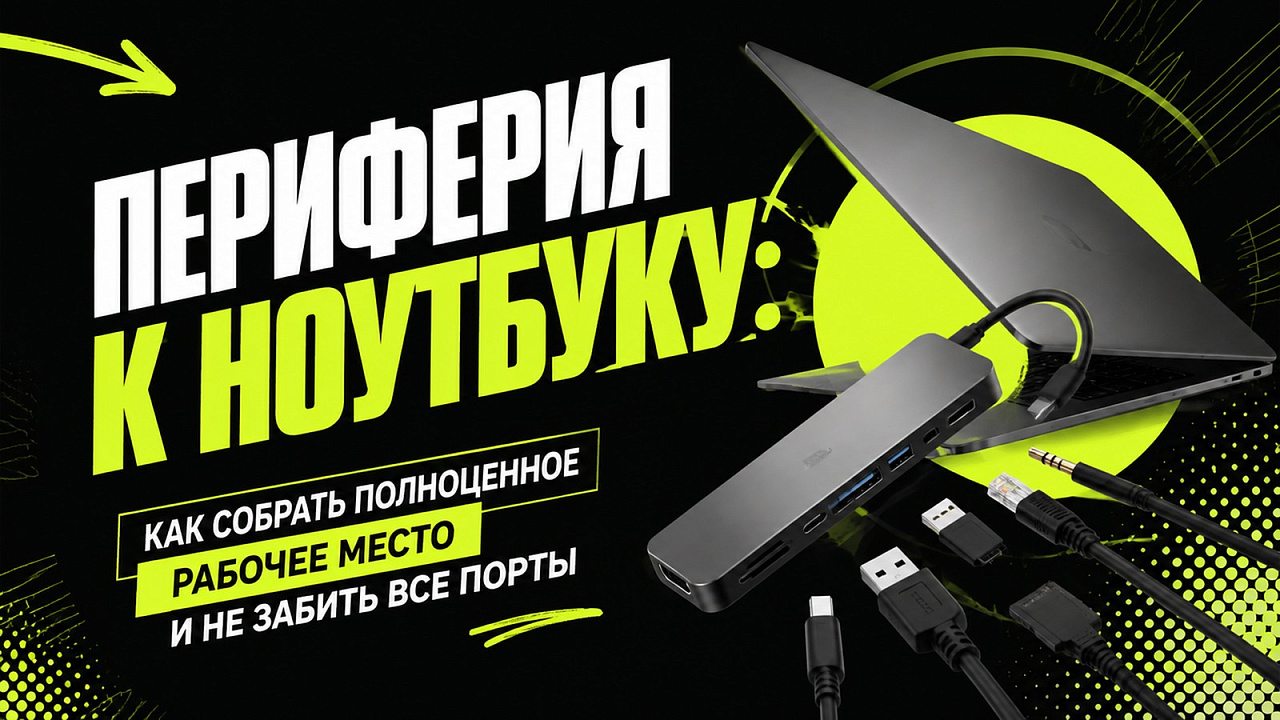
Ноутбук как рабочая машина хорош мобильностью, но на столе быстро выясняется, что встроенная клавиатура неудобна, экран мал, а тачпад раздражает. Начинается обрастание периферией — и упирается в число портов.
Разберём, как собрать рабочее место и в каком порядке решать вопрос с разъёмами.
Сколько портов реально есть
Начнём с инвентаризации, потому что ситуация у современных ноутбуков хуже, чем была десять лет назад.
Типичная конфигурация тонкого ноутбука: два разъёма USB-C, один USB-A, разъём для наушников. Один из USB-C занят питанием — остаётся три свободных гнезда на всё.
Периферии при этом обычно четыре единицы: мышь, клавиатура, гарнитура и монитор. Плюс флешка, внешний диск и телефон на зарядке.
Отсюда и вся дальнейшая логика: задача не подключить устройства, а подключить их так, чтобы порты остались.
Если к ноутбуку нужен ещё и геймпад — как его подключить и настроить под игры, в инструкции по геймпадам.

Bluetooth экономит порты
Первое, что стоит сделать, — перевести всё, что можно, на встроенный радиомодуль ноутбука.
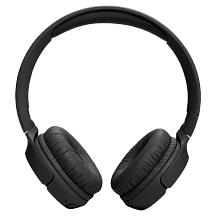
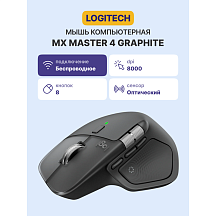
Мышь, клавиатура и гарнитура по Bluetooth не занимают ни одного разъёма. Для работы с документами задержка не имеет значения, а расход батареи у периферии в этом режиме даже ниже, чем на собственном радиоканале.
Ограничения известны заранее. Для игр задержка Bluetooth заметна, и там нужен приёмник. Для гарнитуры включение микрофона роняет качество звука — особенность стандарта, а не устройства — разбор технологий отдельно.
Клавиатура и мышь по Bluetooth, гарнитура проводом или на своём приёмнике.
Монитор как док-станция
Решение, которое убирает проблему целиком и о котором часто не думают при покупке экрана.
Монитор с разъёмом USB-C и подачей питания подключается к ноутбуку одним кабелем. По нему одновременно идут изображение, зарядка ноутбука и данные встроенного концентратора.
Практически это выглядит так: мышь, клавиатура и гарнитура воткнуты в порты монитора и остаются там постоянно. Ноутбук подключается и отключается одним проводом.
Ключевой параметр — мощность питания. Шестьдесят пять ватт закрывают рабочие ноутбуки тринадцать-пятнадцать дюймов; мощным и игровым нужно больше, иначе под нагрузкой машина будет разряжаться.
Док-станции и концентраторы
Если монитор без USB-C, задачу решает отдельное устройство.
| Тип | Что даёт | На что смотреть |
|---|---|---|
| Пассивный концентратор | Несколько портов USB из одного | Только для мыши и клавиатуры |
| Концентратор с питанием | То же плюс стабильное питание портов | Нужен блок питания |
| Многопортовый адаптер | USB, HDMI, картридер, зарядка | Мощность транзитного питания |
| Полноценная док-станция | Всё перечисленное плюс сеть и два монитора | Совместимость с моделью ноутбука |
Главная ошибка — экономия на концентраторе. Дешёвое устройство без собственного питания делит ток одного порта между всеми подключёнными, и внешний диск или гарнитура начинают отваливаться.
Признаки нехватки питания узнаваемые: устройства периодически переподключаются, внешний диск щёлкает, клавиатура пропускает нажатия.
Что умеет разъём USB-C
Источник половины недоразумений: одинаковые с виду порты могут уметь совершенно разное.
Сам разъём — только форма. Что через него пойдёт, определяют протоколы, которые поддерживает конкретный порт.
- Только питание и данные. Базовый вариант: зарядка и флешки. Изображение не выводится.
- Альтернативный режим DisplayPort. Порт умеет отдавать видеосигнал. Обозначается значком экрана или буквой D рядом с разъёмом.
- Подача питания. Порт может не только отдавать, но и принимать зарядку для самого ноутбука.
- Thunderbolt. Максимум возможностей: два монитора, внешняя видеокарта, высокая скорость данных. Обозначается значком молнии.
Перед покупкой док-станции или монитора с USB-C посмотрите на значки рядом с портами ноутбука. Если значка экрана нет ни на одном — изображение по USB-C не пойдёт, и нужен обычный HDMI.
Вторая типичная ситуация: у ноутбука два порта USB-C, но видео выводит только один. Кабель, воткнутый не туда, даёт чёрный экран при исправном оборудовании.
Клавиатура рядом с ноутбуком
Отдельная задача эргономики, которую создаёт сам форм-фактор.
Если поставить внешнюю клавиатуру перед ноутбуком, экран отодвигается и оказывается слишком далеко и слишком низко. Шея при этом наклоняется, а руки вытягиваются.
Рабочих вариантов два. Первый: подставка под ноутбук, поднимающая экран на уровень глаз, а клавиатура и мышь — под ней. Второй: внешний монитор по центру, а ноутбук закрыт или сдвинут вбок как второй экран.
Про закрытую крышку: чтобы ноутбук не уходил в сон, нужно изменить действие при закрытии в параметрах электропитания. Отдельно стоит проверить вентиляцию — часть моделей забирает воздух через щель над клавиатурой.
И про питание портов: часть ноутбуков в спящем режиме обесточивает разъёмы, и подключённая периферия перестаёт заряжаться. Настраивается это в параметрах электропитания или в прошивке.
Гарнитура и звук
Место, где чаще всего возникает путаница с устройствами вывода.
У ноутбука с подключённым монитором и гарнитурой получается три-четыре устройства вывода звука: встроенные динамики, динамики монитора по HDMI, гарнитура и, возможно, разъём для наушников.
Система переключается между ними автоматически и не всегда так, как вы ожидаете. Классический сценарий: подключили монитор, звук ушёл в него, а динамиков там нет — и наступает тишина.
Решение простое: зайти в параметры звука и задать устройство явно. Стоит сделать это сразу после сборки рабочего места, а не перед началом созвона.
Кабели: где теряется скорость
Ещё один слой, в котором внешне одинаковые вещи ведут себя по-разному.
Кабель USB-C бывает «только для зарядки» — в нём нет линий данных вовсе. Именно такой обычно лежит в коробке с телефоном, и подключённый им монитор остаётся тёмным.
Даже полноценный кабель различается по скорости и по тому, тянет ли он видеопоток нужного разрешения. Для 4K при высокой частоте требований заметно больше, чем для Full HD.
Отдельно про длину: кабели с высокой скоростью надёжно работают до полутора-двух метров. Дальше нужны активные, со встроенным усилителем, и стоят они существенно дороже.
Комплектный кабель монитора или док-станции почти всегда подходит. Случайный шнур из ящика — первое, что стоит заменить при проблемах с картинкой.
Типовые проблемы
| Симптом | Причина |
|---|---|
| Периферия отваливается | Концентратор без собственного питания |
| Ноутбук разряжается при работе | Мощности питания по USB-C не хватает |
| Внешний монитор не видит сигнал | Порт USB-C без поддержки вывода видео |
| Нет звука после подключения монитора | Система переключила вывод на HDMI |
| Клавиатура печатает с задержкой | Bluetooth в режиме энергосбережения |
| Мышь дёргается | Приёмник в дальнем порту или помехи |
Третья строка требует пояснения: не каждый разъём USB-C умеет выводить изображение. Нужна поддержка альтернативного режима DisplayPort, и у части ноутбуков она есть только на одном из портов. Обозначается значком рядом с разъёмом.
Отдельно про сумку: жёсткий чехол или отделение с перегородкой стоит предусмотреть не только для ноутбука, но и для мыши. Кнопки и колесо страдают от сдавливания заметно чаще, чем корпус.
Что взять с собой в дорогу
Обратная сторона мобильного рабочего места: часть периферии должна ездить вместе с ноутбуком.
Компактная мышь на Bluetooth. Не занимает порт, помещается в карман сумки. Тачпадом можно пользоваться, но на длинной работе мышь выигрывает заметно.
Гарнитура с микрофоном. Для созвонов из кафе и гостиницы встроенный микрофон ноутбука передаёт весь зал. Капсюль на штанге решает это физически.
Универсальная зарядка на USB-C. Одно устройство заряжает и ноутбук, и телефон, и наушники. Заменяет три адаптера — как подобрать мощность.
Компактный адаптер с портами. На случай, если в переговорной только проектор с HDMI, а у ноутбука одни USB-C.
Чего брать не стоит: полноразмерную клавиатуру и коврик. На практике ими не пользуются, а вес и объём они занимают.
Порядок сборки
- Переведите мышь и клавиатуру на Bluetooth, если игры не в приоритете.
- Подключите монитор — по USB-C, если он это умеет.
- Воткните гарнитуру и остальное в порты монитора, а не ноутбука.
- Задайте устройство вывода звука явно в параметрах системы.
- Настройте действие при закрытии крышки, если работаете с закрытым ноутбуком.
- Проверьте, что ноутбук заряжается, а не разряжается под нагрузкой.
Собранное таким образом рабочее место разворачивается одним движением: пришли, воткнули один кабель, работаете. Ушли — выдернули и унесли ноутбук.
Коротко о главном
- Bluetooth экономит порты, радиоприёмник даёт стабильность — выбирать стоит осознанно.
- Монитор с USB-C и питанием заменяет док-станцию и убирает половину проводов.
- Дешёвый концентратор без внешнего питания — источник половины проблем с периферией.
Частые вопросы
Как подключить много периферии к ноутбуку с тремя портами?
Перевести мышь и клавиатуру на Bluetooth, а остальное подключить через монитор с USB-C или док-станцию.
Почему устройства отваливаются от концентратора?
Дешёвый концентратор без собственного питания делит ток одного порта между всеми подключёнными.
Почему монитор не видит сигнал по USB-C?
Не каждый разъём USB-C выводит изображение — нужна поддержка альтернативного режима DisplayPort, и она есть не на всех портах.
Пропал звук после подключения монитора — что делать?
Система переключила вывод на монитор по HDMI. Задайте устройство вывода явно в параметрах звука.
Можно ли работать с закрытой крышкой ноутбука?
Да, но нужно изменить действие при закрытии в параметрах электропитания и проверить, не перекрыта ли вентиляция.
Какой мощности питания хватит ноутбуку?
65 Вт для рабочих моделей 13–15 дюймов. Мощным и игровым нужно больше, иначе под нагрузкой они разряжаются.
