
Переезд на новый ноутбук: как перенести всё и ничего не потерять
Файлы — это только треть переезда. Настройки, пароли, лицензии и почтовые архивы теряются чаще всего именно потому, что о них вспоминают, когда старая машина уже отдана. Разбираем порядок.

Переезд на новую машину кажется задачей на вечер: скопировал документы, поставил программы, готово. На практике выясняется это через неделю, когда понадобился архив переписки трёхлетней давности, лицензионный ключ от программы, которую покупали давно, или закладки браузера из профиля, о котором забыли. А старая машина уже отформатирована и отдана.
Разберём порядок так, чтобы ничего из этого не случилось.
Инвентаризация: что вообще нужно перевезти
Первый шаг делается ещё на старой машине и занимает полчаса. Смысл — составить список того, что придётся переносить, потому что по памяти половина забывается.
- Документы и рабочие файлы. Не только папка «Документы»: проверьте рабочий стол, папку загрузок и все нестандартные места, куда складывались проекты.
- Фотографии и видео. Часто лежат отдельно и весят больше всего остального.
- Почта. Локальные архивы почтового клиента и настройки учётных записей.
- Пароли. Сохранённые в браузере и в менеджере паролей.
- Закладки и профили браузеров. Включая расширения и их настройки.
- Лицензии и ключи. Программы, купленные когда-то, и письма с ключами.
- Настройки программ. Профили редакторов, пресеты, шаблоны, макросы.
- Драйверы специфического оборудования. Принтер, сканер, старая периферия.
Отдельно стоит пройтись по программам из списка установленных и отметить те, что нужны. Обычно выясняется, что половина не запускалась годами — и переносить её не надо, что само по себе приятный побочный эффект.
Полезно сразу прикинуть объём: от него зависит выбор способа и время, которое переезд займёт.


Способы переноса файлов
| Способ | Скорость | Когда уместен |
|---|---|---|
| Внешний накопитель | Высокая | Большие объёмы, нет сети |
| Прямое соединение по сети | Высокая | Обе машины рядом и в одной сети |
| Облачное хранилище | Зависит от канала | Небольшие объёмы, нужен доступ отовсюду |
| Старый накопитель во внешнем боксе | Высокая | Если машина заменяется целиком |
| Штатное средство переноса | Средняя | Когда нужны и настройки, а не только файлы |
Четвёртая строка заслуживает внимания. Если старая машина заменяется полностью, её накопитель можно вынуть и вставить во внешний бокс — получится обычный внешний диск со всем содержимым. Это самый надёжный вариант: ничего не нужно копировать заранее, доступ к данным остаётся на месяцы вперёд, и вы точно ничего не забыли.
Штатные средства переноса, встроенные в систему и фирменные утилиты производителей, переносят вместе с файлами часть настроек и учётные записи. Работают не идеально, но экономят время на рутине.
Что забывают чаще всего
Список, составленный по типичным историям «а где теперь это взять».
Архивы почтового клиента. Если почта работает по протоколу, хранящему письма на сервере, всё подтянется само. А вот при локальном хранении архив лежит одним большим файлом в глубине системных папок, и без него переписка исчезает.
Пароли из браузера. При входе в учётную запись браузера синхронизируются, но если вы ей не пользовались, пароли останутся только на старой машине. Экспорт делается в настройках браузера и занимает минуту.
Двухфакторная аутентификация. Самая болезненная категория. Если коды генерирует приложение на старом устройстве, перенос нужно делать до того, как устройство сброшено, — иначе доступ к части сервисов восстанавливается через поддержку неделями. Резервные коды стоит распечатать заранее.
Лицензии программ. Часть требует деактивации на старой машине перед активацией на новой — если старую отдать неотвязанной, лицензия останется занятой.
Настройки специфических программ. Пресеты обработки, шаблоны документов, сохранённые рабочие области. Лежат в профиле пользователя и обычными средствами не переносятся.
Сетевые настройки. Пароли от рабочих сетей, подключения к сетевым папкам и принтерам.
Резервная копия: почему она нужна отдельно от переноса
Перенос и резервное копирование решают разные задачи, и подменять одно другим — распространённая ошибка. Перенос — это копирование того, что вы сочли нужным, на новую машину. Резервная копия — это снимок всего состояния старой машины на момент до вмешательства. Первое избирательно и потому неизбежно неполно; второе полное и потому спасает, когда выясняется, что вы что-то упустили.
Практическая схема простая: перед любыми действиями сделать полную копию на внешний диск и убрать его в сторону. Даже если перенос прошёл гладко и старая машина уже отдана, копия остаётся страховкой на месяцы. Объём современных внешних накопителей позволяет держать такой архив, не задумываясь о месте.
Отдельно стоит проверить, что копия читается. Ситуация, когда резервный архив создан, а открыть его нечем или он повреждён, встречается чаще, чем хотелось бы. Достаточно открыть пару файлов из разных папок сразу после копирования — минута времени против риска потерять всё.
Порядок действий
- На старой машине проведите инвентаризацию по списку выше и выпишите, что где лежит.
- Сделайте полную резервную копию на внешний диск — до всякого переноса и независимо от него.
- Экспортируйте пароли, закладки и настройки двухфакторной аутентификации.
- Деактивируйте лицензии, которые этого требуют.
- Настройте новую машину: обновления, профиль питания, экран, полный порядок первичной настройки.
- Перенесите файлы выбранным способом.
- Установите программы и импортируйте настройки.
- Работайте на новой машине две недели, не трогая старую.
- Только после этого готовьте старую к передаче.
Восьмой пункт — самый важный и самый нарушаемый. Две недели реальной работы выявляют всё, что не перенеслось: именно в этот период выясняется, что нужен файл из старого проекта или ключ от программы. Пока старая машина цела, любая находка решается за пять минут.
Отдельная рекомендация для рабочих машин: если ноутбук принадлежит организации, порядок передачи обычно прописан регламентом, и самодеятельность здесь неуместна. Уточните у службы поддержки, что нужно сделать с данными и кто отвечает за очистку.
Подготовка старой машины к передаче
Если ноутбук продаётся, передаётся коллеге или сдаётся в организацию, простого удаления файлов недостаточно. Удалённые данные остаются на накопителе физически и восстанавливаются бесплатными утилитами за считаные минуты.
- Выйдите из всех учётных записей: система, браузер, почта, облака, магазины приложений.
- Деактивируйте оставшиеся лицензии.
- Отвяжите машину от учётной записи производителя и от сервисов поиска устройства.
- Выполните полный сброс системы с параметром очистки накопителя, а не быстрое форматирование.
- Если на диске было шифрование, смены ключа при сбросе достаточно: данные становятся нечитаемыми.
- Проверьте, что после сброса машина загружается и просит первичную настройку.
Пятый пункт объясняет, почему шифрование накопителя стоит включать сразу при покупке. На зашифрованном диске достаточно уничтожить ключ — данные превращаются в шум мгновенно, без многочасовой перезаписи.
Отдельно про накопитель: если на нём была по-настоящему чувствительная информация, надёжнее всего оставить диск себе, а машину продать без него. Стоимость накопителя невелика, а вопрос закрывается полностью.
Если старая машина уже не включается
Отдельный сценарий, в котором переезд начинается не по плану: ноутбук отказал, и данные остались внутри. Хорошая новость в том, что отказ машины почти никогда не означает отказ накопителя — выходят из строя плата, питание, матрица, а диск остаётся целым.
Порядок действий: снять нижнюю крышку, извлечь накопитель формата M.2 и подключить его через внешний бокс к рабочему компьютеру. Данные читаются как с обычной флешки. Единственное препятствие — шифрование: если оно было включено, понадобится ключ восстановления, который система предлагала сохранить при настройке.
Что делать нельзя: пытаться включать залитую машину и продолжать эксперименты, если накопитель издаёт посторонние звуки. В первом случае питание добивает плату, во втором каждая попытка снижает шансы восстановления у специалистов, как определить причину отказа.
Что перенести не получится
- Активацию системы, привязанную к железу. Новая машина требует своей лицензии.
- Часть программ со строгой привязкой. Требуют покупки заново или обращения в поддержку.
- Настройки, зависящие от оборудования. Профили цвета экрана, калибровки, макросы под конкретную периферию.
- Историю обновлений драйверов. На новой машине своё железо и свои драйверы.
И общее замечание: переезд — хороший момент не тащить за собой накопленный хлам. Программы, которыми не пользовались год, переносить не нужно; файлы, которые не открывались пять лет, лучше сложить в архив на внешнем диске, а не занимать ими новый накопитель.
Если переезжаете на новый ноутбук

Ноутбук Acer Aspire Lite AL15-44P-R3RH, Ryzen 5 7430U, 16 ГБ ОЗУ, 512 ГБ, 15.6 дюйма
Ryzen 5, 16 ГБ, 512 ГБ — для дома и учёбы
66 600 ₽
В наличии

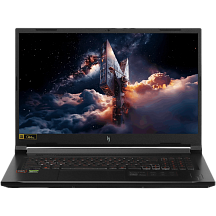
Ноутбук HP Probook 440 G11, Intel Core Ultra 5 125U, 16 ГБ ОЗУ, 512 ГБ, 14 дюймов
ProBook 440 G11 — деловой 14″
95 150 ₽
В наличии
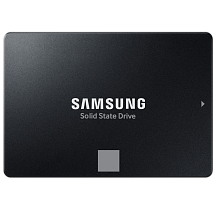
Твердотельный накопитель Samsung SSD 870 EVO, 1 ТБ, MLC, чтение 560 МБ/с, 600 ТБ
SATA-SSD на терабайт: старой машине вторую жизнь
34 450 ₽
В наличии
Коротко о главном
- Файлы — меньшая часть переезда: настройки, пароли и лицензии теряются чаще.
- Старую машину нельзя отдавать, пока новая не проработала пару недель.
- Перед продажей нужен не удалённый файл, а полный сброс с очисткой накопителя.
Частые вопросы
Что переносить в первую очередь?
Не файлы, а пароли, настройки двухфакторной аутентификации и лицензии — именно они теряются чаще всего и восстанавливаются дольше.
Какой способ переноса самый надёжный?
Вынуть накопитель старой машины и вставить во внешний бокс: получается обычный внешний диск со всем содержимым, доступ остаётся на месяцы.
Когда можно отдавать старый ноутбук?
После двух недель реальной работы на новом. Именно в этот период выясняется, что чего-то не перенеслось.
Достаточно ли удалить файлы перед продажей?
Нет: удалённые данные восстанавливаются бесплатными утилитами. Нужен полный сброс с очисткой накопителя.
Что делать с двухфакторной аутентификацией?
Перенести приложение-генератор до сброса старого устройства и заранее распечатать резервные коды.
Перенесётся ли лицензия на программы?
Часть требует деактивации на старой машине перед активацией на новой. Если отдать машину неотвязанной, лицензия останется занятой.
