
Несколько накопителей в системе: как разложить данные и почему греется M.2
Один диск на всё — простое решение, которое упирается в потолок и по объёму, и по скорости. Разбираем разумную схему из двух-трёх накопителей и отдельно — перегрев быстрых моделей.
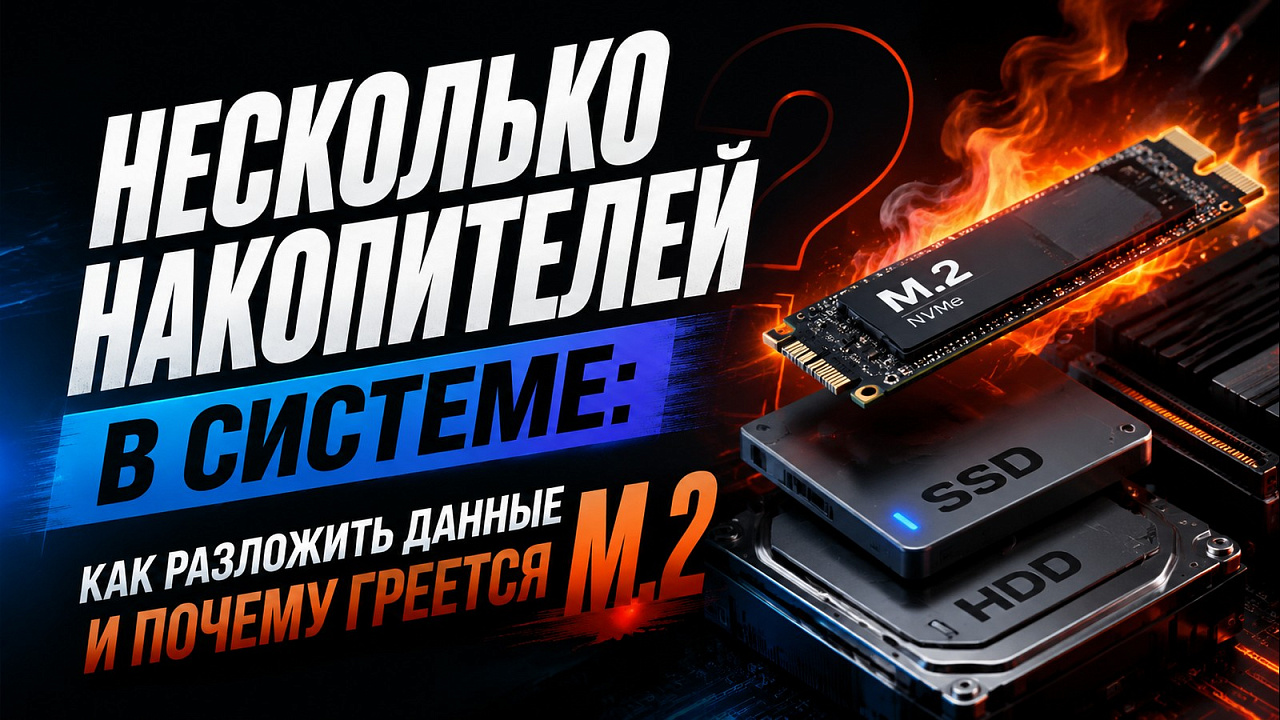
Пока в машине один накопитель, вопросов не возникает: система, программы, игры и документы лежат вместе. Проблемы начинаются позже — когда место заканчивается, когда систему нужно переустановить, а данные сохранить, или когда выясняется, что заполненный твердотельный диск заметно медленнее полупустого.
Разберём разумную схему распределения и отдельно разберёмся с перегревом быстрых накопителей.
Начнём с того, зачем это вообще нужно.
Зачем разделять
Основной довод не в скорости, а в устойчивости. Когда система и данные лежат на разных физических накопителях, переустановка перестаёт быть событием: форматируется один диск, второй остаётся нетронутым.
Второй довод — свободное место. Твердотельный накопитель, заполненный выше восьмидесяти процентов, теряет в скорости записи: контроллеру негде перераспределять данные. Разделение снимает давление с системного диска, где оно чувствуется сильнее всего.
Третий — распределение нагрузки. Пока система читает с одного накопителя, игра подгружает текстуры с другого, и очереди не образуется. Эффект заметен не всегда, но он бесплатный.
Разберём, как распределить содержимое между накопителями.
Рабочая схема
| Накопитель | Что хранит | Требования |
|---|---|---|
| Первый, быстрый | Система, программы, текущие проекты | Скорость, 500 ГБ и выше |
| Второй | Игры, библиотеки, рабочие файлы | Объём важнее скорости |
| Третий или внешний | Архив, резервные копии, медиатека | Объём, скорость не критична |
Первый накопитель определяет отзывчивость машины: с него грузится система и запускаются программы. Экономить здесь не стоит — это тот компонент, разница в котором ощущается каждый день.
Второй может быть заметно медленнее без потери комфорта. Игры выигрывают от быстрого накопителя в основном на загрузках, а рабочие файлы открываются и с обычного твердотельного диска мгновенно.
Третий — территория механических дисков, которые остаются непревзойдёнными по цене за гигабайт. Для архива, куда пишут редко и читают изредка, скорость значения не имеет, а объём имеет.
Схема есть — осталось её реализовать.
Куда что перенести
Разделение работает только если данные действительно переехали, а не остались на системном диске в папках по умолчанию.
- Перенесите пользовательские папки — документы, изображения, загрузки — на второй накопитель через свойства папки, а не копированием.
- Смените расположение библиотек игровых магазинов: почти все позволяют держать игры на нескольких дисках.
- Настройте программы, которые хранят кеш и проекты: редакторы, монтажные пакеты, среды разработки.
- Оставьте на системном диске сами программы — переносить установленное вручную не стоит.
- Проверьте свободное место на системном разделе: цель — не меньше двадцати процентов свободного.
Первый пункт делается именно штатным средством: система запоминает новое расположение, и программы продолжают находить файлы. Простое копирование папки приводит к тому, что половина приложений сохраняет по-старому.
Теперь про вторую тему — нагрев, который у быстрых моделей выходит за рамки теории.
Почему греются быстрые накопители
Скорость даётся не бесплатно. Контроллер быстрого накопителя выполняет огромное количество операций в секунду и выделяет заметное тепло — сопоставимое с небольшой микросхемой на плате, но сосредоточенное на площади в квадратный сантиметр.
При перегреве накопитель защищается тем же способом, что и процессор, — снижает производительность. Выглядит это характерно: первые секунды копирования идут на полной скорости, потом она падает и остаётся низкой до конца операции.
Важная оговорка: в обычной работе — запуск программ, загрузка системы, открытие файлов — перегрев не наступает. Он проявляется на длительной нагрузке: копирование десятков гигабайт, работа с видео, распаковка крупных архивов.
Отдельно стоит различать перегрев контроллера и перегрев микросхем памяти. Первый вреден и вызывает сброс скорости; второй, как ни странно, памяти скорее полезен — при повышенной температуре она записывается надёжнее. Поэтому радиатор нужен именно контроллеру.
Решается это теплоотводом.
Радиаторы
Решение простое и в большинстве случаев уже лежит в коробке с материнской платой.
Штатный радиатор платы. Металлическая пластина с термопрокладкой, закрывающая разъём M.2. Для подавляющего большинства накопителей достаточно. Проверьте, снята ли защитная плёнка с прокладки — забывают об этом регулярно.
Отдельный радиатор. Покупается, если штатного нет или накопитель из верхнего сегмента. Массивные модели с вентилятором нужны редко и в домашней машине избыточны.
Наклейка производителя. На части накопителей она содержит тонкий слой металла и участвует в теплоотводе. Снимать её не стоит — и гарантия на этом нередко заканчивается.
И одна монтажная деталь.
Про толщину: между накопителем и радиатором должна быть термопрокладка подходящей толщины. Слишком тонкая не достаёт, слишком толстая мешает прижиму. В комплектах обычно идёт правильная.
Прежде чем покупать второй диск, стоит разобраться, что именно предлагается под похожими названиями.
Форматы накопителей
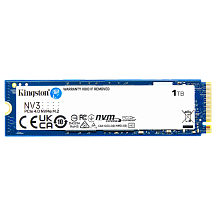
В современной машине встречаются три исполнения, и различаются они не только размером, но и способом подключения — а значит и потолком скорости.
- M.2 с быстрым интерфейсом
- Планка размером с жвачку, подключается напрямую к процессору или чипсету. Самый быстрый вариант и основной для системы.
- M.2 с дисковым интерфейсом
- Внешне такая же планка, но работает по старому протоколу и упирается в его потолок. Ловушка при покупке: разъём тот же, скорость в разы ниже.
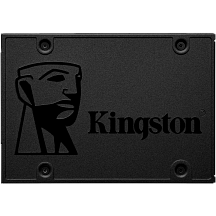
- Накопитель 2,5 дюйма
- Классический форм-фактор с кабелями питания и данных. Медленнее M.2, зато дешевле за гигабайт и подходит для второго диска под данные.
При покупке второго накопителя формата M.2 обязательно смотрите на протокол, а не только на форм-фактор. Планки внешне неотличимы, и разница в скорости между ними кратная. Плюс не всякий разъём поддерживает оба типа — это указано в характеристиках платы.
Место установки тоже имеет значение.
Какой разъём выбрать
Разъёмы M.2 на одной плате не равнозначны при установке второго накопителя.
Первый разъём обычно подключён напрямую к процессору и работает на максимальной скорости. Остальные идут через чипсет и делят с ним общую полосу — разница заметна на быстрых моделях.
Самый быстрый накопитель ставится в разъём, ближайший к процессору, остальные — куда поместятся. Какой именно разъём какой, написано в руководстве к плате, что ещё там смотреть.
Второй момент — совместное использование линий. На младших чипсетах установка накопителя во второй разъём отключает часть дисковых портов или урезает слот видеокарты. Ограничения перечислены в руководстве мелким шрифтом.
И третий, физический: видеокарта нередко нависает над нижними разъёмами и перекрывает им приток воздуха, а иногда и вовсе закрывает доступ. Накопитель туда лучше ставить до установки карты, порядок сборки разобран отдельно.
И важное дополнение ко всей схеме.
Резервное копирование как часть схемы
Несколько накопителей в системе создают иллюзию надёжности: данные лежат не там, где система, значит в безопасности. Это опасное заблуждение — второй диск в том же корпусе не спасает ни от скачка напряжения, ни от шифровальщика, ни от случайного удаления.
Рабочий минимум выглядит так: рабочие файлы на внутреннем накопителе, копия на внешнем диске, который не подключён постоянно, и наиболее ценное — в облаке. Три носителя, два из которых физически отделены от машины.
Практическая деталь про внешний диск: он должен лежать отключённым. Постоянно подсоединённый накопитель для шифровальщика ничем не отличается от внутреннего и будет зашифрован вместе с остальным.
Проверить всё это можно за десять минут.
Как проверить, есть ли перегрев
- Установите утилиту мониторинга или откройте фирменную программу производителя накопителя.
- Посмотрите температуру в простое: тридцать-сорок градусов нормально.
- Скопируйте крупный файл — от двадцати гигабайт — и следите за скоростью и температурой одновременно.
- Падение скорости вместе с ростом температуры выше семидесяти означает тепловой сброс.
- Проверьте наличие и прижим радиатора, снята ли плёнка с термопрокладки.
Есть и похожий эффект другой природы.
Отличать тепловой сброс от исчерпания быстрого буфера важно: второе выглядит похоже, но температура при этом не растёт. Буфер есть у всех потребительских накопителей, и после его заполнения скорость падает закономерно, как это устроено.
Коротко о главном
- Разделение системы и данных упрощает переустановку и защищает файлы.
- Быстрые накопители перегреваются и снижают скорость — радиатор здесь не украшение.
- Разъёмы M.2 на плате различаются по скорости: быстрый диск ставят в тот, что ближе к процессору.
Частые вопросы
Зачем разделять систему и данные?
Переустановка перестаёт быть событием: форматируется один диск, второй остаётся нетронутым. Плюс снимается давление со свободного места на системном разделе.
Правда ли, что M.2 перегреваются?
Да, при длительной нагрузке контроллер снижает скорость. В обычной работе — запуск программ, загрузка системы — перегрев не наступает.
Нужен ли отдельный радиатор?
В большинстве случаев хватает штатного, идущего с материнской платой. Проверьте только, снята ли защитная плёнка с термопрокладки.
В какой разъём ставить быстрый накопитель?
В ближайший к процессору — он подключён напрямую. Остальные идут через чипсет и делят с ним полосу.
Можно ли снимать наклейку с накопителя?
Не стоит: на части моделей она содержит слой металла и участвует в теплоотводе, а гарантия на этом нередко заканчивается.
Как отличить перегрев от исчерпания буфера?
При перегреве вместе со скоростью растёт температура. Исчерпание буфера даёт падение скорости при неизменной температуре.
