Планшет или телефон как второй экран ноутбука: Duet Display, Sidecar, Spacedesk и Miracast
Когда-то MSI встроила Duet Display в свою фирменную программу, чтобы iPad показывал мини-карту из игры. С тех пор вариантов стало больше: Sidecar у Apple, бесплатный для дома Spacedesk, Second Screen у Samsung и приём изображения, встроенный в саму Windows. Разбираем по документам Apple, Microsoft, MSI и разработчиков, что каждому способу нужно, где он ограничен и что разумно выводить на второй экран.

В 2021 году MSI предлагала владельцам своих игровых ноутбуков такую схему: iPad стоит рядом, на нём крупно показана мини-карта, список оружия или счёт матча, а основной экран целиком отдан игре. Работало это через Duet Display внутри MSI Center. Сама идея пережила ту версию программы: планшет или телефон есть почти у каждого, и превратить его во второй экран можно несколькими способами.
Общие вопросы — какую диагональ выбрать, как поставить планшет и что происходит с его батареей — см. в статье о планшете как втором экране. Здесь — конкретные программы с точки зрения ноутбука: что каждой нужно, где проходят её границы и что выбрать под ваше сочетание устройств.
Как картинка попадает на планшет
Обычный монитор получает изображение по кабелю HDMI или DisplayPort напрямую от видеокарты. Планшет так не умеет: его разъём USB-C не принимает видеосигнал. Поэтому все способы из этой статьи устроены одинаково. Программа на ноутбуке создаёт в системе виртуальный монитор — Windows видит его как ещё один дисплей и раскладывает на него окна. Картинку с этого монитора программа снимает, сжимает и отправляет по USB или по сети, а приложение на планшете распаковывает её и показывает.
Из этого устройства вытекают все ограничения. Сжатие и распаковка занимают время, поэтому задержка есть всегда, по проводу — меньше, по Wi-Fi — больше и зависит от загрузки сети. Сжатие нагружает процессор или видеокарту ноутбука, а на быстро меняющейся картинке видны артефакты. Разработчики пишут о «нулевой задержке», но независимых замеров для этих программ мы не нашли: проверять придётся на своих устройствах.
Duet Display и что осталось от него в MSI Center
В руководстве MSI Creator Center для ноутбуков у Duet Display был отдельный раздел. Подключение — QR-код и приложение Duet Coach на iPhone или iPad, а главная игровая функция называлась профилями экрана. Вы выделяете на основном экране до трёх областей — мини-карту, панель здоровья, чат — и назначаете профилю горячую клавишу. В игре нажимаете её, и выбранные куски изображения появляются на втором экране.
Дальше Duet из фирменной программы MSI исчезал. В руководстве MSI Center для настольных систем в истории версий записано: июнь 2022 года, версия 1.3, «remove Duet Display». На странице поддержки MSI Center для ноутбуков 2023 года в списке функций Duet нет. Приложение «Duet for MSI» в App Store последний раз обновлялось в сентябре 2021 года. Если у вас ноутбук MSI тех лет, загляните в раздел «Features» своей версии MSI Center; если пункта нет — ставьте самостоятельный Duet.
Самостоятельный Duet Display работает с Windows 10 и новее и macOS 12.3 и новее, а вторым экраном делает iPad, iPhone или Android-устройство. Программа платная. Младший тариф Duet Starter подключает планшет или телефон только по USB-кабелю, Duet Air — по кабелю или по Wi-Fi, старший Duet Pro добавляет удалённый рабочий стол и общую клавиатуру с мышью. У помесячной подписки есть пробная неделя: этого хватит, чтобы проверить задержку до покупки. Для проводного подключения iPad нужен сертифицированный кабель Lightning или USB-C, для беспроводного Duet советует сеть 5 ГГц.
Sidecar: если ноутбук — MacBook
У владельцев Mac и iPad есть встроенный бесплатный вариант. Требования Apple: macOS Catalina или новее и iPadOS 13 или новее; из ноутбуков подходят MacBook Air 2018 года и новее и остальные Mac с 2016 года; из планшетов — все iPad Pro, iPad 6-го поколения, iPad mini 5-го и iPad Air 3-го поколения и новее. Оба устройства должны быть под одним Apple Account с двухфакторной аутентификацией.
- По кабелю iPad нужно один раз разрешить доверять Mac, зато он заряжается во время работы.
- Без провода устройства должны быть не дальше 10 м друг от друга, с включёнными Bluetooth, Wi-Fi и Handoff. iPad при этом не может раздавать сотовый интернет, а Mac — делиться своим подключением.
- Apple Pencil работает как указатель и перо, на экране планшета можно вывести боковую панель с клавишами-модификаторами и Touch Bar.
- Касания пальцем ограничены набором жестов вроде прокрутки двумя пальцами; переход в любое приложение iPad ставит сеанс на паузу.
С Windows-ноутбуком Sidecar не работает. Для пары «ноутбук на Windows + iPad» остаются Duet и Spacedesk.
Spacedesk: бесплатно для дома, ноутбук только на Windows
Spacedesk ставит на ноутбук драйвер виртуального монитора, а на второе устройство — просмотрщик. Основной компьютер — Windows 10 или 11, просмотрщики есть для Android, iOS, Windows и даже в виде веб-страницы, которую открывают в браузере любого устройства. Связь — по USB, Wi-Fi или кабелю локальной сети. Касания, перо, клавиатура и мышь второго устройства передаются на ноутбук, туда же можно перенаправить звук.
Частная некоммерческая лицензия бесплатна и по функциям не отличается от коммерческой, кроме сетевой клавиатуры. У неё есть срок действия: когда он выйдет, понадобится новая версия драйвера. Для офиса нужна платная лицензия, её покупают внутри приложения.
- Установите драйвер Spacedesk на ноутбук. Он появится в системе как служба с консолью настроек.
- Поставьте просмотрщик на планшет или телефон. Для устройства без приложения подойдёт вариант для браузера.
- Подключите устройства к одной сети или соедините кабелем. Гостевая сеть роутера не подойдёт: она изолирует клиентов друг от друга.
- Выберите ноутбук в списке просмотрщика. На ноутбуке появится новый дисплей.
- Расположите экраны в параметрах дисплея Windows. Выберите «Расширить» и перетащите значок второго экрана туда, где планшет стоит физически.
«Проецирование на этот компьютер»: старый ноутбук как экран
Если планшета нет, а в шкафу лежит прежний ноутбук на Windows 11, его можно сделать беспроводным экраном без сторонних программ. На старом ноутбуке откройте «Параметры → Система → Проецирование на этот компьютер», в разделе необязательных компонентов найдите и установите «Беспроводной дисплей», затем запустите одноимённое приложение. В Windows 11 22H2 и новее оно так и называется, в более ранних версиях — «Подключение».
На основном ноутбуке нажмите Win+K и выберите старый компьютер в списке, а потом Win+P и режим «Расширить». Передача идёт по Miracast — беспроводному стандарту, которым Windows пользуется и для телевизоров. Если компьютер не появляется в списке, Microsoft советует проверить, что на нём включён Wi-Fi и запущено приложение «Беспроводной дисплей». С Windows 10 работает тоже, но её поддержка закончилась 14 октября 2025 года.
Samsung Second Screen и планшеты Galaxy
У Samsung свой вариант для планшетов серии Galaxy Tab S: функция Second Screen на планшете и приложение Second Screen для Windows из Microsoft Store, на ноутбуках Galaxy Book оно предустановлено. Оба устройства должны быть в одной сети Wi-Fi и под одним Samsung Account. По публикациям 2021 года, на старте функция требовала Windows 10 2004 и поддержку беспроводного дисплея на ПК и ограничивалась 1080p при 60 Гц.
Судя по требованию к ПК и по сообщениям владельцев, Second Screen опирается на тот же приём изображения, что и Windows. Если планшет не виден, на форуме Samsung причину находят на стороне компьютера: выключено «Проецирование на этот компьютер» или не установлен «Беспроводной дисплей».
Какой способ под какое сочетание устройств
| Ноутбук + второе устройство | Чем подключать | Связь | Стоимость |
|---|---|---|---|
| MacBook + iPad | Sidecar | USB-C или без провода до 10 м | встроено |
| Windows + iPad или iPhone | Duet Display, Spacedesk | USB или Wi-Fi | Duet — подписка, Spacedesk бесплатен для дома |
| Windows + Android-планшет или телефон | Spacedesk, Duet Display | USB, Wi-Fi, LAN | так же |
| Windows + Galaxy Tab S | Samsung Second Screen | Wi-Fi | встроено |
| Windows + второй ноутбук на Windows | «Проецирование на этот компьютер», Spacedesk | Miracast, Wi-Fi, LAN | встроено, бесплатно |
Microsoft Phone Link (на телефоне — «Связь с Windows») для этой задачи не подходит: он показывает экран телефона на компьютере, а не наоборот.
Задержка и что выводить на второй экран в игре
Сама игра на втором экране — плохая идея при любом из способов: к задержке вывода добавляется сжатие, а на быстром движении видны артефакты. Зато всё, на что в игре только поглядывают, переносится без потерь: задержка, заметная по курсору, не мешает читать чат или поглядывать на карту.
- Голосовой чат и сообщения — Discord и мессенджеры не перекрывают игру оверлеем.
- Мониторинг — температура и частоты из утилиты производителя или MSI Afterburner: видно, не упирается ли ноутбук в нагрев, без счётчика поверх картинки.
- Трансляция — окно чата и панель управления стримом.
- Карта и подсказки — гайд, карта открытого мира или вики в браузере.
Помните, что сжатие картинки — это работа для ноутбука. В тяжёлой игре на пределе видеокарты второй экран может отнять часть производительности, а беспроводная передача добавит нагрузки Wi-Fi-модулю, через который вы играете по сети. По кабелю и с сетевым шнуром для интернета эти проблемы меньше. Если ноутбук и так сильно греется, см. статью о нагреве и шуме ноутбука.
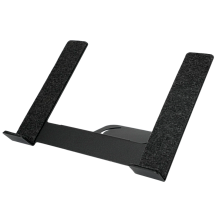
Кронштейн Geek Nook Laptop Open Bracket 28.2 x 14.8 x 21.2 cm, чёрный
4 600 ₽
В наличии
Телефон вместо планшета: когда это имеет смысл
Duet и Spacedesk поддерживают телефоны так же, как планшеты. На шестидюймовом экране рабочий стол Windows превращается в крошечную картинку, поэтому телефон годится под одно окно: счётчик в мониторинге, чат, таймер, пульт управления трансляцией. Держите его на подставке в вертикальном положении и подключайте кабелем — так он ещё и заряжается.
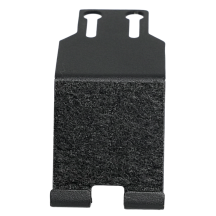
Держатель-подставка для смартфона Geek Nook 202404208, 14,6×4×6,1 см, чёрный
2 900 ₽
В наличии
Когда проще взять настоящий второй экран
Программный второй экран хорош тем, что планшет уже есть. Если же он нужен каждый день, у схемы быстро проявляются минусы: задержка, нагрузка на ноутбук, разряд планшета и подписка. Есть два решения без них.
Первое — портативный монитор с USB-C, который подключается как обычный дисплей: видеосигнал идёт напрямую, без сжатия и задержки. Пример такого монитора — см. статью об Acer PM161QJ; о подключении ноутбука и телефона к одному экрану — см. статью о мониторе для ноутбука и телефона. Второе — ноутбук, в котором второй экран встроен изначально.
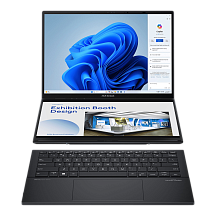
Ноутбук ASUS UX8406CA-QL345X Duo Touch 14+14, 255H, 32 ГБ ОЗУ, 1024 ГБ, 14 дюймов
275 250 ₽
В наличии
Коротко о главном
- Все программные способы работают одинаково: компьютер рисует виртуальный монитор, сжимает картинку и передаёт её планшету. Отсюда задержка — для чата и мониторинга она незаметна, для игры на втором экране мешает.
- Duet Display работает с Windows 10 и новее, iPad, iPhone и Android, но платный: по проводу — младший тариф, по Wi-Fi — Duet Air. В MSI Center для ноутбуков он был в 2021 году, в описании MSI Center 2023 года его уже нет.
- Sidecar бесплатен, но только для Mac и iPad под одним Apple Account: по кабелю или без провода в радиусе 10 м.
- Spacedesk бесплатен для личного использования: Windows 10 или 11 на ноутбуке, приложение для Android, iOS или браузер на планшете, связь по USB, Wi-Fi или кабелю локальной сети.
- «Проецирование на этот компьютер» в Windows 11 превращает второй ноутбук в беспроводной экран по Miracast; функцию «Беспроводной дисплей» нужно доустановить.
Частые вопросы
Можно ли сделать iPad вторым экраном для ноутбука на Windows?
Да, но не через Sidecar — он работает только с Mac. Для Windows подходят Duet Display (платный, по кабелю или Wi-Fi) и Spacedesk (бесплатный для личного использования, приложение для iOS).
Есть ли Duet Display в MSI Center сейчас?
В 2021 году Duet был частью MSI Center для ноутбуков. В июне 2022 года MSI убрала его из MSI Center для настольных систем, а в описании MSI Center для ноутбуков 2023 года его нет. Проверьте раздел «Features» своей версии; если пункта нет, ставьте самостоятельный Duet.
Можно ли играть на планшете, подключённом вторым экраном?
Технически да, но картинка сжимается и приходит с задержкой. Второй экран лучше отдать под чат, мониторинг, карту или окно трансляции, а саму игру оставить на экране ноутбука.
Как сделать старый ноутбук вторым монитором?
Если на нём Windows 11, установите необязательную функцию «Беспроводной дисплей» и откройте «Проецирование на этот компьютер». На основном ноутбуке нажмите Win+K, выберите старый, затем Win+P и «Расширить». Ещё вариант — просмотрщик Spacedesk для Windows.
Почему второй экран по Wi-Fi тормозит?
Картинку сжимают и передают по сети, и любая загрузка Wi-Fi добавляет задержку. Подключите кабель USB, перейдите на 5 ГГц и не используйте гостевую сеть роутера — она изолирует устройства.
Работает ли Android-телефон вторым экраном?
Да, через Duet Display или Spacedesk. На экране телефона удобно держать одно окно — чат, мониторинг или пульт трансляции; рабочий стол целиком на нём слишком мелкий.
