Первая настройка планшета: что сделать в первый вечер
Приёмка, перенос данных, чистка предустановленного и несколько настроек, которые заметно продлевают жизнь батарее. По шагам и без лишнего.
Планшет распаковывают и включают быстрее, чем любое другое устройство: нажал кнопку, ответил на пару вопросов, готово.
Полчаса, потраченные в первый вечер, избавляют от большинства проблем на годы вперёд. Разберём по шагам, что именно стоит сделать и в каком порядке.
Сначала осмотрите аппарат
Единственный шаг, который нельзя откладывать: срок на возврат конечен, а дефекты матрицы проявляются именно на однотонных заливках, а не в обычной работе.
- Выведите белый фон на весь экран и осмотрите его на битые пиксели и цветные пятна.
- Переключитесь на чёрный и в тёмной комнате посмотрите на углы: засветы по краям видны только так.
- На сером фоне поищите разводы и неравномерность подсветки.
- Проведите пальцем по всей площади экрана, включая углы: сенсор должен реагировать везде одинаково.
- Проверьте динамики, камеру, кнопки и разъём зарядки.
Отдельно сверьте фактические объёмы памяти в настройках с тем, что написано в названии модели. И если аппарат с модемом — вставьте симкарту сразу и убедитесь, что он регистрируется в сети.
Сохраните коробку и чек хотя бы на первый месяц: серийный номер на упаковке пригодится и при возврате, и при обращении в сервис.
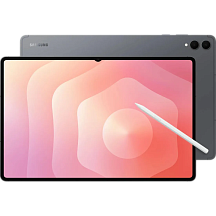
Учётная запись и перенос данных
Мастер первичной настройки предложит перенести данные со старого устройства. Соглашайтесь именно здесь: позже полноценный перенос потребует сброса до заводских настроек.
Способов обычно три. Проводной — через кабель между устройствами, самый быстрый и надёжный. Беспроводной — по Wi-Fi, удобнее, но дольше. И восстановление из облачной резервной копии, если старого устройства уже нет под рукой.
Первая зарядка
Вопрос, который задают почти всегда: нужно ли перед первым использованием зарядить аппарат полностью и «раскачать» батарею.
Нет. Планшет приходит с частичным зарядом — так аккумулятору лучше хранится, — и пользоваться им можно сразу из коробки. Единственная разумная рекомендация: первое крупное обновление и перенос данных лучше делать подключённым к розетке, потому что процессы долгие и прожорливые.
Обновления
Планшет почти наверняка пролежал на складе несколько месяцев, и система на нём устарела.
Запустите проверку обновлений вручную и поставьте всё, что предложат. Заодно обновите приложения из магазина — предустановленные версии тоже нередко отстают на год.
Делать это лучше по Wi-Fi и на зарядке: объёмы исчисляются гигабайтами, и прерванное обновление системы — худшее, что может случиться в первый вечер.
Перенос занимает от нескольких минут до часа в зависимости от объёма данных, и прерывать его не стоит: оба устройства лучше оставить в покое до конца процесса.
Wi-Fi и сеть
Пара настроек, которые экономят нервы потом. Если домашний роутер раздаёт две сети — на 2,4 и 5 гигагерц, — подключайтесь ко второй: она заметно быстрее и меньше забита соседями.
Проверьте также, включена ли автоматическая передача данных по мобильной сети, если планшет с модемом. Обновления приложений и синхронизация фотографий по умолчанию нередко разрешены везде, и трафик уходит быстрее, чем ожидаешь.
Уберите лишнее
На новом аппарате всегда стоит набор приложений, которые вы не выбирали: партнёрские программы, игры-однодневки, дублирующие сервисы.
Часть из них удаляется обычным способом. То, что не удаляется, почти всегда можно отключить — приложение исчезнет из списка и перестанет работать в фоне.
Заодно пройдитесь по разрешениям: доступ к геопозиции, микрофону и камере нужен далеко не всем программам, и выданный по инерции доступ остаётся навсегда.
Приложения, которые стоит поставить сразу
Набор зависит от задач, но несколько категорий нужны почти всем и обычно не предустановлены.
- Читалка
- Системный просмотрщик документов обычно минимален; отдельное приложение даст ночной режим и разметку.
- Файловый менеджер
- Пригодится при работе с картой памяти и вложениями из почты.
- Офисный пакет
- Даже если документы открываются раз в месяц, искать его в этот момент неудобно.
- Заметки с рукописным вводом
- Если планируется перо — ставится первым делом.
Настройки экрана
Заводские параметры рассчитаны на каталог, и дома их стоит поправить.
- Профиль цвета: переключите с насыщенного на естественный, если такой пункт есть.
- Автояркость: включите, но подстройте вручную под свой вечерний свет — система запомнит.
- Ночной режим с тёплым оттенком по расписанию.
- Размер шрифта и масштаб интерфейса: это две разные настройки, и обе стоит попробовать.
- Тёмная тема — на органической матрице она заодно экономит заряд.
Рабочий стол и жесты
Планшет с заводской раскладкой экрана выглядит как каталог магазина приложений: несколько страниц иконок, виджеты рекламного характера, папки с непонятным содержимым.
Полчаса на уборку окупаются каждый день. Оставьте на первом экране только то, чем пользуетесь ежедневно, остальное уберите в список приложений и ищите поиском.
Отдельно стоит переключить управление на жесты, если по умолчанию стоят экранные кнопки. На крупной диагонали полоса кнопок отъедает заметную часть площади, а свайп от края быстро входит в привычку.
Резервное копирование
Шаг, который откладывают до первой потери данных. Настроить его проще сразу: включите автоматическое копирование в облако и синхронизацию фотографий.
Проверьте, что именно попадает в копию. Обычно это настройки, список приложений, контакты и фотографии; данные внутри сторонних приложений сохраняются далеко не всегда, и для важных из них стоит поискать собственный экспорт.
Синхронизация с другими устройствами
Если телефон и планшет одной марки, в настройках почти наверняка найдётся раздел связи между устройствами.
Включив его, вы получите общий буфер обмена, продолжение начатого на другом экране и приём звонков на планшет. Мелочь, которая перестаёт быть мелочью на второй день: скопированная на телефоне ссылка просто вставляется на планшете, без пересылки самому себе.
Батарея
Несколько настроек, которые заметно влияют на срок службы аккумулятора, и все они включаются один раз.
Первое — ограничение заряда, если оно есть в меню. Планшет, который постоянно лежит на зарядке дома, живёт дольше, если не держать его всё время на сотне процентов.
Второе — ограничение фоновой активности для приложений, которыми вы пользуетесь редко. И третье — разумный тайм-аут экрана: на крупной диагонали именно подсветка тратит больше всего.
Периферия, если она будет
Клавиатуру, мышь и наушники стоит подключить сразу, даже если пользоваться ими вы начнёте позже: так проще убедиться, что всё работает, пока аппарат ещё можно вернуть.
Заодно проверьте раскладку и переключение языков на внешней клавиатуре — по умолчанию сочетание клавиш нередко отличается от привычного по компьютеру и меняется в настройках.
Защита и блокировка
Планшет чаще телефона оказывается в чужих руках: его дают детям, показывают гостям, оставляют на столе.
Поэтому код разблокировки стоит поставить даже на домашнем устройстве, а покупки в магазине приложений закрыть подтверждением. Если аппаратом пользуется ребёнок, заведите отдельный профиль или включите детский режим с ограничением времени.
Что настроить на второй день
Часть вещей имеет смысл отложить: они требуют понимания, как именно вы будете пользоваться аппаратом.
- Быстрые настройки в шторке: переставьте нужные переключатели наверх.
- Уведомления: отключите их у приложений, которые сообщают о себе без повода.
- Автоповорот экрана — на планшете его чаще фиксируют вручную, чем оставляют автоматическим.
- Пары приложений для разделённого экрана, если такая функция есть.
И через неделю стоит заглянуть в статистику расхода батареи: она покажет, какое приложение тратит заряд в фоне больше всех, и это почти всегда неожиданность.
Чехол
Последний пункт, который формально не настройка, но относится к первому вечеру.
Стекло большой площади разбивается от падения с дивана, а замена экрана во многих моделях стоит заметную часть цены аппарата. Чехол с бортиком выше уровня стекла снимает большую часть риска и стоит несопоставимо меньше ремонта.
Что пригодится в первый вечер
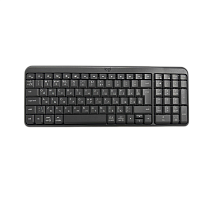
Клавиатура Logitech K250 Compact - GRAPHITE, Bluetooth, мембранные, графит
Компактная Bluetooth-клавиатура, три устройства по кнопке
2 000 ₽
В наличии
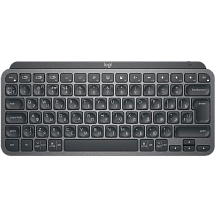
Клавиатура Logitech MX Keys MINI Graphite, Bluetooth, мембранные, графитовый, подсветка
MX Keys Mini: подсветка и переключение между планшетом и ноутбуком
11 750 ₽
В наличии
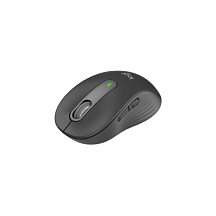
Мышь Logitech Signature M650 -GRAPHITE-BT-M650, Bluetooth, 4000 dpi, графит
Тихая Bluetooth-мышь под планшет и ноутбук
3 450 ₽
В наличии
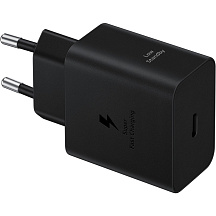
Сетевое зарядное устройство Samsung EP-T4511XBEGWW, чёрный
Зарядка 45 Вт с кабелем USB-C — планшет заряжается заметно быстрее штатной
2 550 ₽
В наличии
Коротко о главном
- Проверку экрана делают до всего остального, пока работает срок на возврат.
- Перенос со старого устройства проще делать сразу — потом придётся сбрасывать.
- Ограничение заряда и отключение фоновой активности продлевают жизнь батарее.
Частые вопросы
Что проверить в планшете сразу после покупки?
Экран на белой, чёрной и серой заливке, отклик сенсора по всей площади, динамики, камеру и фактический объём памяти.
Когда переносить данные со старого устройства?
Во время первичной настройки. Позже полноценный перенос потребует сброса до заводских настроек.
Нужно ли сразу обновлять систему?
Да. Аппарат месяцами лежит на складе. Обновляйте по Wi-Fi и на зарядке, не прерывая процесс.
Можно ли удалить предустановленные приложения?
Часть удаляется обычным способом, остальные можно отключить — они исчезнут из списка и перестанут работать в фоне.
Как продлить жизнь батарее планшета?
Включить ограничение заряда, если оно есть, урезать фоновую активность редких приложений и не разряжать аппарат в ноль.
Нужен ли чехол планшету?
Да, и покупать его лучше сразу: замена разбитого экрана обходится в заметную часть стоимости устройства.
